 Milometry
Coches y vehículos
Añade cada coche que conduces, elige el habitual y asegúrate de que cada trayecto va al coche correcto.
Capítulos
Transcripción
Información general, no asesoramiento. Redactado como información general el 27 de septiembre de 2026. Los detalles cambian: consulta la fuente oficial o a un profesional cualificado antes de basarte en ello. Esto no es asesoramiento jurídico, fiscal ni financiero.
Cada trayecto pertenece a un coche. Con un solo coche no hay nada que pensar. Con dos o más, unos minutos aquí te ahorran mover trayectos entre coches más adelante. Al final tendrás cada coche añadido con su consumo y su matrícula, un coche habitual elegido y, en Android, los trayectos yendo solos al coche correcto.
1. Abre tus vehículos
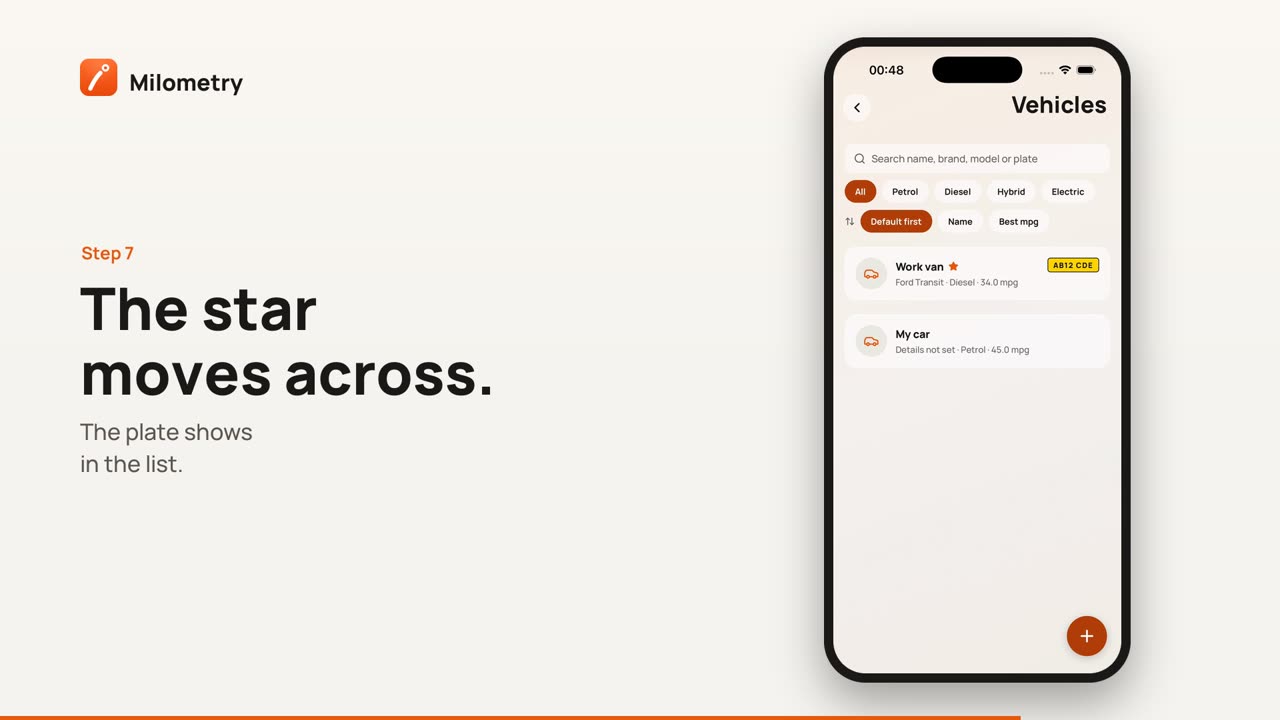
Abre la pestaña Ajustes y toca Vehículos, la primera fila de Tu coche y tus lugares. La lista muestra cada coche con su marca, modelo, combustible y consumo, y su matrícula a la derecha. El coche habitual lleva una estrella junto al nombre.
Cuando tienes más de uno, aparecen un buscador y unos filtros encima de la lista: busca por nombre, marca, modelo o matrícula, filtra por combustible y ordena por Predeterminado primero, Nombre o Mejor consumo.
2. Añade un coche
Toca el botón + abajo a la derecha. El formulario, de arriba abajo:
- Añadir una foto del coche, opcional, para distinguir dos coches de un vistazo.
- Nombre, como lo llamas tú: «Furgoneta», «El de diario». Si lo dejas vacío, se usan la marca y el modelo.
- Marca y Modelo, elegidos de una lista. Al cambiar la marca se borra el modelo.
- Matrícula, que aparece en la lista de vehículos y en la pantalla Trayecto.
- País de matriculación, que es una cuestión distinta de las tarifas que reclamas. Parte de tus tarifas de kilometraje y puedes cambiarlo.
- Consumo (mpg), que se usa para estimar costes hasta que hayas registrado repostajes.
- Costes fijos al año, opcional: seguro, impuesto de circulación, mantenimiento y depreciación en una sola cifra anual.
- COMBUSTIBLE: Gasolina, Diésel, Híbrido o Eléctrico.
Toca Añadir vehículo abajo del todo para guardarlo.
Solo importa de verdad el nombre. Vale la pena poner ahora un consumo aproximado, porque Milometry lo sustituye por lo que el coche gasta de verdad cuando hayas registrado dos depósitos llenos. Consigue tu consumo real, y úsalo explica cómo.
3. Comprueba la matrícula en el servicio oficial
Con una matrícula escrita, y un país que tenga un servicio oficial de consulta, aparecen enlaces debajo de la matrícula. Para una matrícula del Reino Unido son Consultar la ITV y las llamadas a revisión y Consultar el impuesto y la ITV. Al tocar uno se abre el servicio oficial en el navegador del teléfono, con la matrícula ya escrita cuando el servicio lo permite. Milometry no lee la respuesta ni la guarda.
En versiones anteriores a la 1.1.0, estos enlaces se abrían dentro de la aplicación en lugar de en el navegador.
4. Elige tu coche habitual
El primer coche que añades se convierte en tu coche habitual. Para cambiarlo, abre otro coche, marca Usar como mi coche habitual y toca Guardar los cambios. La estrella pasa a ese coche. La casilla solo aparece en los coches que no son ya el habitual.
5. Elige el coche de hoy
En la pantalla Trayecto, los coches aparecen en una fila de etiquetas bajo el mapa mientras no se está grabando nada. Toca uno para elegirlo. La elección se mantiene hasta que toques otro, así que si un compañero te pide prestado tu coche habitual una semana, elige el otro una vez y déjalo así.
A qué coche va un trayecto, por orden:
- En iPhone, la tarjeta de coche que tocaste en la pantalla de CarPlay.
- En Android, un coche cuyo Bluetooth hayas vinculado, si el teléfono está conectado a él cuando empieza un trayecto automático.
- El coche que elegiste en la pantalla Trayecto.
- Tu coche habitual.
Un trayecto guardado en el coche equivocado se puede mover después desde la propia página del trayecto.
6. En Android: vincula el Bluetooth del coche
Este es el paso que hace que un hogar con dos coches funcione sin pensar. Hazlo sentado en el coche, aparcado, con el teléfono conectado al equipo del coche.
- Abre Ajustes → Vehículos y toca el coche.
- Baja y toca Vincular el Bluetooth del coche. La primera vez, Android pide permiso para ver los dispositivos cercanos. Permítelo.
- Aparece una lista de lo que el teléfono tiene conectado en ese momento. Toca Vincular seguido del nombre del equipo.
A partir de entonces, cuando empiece un trayecto automático con el teléfono conectado a ese equipo, el trayecto se registra en este coche en lugar del habitual. Para deshacerlo, abre el mismo botón estando conectado y toca Desvincular seguido del nombre del equipo. Si no estás en el coche, la lista ofrece en su lugar Desvincular los dispositivos guardados.
Esto es solo para Android. iPhone no deja que una aplicación vea qué equipo de coche está usando el teléfono, así que en iPhone deciden la elección de la pantalla Trayecto y el coche habitual, o las tarjetas de coche de la pantalla de CarPlay si tu coche lo tiene.
7. Quita un coche que ya no conduces
Abre el coche y toca Quitar el vehículo abajo del todo. Sus trayectos y repostajes se conservan; el coche solo se oculta de la lista y de la pantalla Trayecto.
Si algo no va bien
- Todos los trayectos automáticos van al coche equivocado. Comprueba qué etiqueta está elegida en la pantalla Trayecto. Una elección que hiciste hace semanas sigue vigente.
- La vinculación por Bluetooth no hace nada. Solo se aplica a los trayectos que empiezan solos, y solo si el teléfono está conectado a ese equipo cuando empieza el trayecto. Si el teléfono se conecta tarde, puede que el trayecto ya esté en otro coche.
- «Ningún equipo del coche conectado». Sube al coche, deja que el teléfono se conecte a su Bluetooth y vuelve a intentarlo.

