 Milometry
Editar, unir, dividir y restaurar trayectos
Arregla un trayecto que se grabó mal: recorta los extremos, separa dos recados, une un trayecto cortado, enlaza una ida y vuelta y recupera uno de la papelera.
Capítulos
Transcripción
Información general, no asesoramiento. Redactado como información general el 27 de septiembre de 2026. Los detalles cambian: consulta la fuente oficial o a un profesional cualificado antes de basarte en ello. Esto no es asesoramiento jurídico, fiscal ni financiero.
La grabación es automática, así que de vez en cuando un trayecto sale mal. Siguió grabando después de aparcar, dos recados se convirtieron en un solo trayecto, o una parada para repostar partió un trayecto en dos. Todos los arreglos empiezan desde el propio trayecto: abre Trayectos y tócalo.
Algunos de estos arreglos no se pueden revertir. Cada paso te dice cuáles.
Qué puedes cambiar en la pantalla del trayecto
- Trabajo o Personal: los dos botones debajo de la tarjeta del trayecto.
- El coche: si tienes más de un vehículo, «¿Condujiste otro coche? Elige el correcto:» los muestra. Toca el correcto.
- El nombre: la casilla Ponle nombre al trayecto (opcional), cerca del final.
- El motivo: la casilla de notas, Notas (cliente, motivo…). Vale la pena rellenarla en los trayectos de trabajo. Las notas van a la columna de motivo del PDF de reclamación, y en el Reino Unido HMRC pide el motivo de cada trayecto.
- Un grupo: Añadir a un grupo archiva el trayecto bajo un encargo o un cliente. El nombre del grupo también va a la columna de motivo y al CSV.
- Acompañantes y gastos: consulta acompañantes y reparto de gastos y recibos, aparcamiento y peajes.
Los cambios se guardan a medida que los haces, y todas las cifras se actualizan en el momento.
La distancia y las horas no se pueden escribir a mano. En un trayecto grabado salen de la ruta, así que corriges la distancia recortando la ruta (paso 1). Si un trayecto está demasiado mal para recortarlo, o un trayecto que añadiste a mano tiene la distancia equivocada, bórralo y añádelo a mano de nuevo.
1. Recorta una ruta que siguió grabando
- En el trayecto, toca Ajustar la ruta.
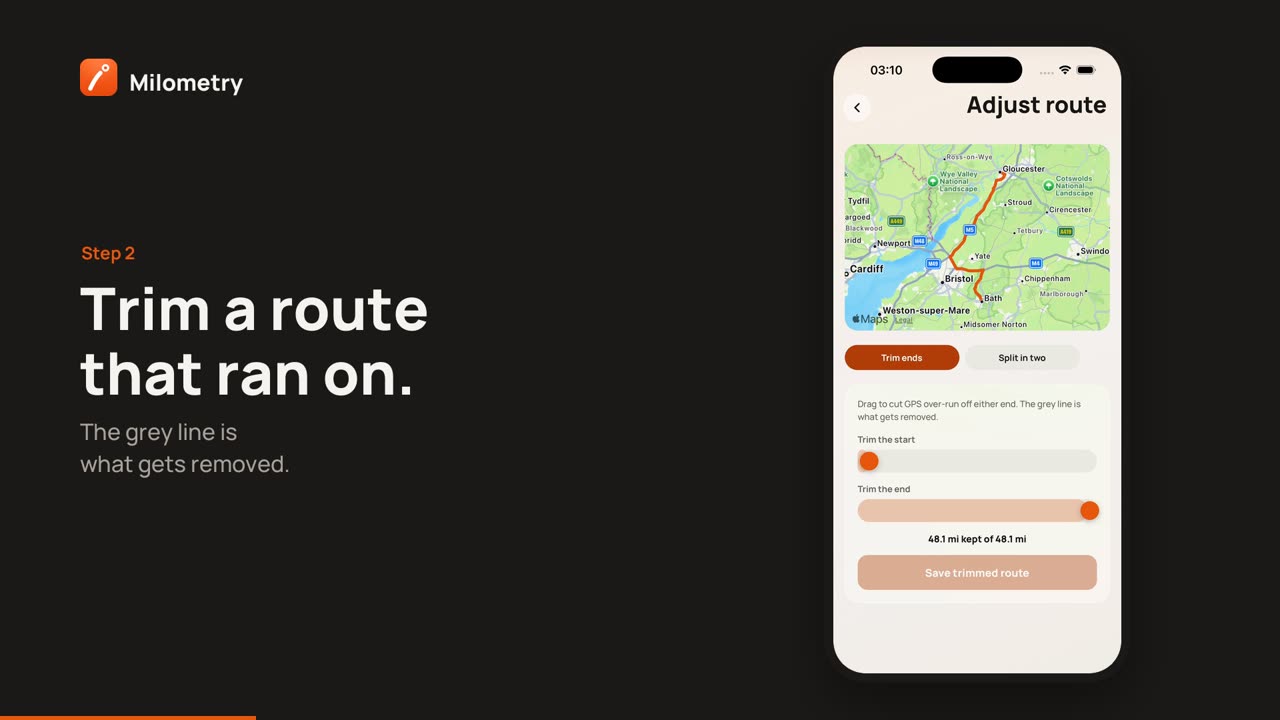
- Quédate en Recortar los extremos. Arrastra los controles Recortar el principio y Recortar el final. La línea gris del mapa es lo que se elimina, y la línea de debajo muestra lo que queda, por ejemplo «12,4 km conservados de 13,1 km».
- Toca Guardar la ruta recortada.
La distancia se vuelve a calcular a partir de lo que queda. No se puede deshacer: los puntos recortados desaparecen. Ajustar la ruta solo aparece en trayectos con una ruta grabada, así que no en los añadidos a mano.
2. Separa dos recados grabados como uno
- Toca Ajustar la ruta y luego Dividir en dos.
- Milometry muestra los puntos donde el coche estuvo parado. Toca uno para dividir ahí, o arrastra el control Punto de corte.
- Toca Dividir en dos trayectos. Verás Trayecto dividido.
Las dos mitades conservan la respuesta original de Trabajo o Personal, así que vuelve a clasificar una si era distinta. La hora del corte se estima según cómo se reparte la distancia. No se puede deshacer, aunque puedes volver a unir las mitades (siguiente paso). El punto de corte recibe un nombre de lugar, como una parada grabada, si hay conexión.
3. Une un trayecto cortado por una parada
Si un trayecto empezó menos de 45 minutos después de que terminara el anterior con el mismo coche, su pantalla muestra Unir con el trayecto anterior, con el nombre del anterior. Tócalo y luego toca Unir.
Los dos pasan a ser un solo trayecto, desde el inicio del primero hasta el final del segundo, con las distancias sumadas. Si los dos estaban clasificados igual, se mantiene esa respuesta. Si no, el trayecto unido vuelve a quedar sin clasificar para que decidas tú. Se conservan las notas, los gastos y los tickets de ambos. Una unión no se puede deshacer.
4. Enlaza una ida y vuelta
La ida y la vuelta son dos trayectos, y los dos cuentan. Enlazarlos solo sirve para mostrarlos juntos como un viaje de ida y vuelta.
- Si Milometry detecta el otro tramo, el trayecto muestra Vuelta encontrada. Tócalo y luego Enlazarlos, o Este no.
- Si no, toca Enlazar un trayecto existente. Primero salen los trayectos más cercanos en el tiempo, y puedes buscar. Toca el otro tramo y luego Enlazar como par.
- Una vez enlazados, el trayecto muestra Trayecto de vuelta con la distancia de ida y vuelta. Tócalo para abrir el otro tramo. Para deshacerlo, toca el botón de desenlazar que hay al lado y confirma Desenlazar. Los dos trayectos quedan exactamente como estaban.
La misma pantalla ofrece Unir en uno, para dos mitades de un mismo trayecto separadas por menos de 45 minutos. Si están más separadas, verás Demasiado separados para unirlos, así que enlázalos en su lugar.
¿Te falta la vuelta por completo? Añadir el trayecto de vuelta abre un nuevo trayecto añadido a mano con los lugares intercambiados y la distancia ya puesta. Revísalo antes de guardarlo.
5. Deshacer, la Papelera y restaurar
| Dónde | Qué pasa | ¿Se puede recuperar? |
|---|---|---|
| Deshacer en la pestaña Clasificar | Revierte el último gesto o borrado | Sí, mientras sigas en la pantalla |
| Deshacer tras deslizar una fila en Trayectos | Revierte ese gesto | Sí, justo después |
| Borrar en la pestaña Clasificar, o A la papelera | Mueve el trayecto a la Papelera | Sí, desde la Papelera |
| Borrar el trayecto en la pantalla de un trayecto | Lo borra | No |
| Borrar en la barra de selección de Trayectos | Borra la selección | No |
| Borrar dentro de la Papelera | Lo borra | No |
Para restaurar desde la Papelera:
- Abre Trayectos y toca el filtro Papelera.
- Mantén pulsado un trayecto y toca los demás que quieras recuperar.
- Toca Restaurar.
Los trayectos restaurados vuelven a la pestaña Clasificar, sin clasificar. Nada de lo que está en la Papelera cuenta para ningún total. Si no tienes claro un trayecto que aún está pendiente de clasificar, Borrar en la pestaña Clasificar es la opción más segura, porque se puede deshacer.
Años marcados como presentados
Si has marcado un año fiscal como presentado en la pantalla de fin de año, al cambiar la clasificación, recortar, dividir, unir o borrar un trayecto de ese año primero aparece Este año está marcado como presentado. Elige Cambiar de todos modos solo si es lo que quieres, porque tu registro dejaría de coincidir con las cifras que reclamaste. Consulta la reclamación de fin de año.
Si algo no cuadra
- No aparece Unir con el trayecto anterior. Pasaron más de 45 minutos entre los dos, o son de coches distintos. Revisa primero el coche de cada uno.
- No aparece Ajustar la ruta. El trayecto no tiene ruta grabada, normalmente porque se añadió a mano.
- Falta un trayecto por completo. Consulta recuperar trayectos perdidos.

