 Milometry
Añadir un trayecto a mano
Añade un trayecto que la aplicación no grabó, desde la pestaña Trayectos, una tarjeta de kilometraje sin registrar o el trayecto de vuelta de otro.
Capítulos
Transcripción
Información general, no asesoramiento. Redactado como información general el 27 de septiembre de 2026. Los detalles cambian: consulta la fuente oficial o a un profesional cualificado antes de basarte en ello. Esto no es asesoramiento jurídico, fiscal ni financiero.
Algunos trayectos nunca se graban: el teléfono estaba sin batería, te prestaron un coche o empezaste a usar Milometry la semana pasada. Puedes añadir cualquiera de ellos a mano en menos de un minuto. Un trayecto añadido a mano cuenta para tu kilometraje y tu reclamación igual que uno grabado. Solo que no tiene mapa de la ruta.
1. Abre el formulario
Hay cuatro formas de llegar, y todas abren el mismo formulario Añadir trayecto:
- Desde la pestaña Trayectos: toca el botón + abajo a la derecha. Es la forma habitual.
- Desde un trayecto que ya tienes: abre el trayecto y toca Añadir el trayecto de vuelta. El formulario se abre con el origen y el destino intercambiados, la misma distancia, coche, tipo y duración ya rellenados, y la fecha del trayecto de ida. Cambia la hora a la de tu salida de vuelta.
- Desde la pestaña Estadísticas: en la tarjeta Kilometraje sin registrar, toca Añadir trayecto en una fila. La distancia que falta y una fecha dentro del hueco se rellenan por ti. Recuperar trayectos perdidos explica de dónde sale esa tarjeta.
- Desde Trayectos perdidos: el botón Añadir de esa pantalla añade el trayecto al momento, sin el formulario, con la distancia en línea recta.
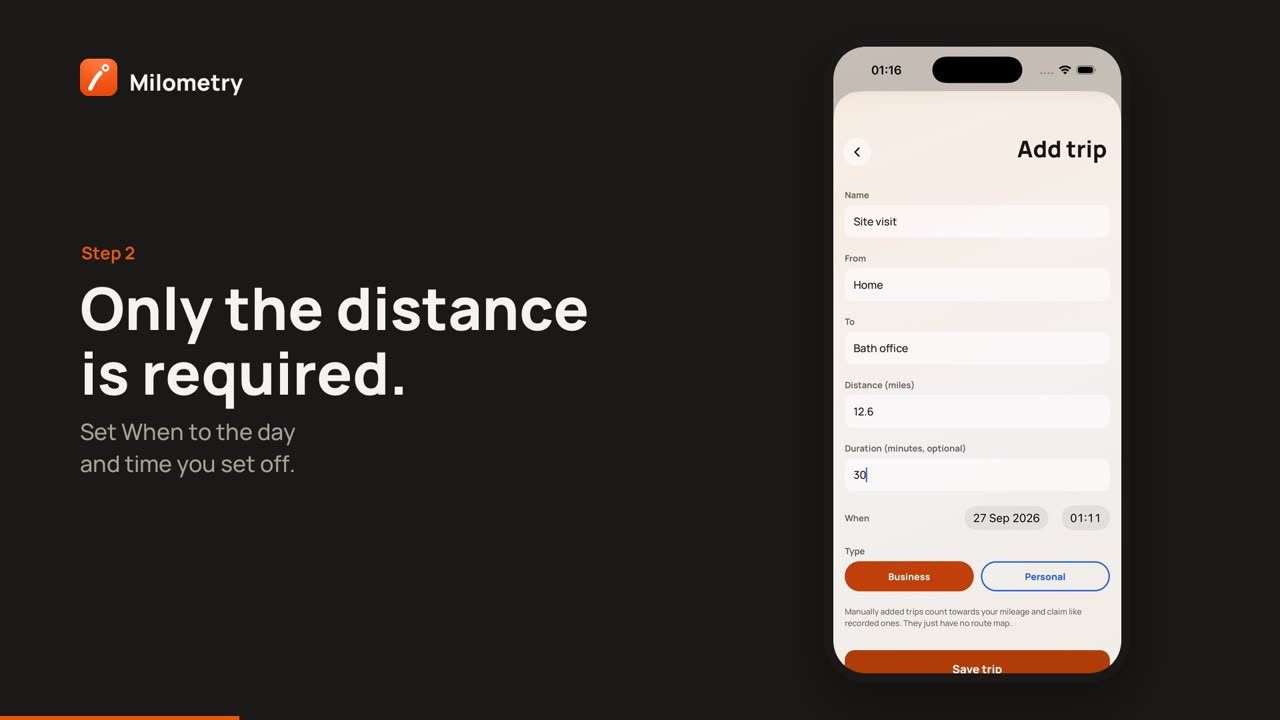
2. Rellénalo
De arriba abajo:
- Vehículo, que solo aparece si tienes más de un coche. Toca el que condujiste.
- Nombre, opcional, como «Visita a cliente».
- Desde y Hasta, los lugares con tus propias palabras, como «Casa» y «Oficina de Bristol».
- Distancia, la única casilla obligatoria, en la misma unidad que el resto de la aplicación: Distancia (millas) o Distancia (km), según tu sistema de kilometraje. En versiones anteriores a la 1.1.0 siempre iba en millas.
- Duración (minutos, opcional).
- Cuándo, la fecha y la hora a la que saliste. La fecha no puede ser posterior a hoy.
- Tipo: Trabajo o Personal.
Toca Guardar el trayecto. El trayecto va directo a tu registro, ya clasificado, así que no aparece en la pestaña Clasificar. Su página dice Añadido a mano, sin ruta grabada.
3. Acierta con la distancia
Milometry no tiene ruta para un trayecto añadido a mano, así que la distancia es la que escribas. Un planificador de rutas da una cifra razonable para la carretera que tomaste. Si registras repostajes con la lectura del cuentakilómetros, la tarjeta Kilometraje sin registrar te dirá si a tu registro todavía le falta algo.
Si reclamas kilometraje, apunta de dónde sale la cifra junto al trayecto, en su nombre o en sus notas, para poder explicarla más adelante.
Si algo no va bien
- «Faltan datos». La distancia está vacía o es cero. Escribe la distancia.
- El trayecto quedó en el coche equivocado. Ábrelo y elige el coche correcto en ¿Condujiste otro coche? Elige el correcto:.
- Elegiste el tipo equivocado. Abre el trayecto y cámbialo a Trabajo o Personal.

