 Milometry
Ritgroepen, en kilometers doorbelasten aan een klant
Zet een klus, een klant of een reis in één groep, lees de totalen en reken uit wat je tegen je eigen tarief factureert.
Hoofdstukken
Transcript
Algemene informatie, geen advies. Geschreven als algemene informatie op 27 september 2026. Details veranderen: controleer de officiële bron of vraag een deskundige voordat je erop vertrouwt. Dit is geen juridisch, belasting- of financieel advies.
De belastingregeling kent alleen zakelijk en privé, maar jij wilt vaak meer weten. Met een groep lees je een reeks ritten samen: één klant, één klus, twee weken Zeeland. Je krijgt de totalen van alleen die ritten, een CSV en een pdf ervan en, als je kilometers aan klanten doorbelast, het bedrag voor op de factuur tegen je eigen tarief.
Een groep verandert nooit hoe een rit is ingedeeld. Een privérit in een groep blijft privé, en blijft precies zo in je lijst en je declaratie staan als ervoor.
1. Maak een groep
- Open het tabblad Ritten.
- Tik bovenaan op Groepen (naast Alle ritten). Heb je er nog geen, dan staat dat in de lijst.
- Tik op de ronde +-knop in de hoek onderaan. Het scherm Nieuwe groep opent.
- Vul onder Details een Naam in, bijvoorbeeld de klant of de klus.
- Voeg Notities (optioneel) toe als je wilt onthouden waar de groep voor is.
- Belast je deze klant kilometers door, vul dan het veld Doorbelast tarief per in, gevolgd door je eenheid en valuta. Zie stap 5. Je kunt het ook leeg laten en later invullen.
- Tik op Groep aanmaken. De nieuwe groep opent, leeg en klaar voor ritten.
Eenheid en valuta in het veld volgen het land dat in de app is ingesteld.
2. Voeg ritten toe
Er zijn twee manieren. Kies wat het handigst is.
Meerdere tegelijk, vanuit de groep.
- Tik op het scherm van de groep op Ritten toevoegen.
- Scrol of zoek (Zoek plaatsen, namen of notities) om de ritten te vinden.
- Tik elke rit aan die je wilt. Rechts verschijnt een vinkje.
- Tik op de knop onderaan, die ze voor je telt, bijvoorbeeld 3 ritten toevoegen.
Een rit kan maar in één groep zitten. Onder een rit die al in een andere groep zit staat in een andere groep, en als je hem hier toevoegt, verhuist hij.
Eén voor één, vanuit een rit.
- Open de rit via het tabblad Ritten en scrol naar Aan een groep toevoegen.
- Tik erop en kies een groep uit de lijst, of tik op Nieuwe groep…, typ een Groepsnaam en tik op Aanmaken en toevoegen.
Zit de rit in een groep, dan toont die regel de naam van de groep. Tik ernaast op Openen om meteen naar de groep te gaan, of tik op de naam om de rit naar een andere groep te verplaatsen of Uit de groep halen te kiezen.
3. Lees de totalen van de groep
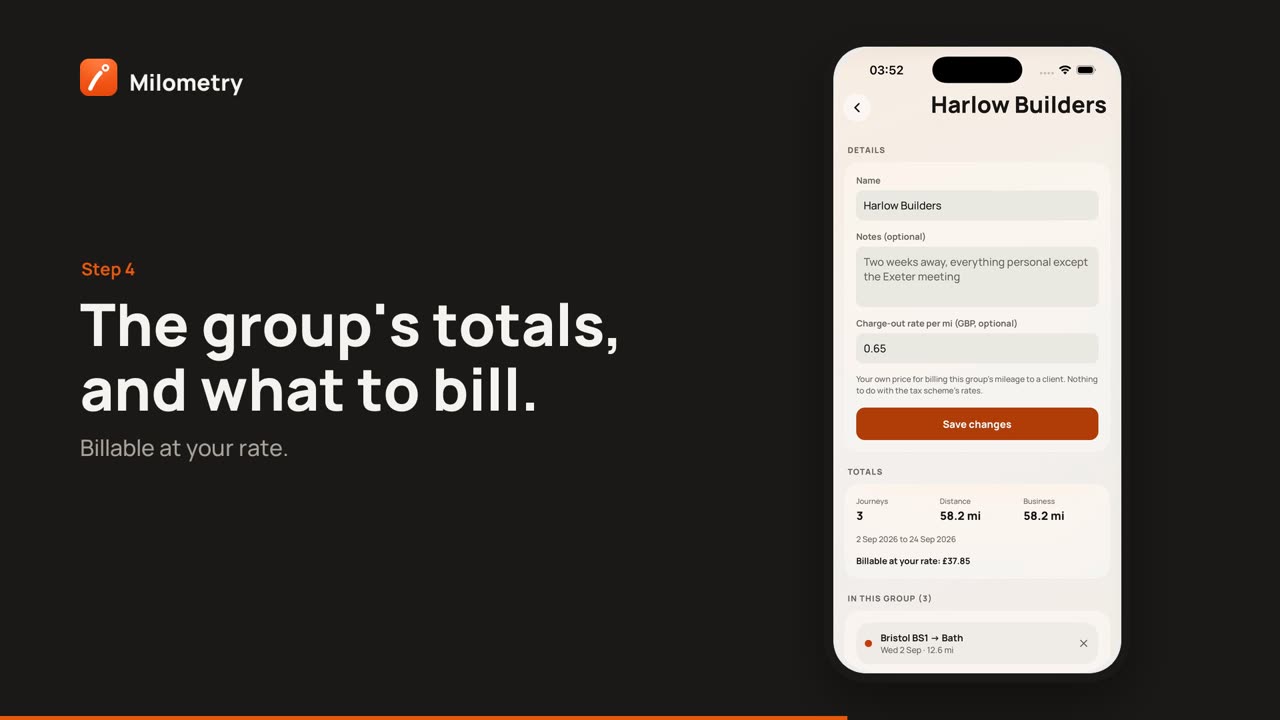
Op het scherm van de groep toont Totalen:
- Ritten: hoeveel ritten erin zitten.
- Afstand: alles bij elkaar, zakelijk en privé.
- Zakelijk: alleen de zakelijke ritten.
- Daaronder de datums van de eerste en de laatste rit.
Verder naar beneden staat onder In deze groep elke rit. Tik er een aan om hem te openen. Tik rechts op de X om hem uit de groep te halen; de rit zelf verandert niet.
Nog verder naar beneden toont Inzichten het bedrag Declarabel (wat de zakelijke ritten in de groep opleveren volgens de tarieven van je land, dezelfde bedragen als bij elke rit), de Langste rit, het Gemiddeld en een staaf per dag, verdeeld in zakelijk en privé. Het declarabele bedrag wordt over je hele belastingjaar berekend, dus elke rit houdt het tarief dat hij echt opleverde, alsof de groep er niet was.
4. Exporteer alleen deze groep
Onder Exporteren:
- Ritten als CSV geeft een spreadsheet met alleen de ritten van deze groep.
- Samenvatting als pdf vat ze samen in één document, met het bedrag van elke zakelijke rit.
Beide openen het deelmenu van je telefoon: mail ze, bewaar ze in Bestanden of voeg ze bij een factuur.
De naam van de groep gaat ook mee met elke rit in de volledige ritten-CSV en in de kolom Doel van de declaratie-pdf, zodat een administratie ziet bij welke klus een rit hoorde.
5. Kilometers doorbelasten aan een klant
Het doorbelaste tarief is je eigen prijs en staat los van de tarieven van de belastingregeling. Reken je een klant bijvoorbeeld 0,60 per kilometer, vul dan 0.60 in bij Doorbelast tarief per en tik op Wijzigingen bewaren.
Totalen toont dan Factureerbaar tegen jouw tarief: met het bedrag.
Twee dingen om te weten:
- Het factureerbare bedrag gebruikt de hele Afstand van de groep, privéritten inbegrepen. Hoort een privérit niet op de factuur, haal hem dan met de X uit de groep, of zet hem in een aparte groep.
- Milometry maakt geen facturen. Neem het bedrag over op je eigen factuur en voeg de Samenvatting als pdf of Ritten als CSV bij als onderbouwing.
Wil je het tarief later wijzigen, pas dan het veld aan en tik op Wijzigingen bewaren. Het bedrag past zich meteen aan.
6. Een groep hernoemen of wissen
Pas bovenaan de groep de Naam of Notities aan en tik op Wijzigingen bewaren.
Wil je hem wissen, scrol dan helemaal naar beneden, tik op Groep wissen en daarna op Wissen. De ritten erin blijven bewaard. Alleen de groep verdwijnt.
Als er iets niet klopt
- Een rit ontbreekt bij Ritten toevoegen. Misschien zit hij al in deze groep, of in de prullenbak. Ritten in de prullenbak worden niet aangeboden.
- Declarabel toont niets. Alleen zakelijke ritten tellen. Deel de ritten eerst in (zie ritten sorteren) en het bedrag verschijnt.
- Het factureerbare bedrag lijkt te hoog. Kijk of er privéritten in de groep zitten: die tellen mee.

