 Milometry
Appvergrendeling en privacy
Vergrendel Milometry met Face ID, Touch ID, een vingerafdruk of je toegangscode, en weet precies wat de vergrendeling verbergt en wat niet.
Hoofdstukken
Transcript
Algemene informatie, geen advies. Geschreven als algemene informatie op 27 september 2026. Details veranderen: controleer de officiële bron of vraag een deskundige voordat je erop vertrouwt. Dit is geen juridisch, belasting- of financieel advies.
Je ritten zeggen veel over waar je komt. Pakken anderen je telefoon op, dan houdt de appvergrendeling de schermen van Milometry afgedekt tot je laat zien dat jij het bent. Deze uitleg stelt hem in en is eerlijk over wat hij niet kan.
1. Stel eerst de vergrendeling van je telefoon in
De appvergrendeling gebruikt de controle van je telefoon, dus die moet er zijn:
- Op iPhone stel je Face ID of Touch ID in via de Instellingen-app van de iPhone.
- Op Android voeg je in de instellingen van je telefoon een vingerafdruk, gezichtsontgrendeling of een pincode voor de schermvergrendeling toe.
Sla je dit over, dan meldt Milometry dat (Geen Face ID ingesteld of Geen schermvergrendeling ingesteld) en blijft de vergrendeling uit.
2. Zet de vergrendeling aan
- Open Instellingen → Privacy.
- Zet onder Appvergrendeling de vergrendeling aan. Op iPhone staat bij de schakelaar Face ID vereisen.
- Je telefoon vraagt je om te bevestigen, met de melding Bevestig om de appvergrendeling aan te zetten. Kijk naar de telefoon of raak de sensor aan. Op iPhone kan hij de eerste keer ook vragen of Milometry Face ID mag gebruiken: sta dat toe.
De schakelaar blijft aan zodra de controle is gelukt.
3. Wat er nu gebeurt
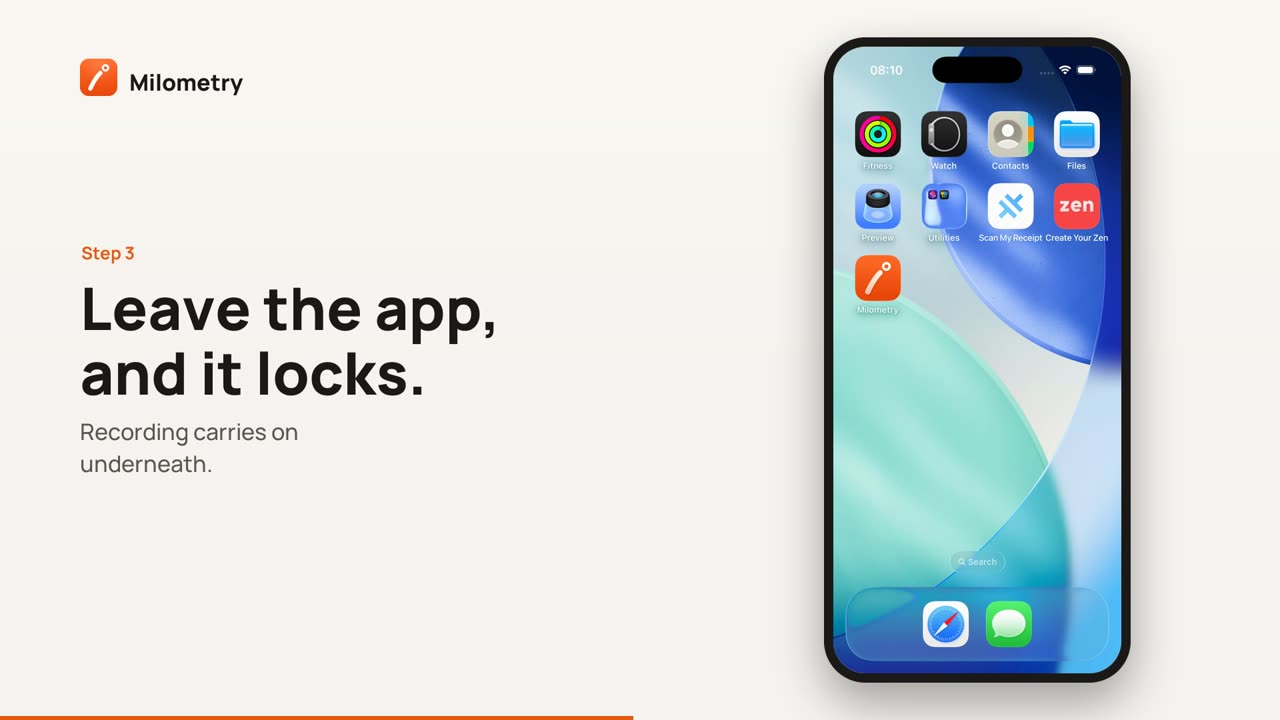
- Telkens als je Milometry verlaat en terugkomt, toont de app een oranje afdekscherm met Milometry is vergrendeld en vraagt om Face ID, Touch ID, je vingerafdruk of je gezicht. De toegangscode of pincode van je telefoon werkt ook.
- Annuleer je, dan blijft de app vergrendeld met een knop Ontgrendelen. Mislukt de controle, dan meldt de app dat en biedt Opnieuw proberen aan.
- Op iPhone toont de appkiezer het afdekscherm in plaats van je ritten.
- Het vastleggen gaat gewoon door. Een rit die bezig is, wordt verder vastgelegd terwijl de app vergrendeld is.
De controle wordt gedaan door je telefoon, die Milometry alleen ja of nee laat weten. Je gezicht of vingerafdruk is niet beschikbaar voor de app.
Wat de vergrendeling niet doet
Wees je hiervan bewust voordat je erop vertrouwt:
- Hij verbergt de app; hij versleutelt je gegevens niet. Je gegevens worden beschermd door de versleuteling van je telefoon zelf als de telefoon een toegangscode heeft.
- Op andere plekken kunnen ritgegevens nog zichtbaar zijn. Op iPhone: widgets, meldingen, de Live Activity en CarPlay. Op Android: widgets en meldingen.
- Bestanden die je hebt geëxporteerd, staan buiten de app. Op iPhone staan de exports en back-ups die de app schrijft in de Bestanden-app onder Op mijn iPhone → Milometry, en iedereen die de telefoon kan ontgrendelen, kan ze openen. Een wachtwoordzin voor back-ups verzegelt de back-upbestanden (zie Back-ups en automatisch exporteren).
- Zonder enige schermvergrendeling is er niets om tegen te controleren, dus opent de app gewoon.
Om ritgegevens van het vergrendelscherm te houden: op Android toont 1.1.0 wat er in een melding over een rit die wordt vastgelegd of is opgeslagen staat pas als de telefoon ontgrendeld is. Op iPhone kies je dat in de Instellingen-app van de iPhone onder Berichtgeving → Toon voorvertoningen.
De rest van het scherm Privacy
Onder de vergrendeling legt Instellingen → Privacy in de woorden van de app zelf uit:
- Je gegevens: je ritten staan op deze telefoon, en er is geen account of server van ons.
- Wanneer de app online gaat: plaatsnamen en kaarten komen van Apple op iPhone en van Google op Android, die de betreffende kaartpunten ontvangen; de controle op updates; onze pagina’s die in de app openen.
- Optionele toestemmingen: waarvoor locatie, beweging, agenda en (op Android) apparaten in de buurt worden gebruikt.
- Je gegevens wissen: wat Resetten verwijdert. Zie Resetten en opnieuw beginnen.
Lees het privacybeleid opent het volledige beleid.
Als er iets niet klopt
- De schakelaar gaat vanzelf weer uit. De bevestiging is geannuleerd of mislukt. Is hij mislukt in plaats van geannuleerd, dan meldt de app App-vergrendeling staat nog uit. Probeer het opnieuw en controleer de instellingen voor Face ID of vingerafdruk van je telefoon.
- In versies vóór 1.1.0 dekte de vergrendeling de appkiezer niet af, en opende de app als de controle zelf misging.

