 Milometry
Haal je geschiedenis uit een andere app
Importeer ritten uit een spreadsheet of de CSV van een andere kilometerapp, koppel de kolommen en laat Milometry overslaan wat het al heeft.
Hoofdstukken
Transcript
Algemene informatie, geen advies. Geschreven als algemene informatie op 27 september 2026. Details veranderen: controleer de officiële bron of vraag een deskundige voordat je erop vertrouwt. Dit is geen juridisch, belasting- of financieel advies.
Hield je je kilometers ergens anders bij, dan hoef je het jaar niet opnieuw te beginnen. Milometry leest een CSV-bestand uit een spreadsheet of een andere kilometerapp, laat je aangeven welke kolom wat is en voegt de ritten toe aan je log.
1. Zet een CSV-bestand klaar
Exporteer je ritten uit de oude app of spreadsheet als CSV-bestand en bewaar het op een plek die je telefoon kan bereiken: de Bestanden-app, Google Drive, iCloud Drive of een bijlage uit een e-mail die je hebt bewaard.
Een paar dingen maken het importeren makkelijker:
- Eén rit per rij, met bovenaan een kopregel met kolomnamen.
- Kolommen gescheiden door komma’s. Een bestand met puntkomma’s tussen de kolommen wordt gelezen als één lange kolom. Kies in een spreadsheet voor opslaan als CSV met komma’s.
- Dag vóór maand in datums, zoals 27/09/2026, of eerst het jaar, zoals 2026-09-27. Een datum met de maand eerst wordt andersom gelezen, of helemaal niet.
2. Open het importscherm
- Open Instellingen → Exporteren en synchroniseren.
- Tik onder Gegevens binnenhalen op Ritten importeren uit CSV….
- Tik op CSV-bestand kiezen… en kies je bestand.
Het scherm toont hoeveel rijen er zijn gevonden.
3. Koppel de kolommen
Milometry zet op een rij wat het kan binnenhalen en raadt welke van je kolommen bij elk onderdeel past. Het herkent zijn eigen kolomnamen in alle zes talen van de app, en de gebruikelijke namen die andere apps gebruiken.
- Controleer elke regel. Datum en Afstand zijn verplicht. Van, Naar, Starttijd, Zakelijk of privé, Naam en Notities zijn optioneel.
- Tik op een regel om een andere kolom te kiezen, of op Niet in dit bestand als je er niets voor hebt.
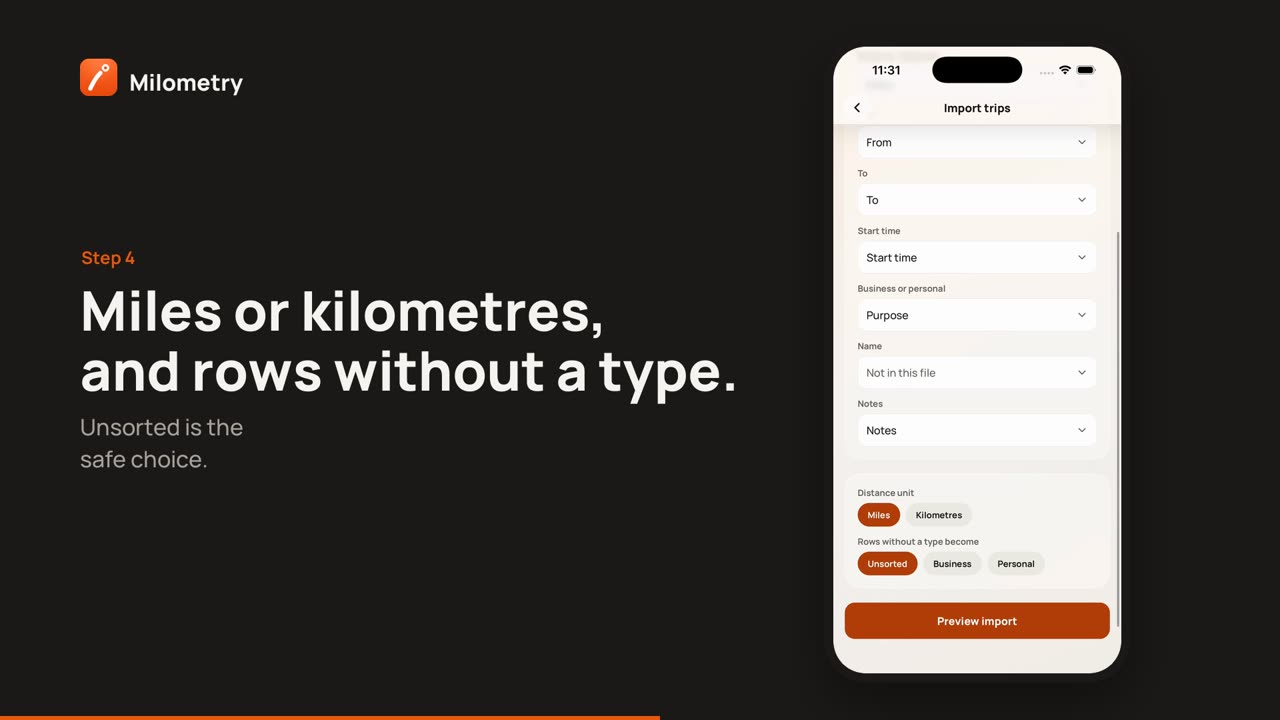
- Kies onder Afstandseenheid voor Mijl of Kilometers, wat je bestand ook gebruikt.
- Kies onder Rijen zonder soort worden voor Niet ingedeeld, Zakelijk of Privé. Niet ingedeeld is de veilige keuze: de ritten wachten op het tabblad Indelen tot je ze indeelt.
- Heb je meer dan één auto, kies er dan een onder Aan een voertuig toewijzen.
- Tik op Import bekijken.
4. Controleer het voorbeeld en importeer
Het voorbeeld toont hoeveel ritten klaarstaan, en de eerste paar rijen zoals ze worden geïmporteerd.
- Rijen die niet te lezen waren worden geteld, met de eerste reden, en weggelaten. Herstel ze in het bestand en importeer opnieuw als ze ertoe doen.
- Duplicaten worden ook geteld. Een rij wordt overgeslagen als hij overeenkomt met een rit die al in Milometry staat, of een eerdere rij uit hetzelfde bestand herhaalt. Importeer je dus een bestand dat overlapt met maanden die Milometry al vastlegde, dan tellen die ritten niet dubbel.
Tik op … ritten importeren; op de knop staat het aantal ritten. Import voltooid meldt hoeveel er zijn toegevoegd en hoeveel duplicaten zijn overgeslagen.
Hoe het je bestand leest
- Zakelijk of privé. Een waarde waarin zakelijk of werk voorkomt, wordt als zakelijk geïmporteerd. Alles waarin woon-werkverkeer, ‘niet zakelijk’ of privé voorkomt, wordt als privé geïmporteerd, omdat Milometry gewoon woon-werkverkeer als privéreizen behandelt en geen aparte soort voor woon-werkverkeer heeft. Al het andere volgt je keuze bij Rijen zonder soort worden.
- Getallen. Afstanden als 1,234.5, 1.234,5 en 1 234,5 worden allemaal gelezen als iets meer dan twaalfhonderd. Kan een waarde echt op twee manieren worden gelezen, zoals 1.234 in een bestand zonder verdere aanwijzingen, dan wordt die rij geweigerd met een opmerking dat je hem zonder scheidingsteken voor duizendtallen moet schrijven.
- Geen tijd? Een rij met een datum maar zonder tijd wordt op het middaguur gezet, zodat hij op de juiste dag terechtkomt.
- Geen route. Geïmporteerde ritten hebben hun afstand en plaatsnamen, maar geen kaart, omdat het bestand geen gps-punten bevat.
Als er iets niet klopt
- Geen enkele rij is te lezen. Controleer of Datum en Afstand naar de juiste kolommen wijzen, en of het bestand komma’s tussen de kolommen gebruikt.
- De afstanden lijken niet te kloppen. Controleer de Afstandseenheid, en of het bestand getallen met een decimale komma schrijft.
- Ritten kwamen binnen als zakelijk terwijl ze dat niet waren. Open ze een voor een op het tabblad Ritten en wijzig ze. In het oude bestand verandert niets.

