 Milometry
Horario laboral y horas de viaje
La pista de "probablemente trabajo" para los trayectos entre semana, y cómo decirle a Milometry cuándo sueles conducir para que el resto se grabe en silencio.
Capítulos
Transcripción
Información general, no asesoramiento. Redactado como información general el 27 de septiembre de 2026. Los detalles cambian: consulta la fuente oficial o a un profesional cualificado antes de basarte en ello. Esto no es asesoramiento jurídico, fiscal ni financiero.
Milometry tiene dos ajustes relacionados con la hora, y hacen cosas distintas.
- El horario laboral es una pista a la hora de clasificar. Un trayecto de día entre semana lleva la etiqueta Horario laboral, probablemente trabajo, para que tengas delante la respuesta probable.
- Las horas de viaje tienen que ver con la grabación. Le dices a Milometry cuándo sueles conducir, y fuera de esas horas sigue grabando, pero en silencio.
Ninguno decide nada por ti. Configúralos cuando hayas aparcado.
Horario laboral: la pista de "probablemente trabajo"
Qué hace
En la pestaña Clasificar, un trayecto que empezó entre las 8:00 y las 18:00, de lunes a viernes, muestra Horario laboral, probablemente trabajo en su tarjeta. Sigues deslizando tú. No se clasifica nada por ti.
Un lugar guardado siempre gana. Si el trayecto acabó en un lugar que has etiquetado, la tarjeta muestra esa sugerencia, porque "acabó en la oficina" es mejor prueba que "era martes a las dos". Consulta casa, trabajo y lugares.
En la versión 1.1.0, el horario es fijo: de 8:00 a 18:00 entre semana, con la hora de tu teléfono.
Desactivarlo
Si trabajas por turnos o los fines de semana, la pista puede equivocarse más de lo que ayuda.
- Abre la pestaña Ajustes.
- En Registrar un trayecto, toca Seguimiento.
- En la sección Seguridad, desactiva Sugerir trabajo en horario laboral.
Al principio está activado para todo el mundo.
Horas de viaje: grabar en silencio fuera de tu horario
Cuándo importa
Las horas de viaje solo afectan a los trayectos que Milometry detecta por su cuenta, así que importan cuando la Detección de salida está en Grabación automática o Preguntarme después (consulta elegir cómo graba Milometry). Si siempre empiezas los trayectos tú, puedes dejarlas como están.
El motivo habitual para configurarlas: algunos días vas en tren, y un teléfono que sale de la estación se parece mucho a un coche que sale del garaje.
Qué pasa fuera de tus horas
La grabación no se detiene. Una salida fuera de tus horas de viaje se sigue grabando, pero:
- no se anuncia nada: ninguna notificación al empezar ni al terminar, y nada en la pantalla bloqueada;
- un trayecto que parece de tren va directo a la papelera, desde donde puedes restaurarlo;
- lo que se conserva lleva la etiqueta Grabado en silencio en la pestaña Clasificar, para que no se te olvide.
La pestaña Trayecto muestra Fuera de horas de viaje hasta las y la hora en que vuelven a empezar.
Configura tus horas
- Abre la pestaña Ajustes.
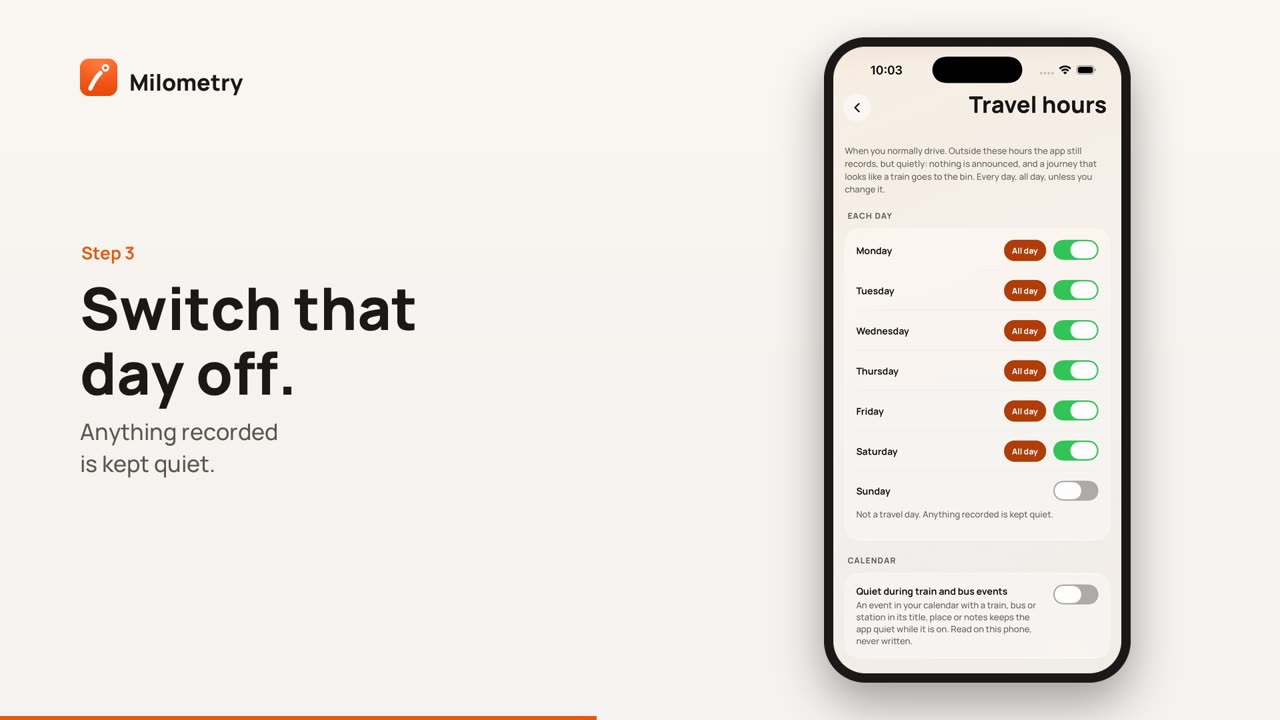
- En Registrar un trayecto, toca Horas de viaje.
- En Cada día, todos los días empiezan activados con Todo el día resaltado. Es el valor por defecto, y no cambia nada.
- Para un día en que nunca conduces, desactiva su interruptor. Entonces dice No es día de viaje. Todo lo grabado se mantiene en silencio.
- Para un día en que conduces solo parte del tiempo, toca Todo el día para desactivarlo. Aparecen las horas De y A, empezando en 09:00 y 17:00. Ajústalas a tu horario habitual.
Una franja puede pasar de medianoche. Poner De 22:00 A 06:00 es como un conductor de turno de noche dice "por la noche".
Para deshacerlo todo, toca Volver a todos los días, todo el día en Empezar de nuevo. Solo aparece cuando has cambiado algo.
Conducir hoy fuera de tus horas
Si vas a conducir un día en que tus horas de viaje dicen que no, toca la campana del modo silencioso en la pestaña Trayecto (muestra Fuera de horas de viaje hasta las y una hora) y elige Hoy conduzco. El horario se deja de lado hasta medianoche, y los trayectos se anuncian con normalidad. Hazlo antes de salir, no en marcha.
Eventos de tren y autobús del calendario (iPhone)
En la versión 1.1.0, esta opción solo está en iPhone.
- En la pantalla Horas de viaje, en Calendario, activa Silencio durante eventos de tren y autobús.
- Permite el acceso al calendario cuando el iPhone lo pida.
Mientras dura un evento cuyo título, lugar o notas mencionan un tren, un autobús o una estación, Milometry se mantiene en silencio, igual que fuera de tus horas de viaje. El calendario se lee en el teléfono y nunca se escribe en él. Si rechazaste el acceso, Milometry dice El acceso al calendario está desactivado; permítelo en los Ajustes del iPhone y vuelve a intentarlo.
Si algo no va bien
- Un trayecto no se anunció. Mira si la pestaña Trayecto muestra Fuera de horas de viaje hasta las. El trayecto se grabó igualmente; búscalo en la pestaña Clasificar con la etiqueta Grabado en silencio.
- Un trayecto real fue a la papelera. Abre la pestaña Trayectos, elige el filtro Papelera y restáuralo. Si pasa a menudo un día concreto, amplía las horas de ese día.
- Todos los trayectos entre semana dicen "probablemente trabajo", y la mayoría no lo son. Desactiva Sugerir trabajo en horario laboral como arriba, o etiqueta los lugares a los que vas para que su propia sugerencia tome el relevo.

