 Milometry
Trenes, autobuses y modo silencioso
Qué hace Milometry cuando te mueves sin conducir, y cómo avisarle por adelantado.
Capítulos
Transcripción
Información general, no asesoramiento. Redactado como información general el 27 de septiembre de 2026. Los detalles cambian: consulta la fuente oficial o a un profesional cualificado antes de basarte en ello. Esto no es asesoramiento jurídico, fiscal ni financiero.
Milometry se da cuenta de que te alejas del sitio donde aparcaste. En esos primeros cien metros no puede saber si te subiste a tu coche o al tren de las 07:42. Así que un viaje en tren se graba como cualquier otro, y sin ayuda acabaría en la pestaña Clasificar esperando a que lo clasifiques.
Dos cosas lo resuelven. Una la haces tú, otra la hace la aplicación. Al terminar esta página sabrás activar el modo silencioso, fijar las horas en las que sueles conducir y responder a la aplicación cuando pregunte «¿Eso era un tren?».
1. Activa el modo silencioso
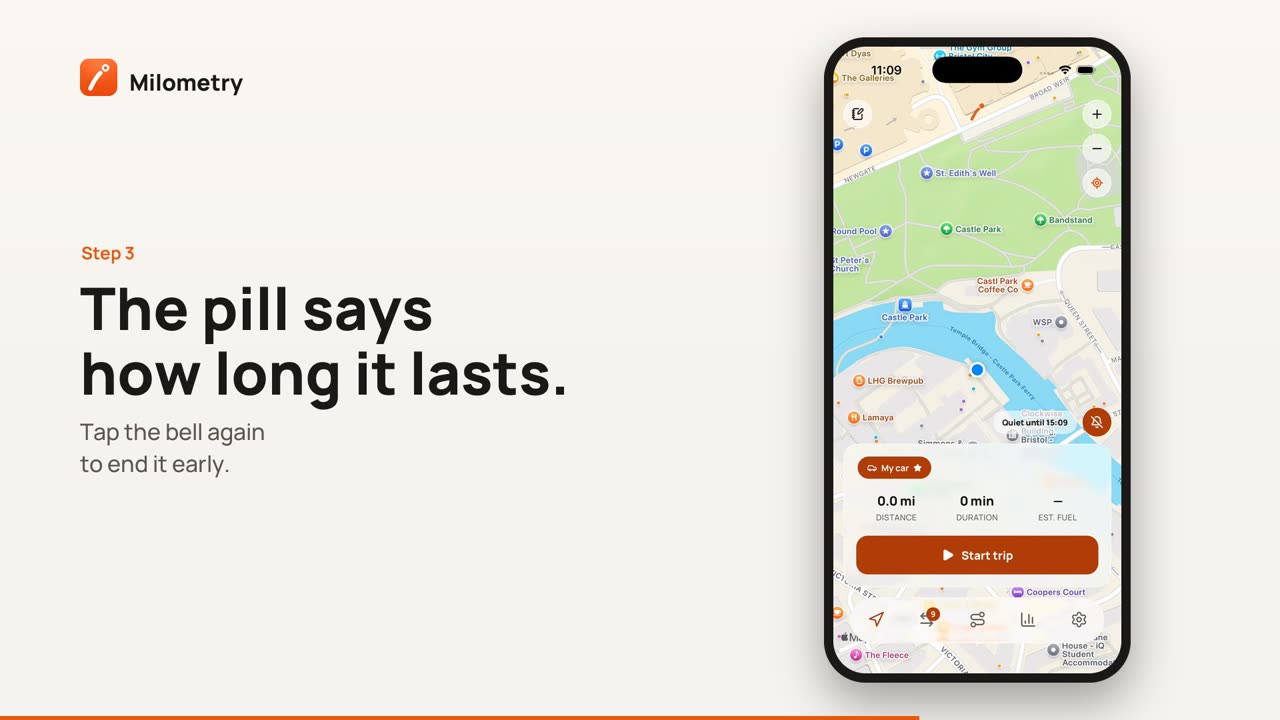
En la pantalla Trayecto, toca la campana abajo a la derecha del mapa. Elige Durante 4 horas, Hasta esta noche o Hasta que lo desactive. Junto a la campana aparece entonces una etiqueta que dice cuánto dura, por ejemplo «En silencio hasta las 18:30».
Mientras está activo, Milometry sigue grabando, pero no dice nada: ninguna notificación cuando empieza o termina un viaje, y nada en la pantalla de bloqueo. En Android sigue apareciendo el único aviso que el propio Android exige mientras una aplicación graba en segundo plano. El viaje se guarda con la etiqueta Grabado en silencio, así que sigue en tu registro si olvidaste desactivar el modo silencioso, y todo lo que parezca un tren va directo a la papelera.
Para terminarlo antes, vuelve a tocar la campana y elige Desactivar el modo silencioso.
2. O actívalo sin abrir la aplicación
- Con la voz en iPhone: "Quiet mode in Milometry", o "I am on the train in Milometry". En la 1.1.0 las frases de Siri están en inglés.
- Mantén pulsado el icono de la aplicación y elige Silencio durante 4 horas.
- El widget de la pantalla de inicio tiene un botón Silencio 4 h junto a Iniciar.
Siri, Atajos y widgets explica cómo configurarlos.
3. Fija tus horas de viaje
Abre Ajustes → Horas de viaje, o toca Horas de viaje abajo del panel del modo silencioso. Hay siete filas, una por día, cada una con un interruptor y un botón Todo el día. Desactiva Todo el día y aparecen un De y un A.
Fuera de esas horas, cada salida se trata como silenciosa. Si conduces entre semana y coges el tren los fines de semana, desactiva el sábado y el domingo y puede que nunca necesites la campana. Para volver al principio, toca Volver a todos los días, todo el día.
¿Conduces un día en que normalmente no lo haces? La etiqueta junto a la campana dice Fuera de tus horas de viaje. Toca la campana y elige Hoy conduzco, que deja el horario de lado hasta medianoche.
4. En iPhone: deja que lo haga tu calendario
En Ajustes → Horas de viaje, la sección Calendario tiene un interruptor: Silencio durante eventos de tren y autobús. Actívalo y permite el acceso al calendario cuando te lo pida. Un evento con tren, autobús o estación en el título, el lugar o las notas mantiene entonces la aplicación en silencio mientras dura. Milometry lee el calendario en el teléfono y nunca escribe en él.
En la 1.1.0 esta opción solo está en iPhone. En versiones anteriores a la 1.1.0 también estaba en Android.
5. Responde a «¿Eso era un tren?»
Cada viaje guardado se examina buscando la forma de un tren o un autobús. Un coche gira: al salir de la urbanización, en la rotonda, en el carril de incorporación. El tren no puede. Un coche arranca con decisión en el semáforo; un tren o un autobús arrancan con suavidad. Un autobús para cada pocos cientos de metros durante toda la ruta.
Un viaje que encaja queda marcado. En la pestaña Clasificar un aviso dice lo que vio, con A la papelera y Fue un viaje en coche. Si el modo silencioso estaba activo, o el viaje empezó o terminó en un lugar que has marcado como Estación, va a la papelera por ti.
Aprende de tus respuestas. Tras cinco viajes a la papelera sin rescatar ninguno, los viajes marcados van directos a la papelera. Dos rescates seguidos y deja de marcarlos. Nada se borra del todo: el filtro Papelera de la pestaña Trayectos muestra todo lo que ha ido a la papelera, cada uno con Restaurar.
6. Marca tus estaciones
Cuando dos viajes marcados han empezado o terminado cerca del mismo sitio, la pestaña Clasificar ofrece marcarlo: toca Marcar estación. También puedes añadir una estación a mano en Ajustes → Lugares. Las salidas desde una estación son silenciosas por sí solas.
En qué se puede equivocar
Un trayecto por autopista que empezó ya en la autopista, sin giros antes de ir a velocidad de crucero, puede parecer un tren. Una ruta de reparto con muchas paradas puede parecer un autobús. Ambos casos son una pregunta, nunca un borrado, y responder Fue un viaje en coche dos veces seguidas desactiva la pregunta. Un autocar por autopista se trata como un coche a propósito, y un trayecto iniciado desde CarPlay, o en un coche cuyo Bluetooth hayas vinculado en Android, se salta la comprobación por completo.

