 Milometry
Elegir cómo graba Milometry
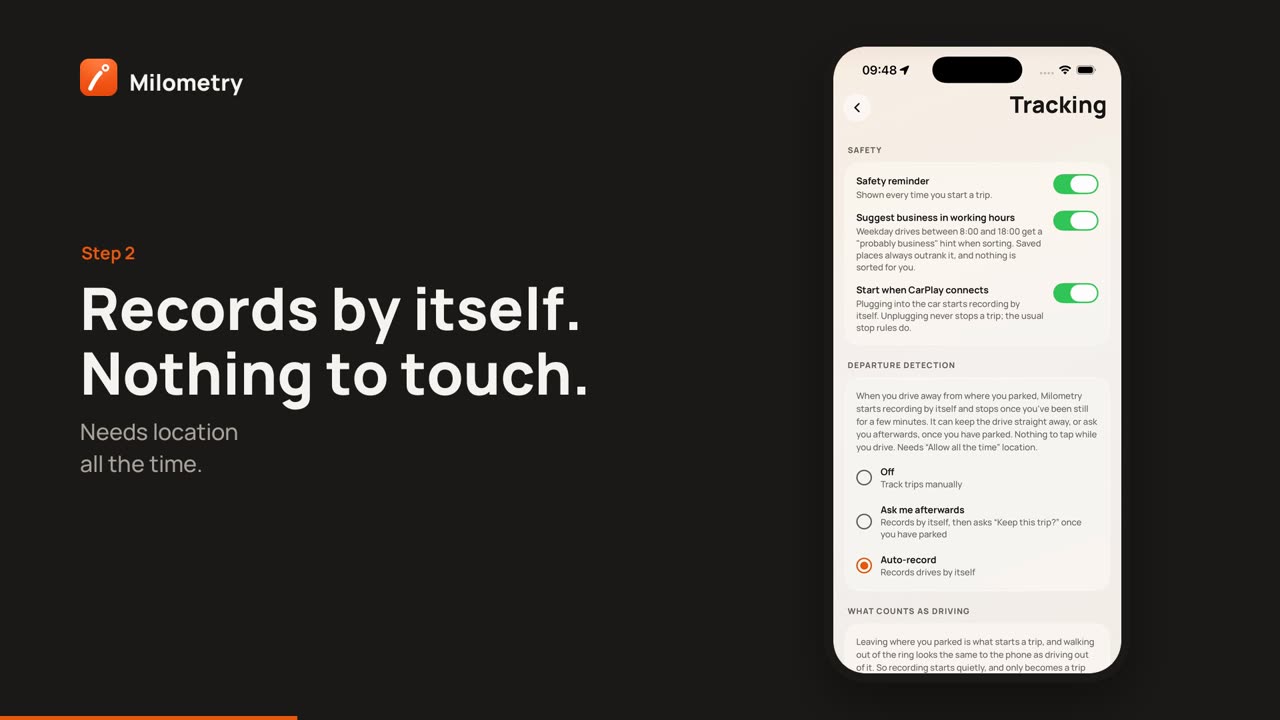
Grabación automática, Preguntarme después o Desactivada: qué hace cada opción, qué le pide a tu teléfono y cuál elegir.
Capítulos
Transcripción
Información general, no asesoramiento. Redactado como información general el 27 de septiembre de 2026. Los detalles cambian: consulta la fuente oficial o a un profesional cualificado antes de basarte en ello. Esto no es asesoramiento jurídico, fiscal ni financiero.
Milometry puede empezar a grabar cuando te vas con el coche, o esperar a que pulses un botón. La elección está en un solo sitio, y esta página explica las tres opciones para que escojas la que encaja con tu forma de conducir. Para casi todo el mundo es Grabación automática.
Dónde se elige
- Abre la pestaña Ajustes.
- En Registrar un trayecto, toca Seguimiento.
- Busca Detección de salida. Las tres opciones están debajo, y la que tiene el punto relleno es la que está en uso.
Una instalación nueva empieza en Desactivada.
Grabación automática
Qué hace. Cuando te alejas del sitio donde aparcaste, Milometry empieza a grabar solo. Para cuando el coche lleva unos minutos quieto, guarda el trayecto y lo deja con tus otros trayectos por clasificar. No abres la app ni tocas el teléfono.
La grabación empieza con discreción y solo se convierte en trayecto al alcanzar velocidad de conducción, así que alejarte a pie del coche no te deja un trayecto que borrar. Mientras lo decide, la pestaña Trayecto dice Comprobando si esto es un trayecto. Si no lo es, no se guarda nada.
Qué ves. Una notificación Registro del trayecto iniciado cuando está seguro de que conduces y, ya aparcado, otra que pregunta ¿Profesional o personal? con un botón para cada respuesta. Las preguntas con botones esperan a que la app crea que has aparcado.
Qué pide.
- La ubicación siempre (Siempre en iPhone, Permitir todo el tiempo en Android), con la ubicación precisa activada.
- Notificaciones, para contarte lo que ha hecho.
- En Android, la actividad física, que permite a los sensores de movimiento del teléfono avisar de que vas en un vehículo. La grabación funciona igual si lo rechazas.
- En Android, bajo esta opción aparece el interruptor No perder ningún trayecto, activado por defecto. Añade una notificación permanente y gasta un poco más de batería, y hace la grabación mucho más fiable.
Preguntarme después
Qué hace. Graba exactamente igual que Grabación automática, empezando y parando solo. La diferencia está al final: cuando has aparcado, una notificación pregunta ¿Conservar este trayecto? con Conservar y Descartar.
Descartar manda el trayecto a la papelera, desde donde puedes restaurarlo con el filtro Papelera de la pestaña Trayectos. Si no respondes, el trayecto se queda con tus otros trayectos por clasificar.
Qué pide. Lo mismo que Grabación automática: la ubicación siempre, notificaciones y, en Android, actividad física.
Para quién. Quien lleva a menudo el teléfono encima sin conducir, en tren o en el coche de otra persona, y prefiere confirmar cada trayecto antes que ordenar alguno perdido de vez en cuando. Si sobre todo es el tren, puede que te encajen mejor el modo silencioso y las horas de viaje.
En versiones anteriores a la 1.1.0, esta opción se llamaba Recordármelo y enviaba una notificación pidiéndote que empezaras a grabar justo al salir. Ya no pregunta nada mientras conduces.
Desactivada
Qué hace. Entre trayectos no funciona nada. Para grabar, abre la pestaña Trayecto y toca Iniciar trayecto antes de salir. Primero aparece una tarjeta de seguridad; toca Entendido. Cuando hayas aparcado, mantén pulsado Mantén para parar.
Qué pide. La ubicación mientras usas la app. Nada más.
Para quién. Quien solo quiere unos pocos trayectos concretos, o prefiere que nada funcione en segundo plano. El precio es que un trayecto que olvidas iniciar no se graba, y tendrías que añadirlo a mano.
Cuál elegir
Elige Grabación automática salvo que tengas un motivo. Un registro de kilometraje solo funciona si recoge los trayectos que se te olvidan, y es la opción que no te pide nada. Clasificar un trayecto que no necesitabas es un solo gesto.
Cambiar de una a otra
Toca otra opción cuando quieras. Pasar de Grabación automática a Preguntarme después no vuelve a pedir nada una vez concedidos los permisos. Elegir Desactivada detiene todo lo que vigila las salidas; los trayectos ya grabados no se tocan.
Si algo no va bien
- Tocaste Grabación automática y el punto no se movió. Se rechazó un permiso. La app dice cuál: Hace falta la ubicación o Hace falta ubicación en segundo plano. Permite la ubicación siempre en los ajustes del teléfono y vuelve a tocar la opción.
- Aparece un recuadro rojo bajo Detección de salida. Es Android avisando de que algo estorba, como la ubicación aproximada o la optimización de batería. Toca el recuadro para ir al ajuste.
- No se detectan los trayectos. Consulta los ajustes de ubicación y segundo plano del iPhone o cómo asegurarte de que Android graba tus trayectos.

