 Milometry
Almacenamiento, y limpiar registros antiguos
Mira lo que ocupa Milometry en tu teléfono, libera espacio sin cambiar ninguna cifra y borra meses enteros cuando de verdad quieras.
Capítulos
Transcripción
Información general, no asesoramiento. Redactado como información general el 27 de septiembre de 2026. Los detalles cambian: consulta la fuente oficial o a un profesional cualificado antes de basarte en ello. Esto no es asesoramiento jurídico, fiscal ni financiero.
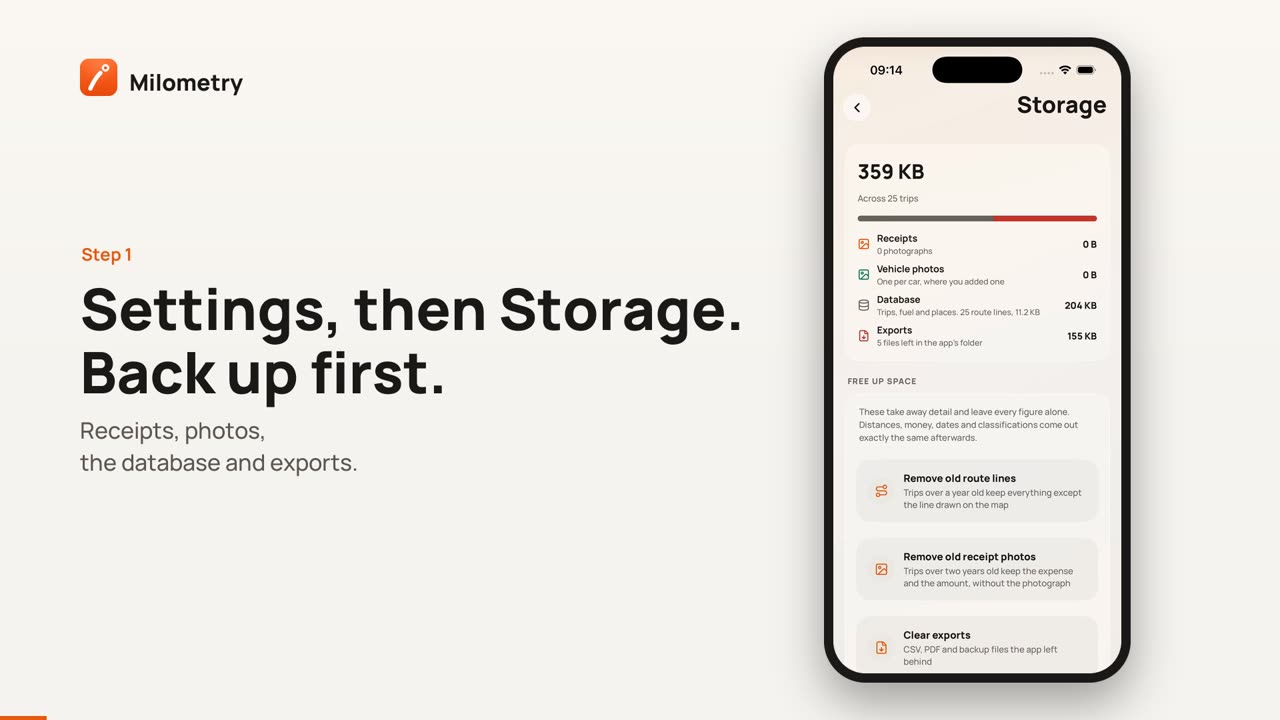
Un registro de kilometraje ocupa poco: distancias, fechas e importes. Lo que ocupa espacio son las imágenes: fotos de recibos, fotos de vehículos y las rutas dibujadas en el mapa. La pantalla Almacenamiento muestra dónde se ha ido el espacio y ofrece dos tipos de limpieza: las que quitan detalle sin cambiar ninguna cifra, y la que borra meses enteros de trayectos.
Haz una copia antes de limpiar nada. Casi todo lo que quita esta pantalla no se puede recuperar desde la aplicación.
1. Primero, haz una copia
- Abre la pestaña Ajustes y toca Exportar y sincronizar.
- En Copia y restauración, toca Copia completa (JSON).
- Guarda el archivo fuera del teléfono, por ejemplo en tu almacenamiento en la nube o en un ordenador.
La copia incluye tus trayectos con sus rutas, tus gastos y sus importes, el combustible, los lugares y los ajustes. No incluye las fotos de los recibos, porque son archivos aparte. Si usas una carpeta de exportación automática, Milometry también puede copiar ahí los recibos. Consulta copias y exportación automática.
2. Abre la pantalla Almacenamiento
- Vuelve a la pestaña Ajustes.
- Toca Almacenamiento.
Arriba aparece el total que ocupa Milometry y cuántos trayectos abarca, con una barra de colores que muestra el reparto. Debajo:
- Recibos: cuántas fotos de recibos hay y cuánto ocupan.
- Fotos de vehículos: una por coche, si añadiste alguna.
- Base de datos: tus trayectos, el combustible y los lugares, y cuánto de eso son rutas.
- Exportaciones: archivos CSV, PDF y de copia que la aplicación ha dejado en su propia carpeta.
3. Libera espacio sin cambiar ninguna cifra
En LIBERAR ESPACIO están las limpiezas que solo quitan detalle. Distancias, importes, fechas y clasificaciones quedan exactamente igual.
- Quitar rutas antiguas: los trayectos de más de un año lo conservan todo excepto la línea dibujada en el mapa.
- Quitar recibos antiguos: los trayectos de más de dos años conservan el gasto y su importe, sin la foto.
- Borrar exportaciones: borra los archivos CSV, PDF y de copia que la aplicación escribió en su propia carpeta. Esta fila solo aparece si hay alguno. Lo que ya guardaste o compartiste en otro sitio no se toca.
Toca una. Milometry te dice a cuántos trayectos o fotos afecta y cuánto espacio liberará aproximadamente, con las cifras reales. Toca Liberar para seguir (o Borrar en las exportaciones), o Cancelar. Si no hay nada lo bastante antiguo, dice Nada que quitar.
El total de arriba se actualiza al terminar.
4. Elimina un mes entero
En ELIMINAR POR MES hay una lista de cada mes con trayectos, con cuántos hay y cuánto ocupan.
Esta es distinta. Borra los propios trayectos, así que tu solicitud de ese mes cambia.
- Busca el mes y toca el icono de papelera a su derecha.
- Milometry muestra Eliminar un mes, con el mes y el número de trayectos. Avisa de que sus gastos y recibos también se borran, y de que no se puede deshacer.
- Toca Eliminar, o Cancelar para conservarlos.
Los meses eliminados no van al filtro Papelera de la pestaña Trayectos. Desaparecen de la aplicación.
Hazlo solo con un periodo ya cerrado, y expórtalo antes si puede que lo necesites, por ejemplo con la exportación del año de convierte un año de trayectos en una solicitud.
Qué se puede recuperar y qué no
| Lo que limpiaste | Lo que queda en el teléfono | Cómo recuperar el resto |
|---|---|---|
| Rutas antiguas | El trayecto y todas sus cifras | Solo restaurando una copia hecha antes |
| Fotos de recibos antiguas | El gasto y su importe | Solo desde una copia que guardaras, como una carpeta de exportación automática |
| Exportaciones | Todo lo que hay en la aplicación | Vuelve a exportar cuando quieras |
| Un mes eliminado | Nada de ese mes | Solo restaurando una copia hecha antes |
Restaurar una copia sustituye todo lo que hay en la aplicación por el contenido de la copia. Todo lo grabado después de hacer esa copia se perdería, así que restaura para recuperar un mes solo si estás seguro, y haz antes una copia nueva. Los pasos para restaurar están en pasar a un teléfono nuevo.
Si algo no va bien
- El total apenas bajó al eliminar un mes. A menudo el espacio está en las fotos de recibos, no en los trayectos. Mira la fila Recibos.
- Nada que quitar. Tus trayectos aún no son lo bastante antiguos: las rutas necesitan más de un año y las fotos de recibos más de dos.
- Eliminaste el mes equivocado. Si tienes una copia de antes, puedes restaurarla. Sin copia, los trayectos no se pueden recuperar.

