 Milometry
Reiniciar y empezar de nuevo
Borra lo que Milometry guarda en tu teléfono y empieza de cero, sabiendo qué copias no alcanza el reinicio.
Capítulos
Transcripción
Información general, no asesoramiento. Redactado como información general el 27 de septiembre de 2026. Los detalles cambian: consulta la fuente oficial o a un profesional cualificado antes de basarte en ello. Esto no es asesoramiento jurídico, fiscal ni financiero.
¿Vendes el teléfono, se lo pasas a otra persona o simplemente quieres empezar de cero? Reiniciar y empezar de nuevo borra lo que Milometry guarda en este teléfono y te devuelve a las pantallas de bienvenida. No podemos hacerlo por ti, porque tus datos no están en nuestro poder, así que esta es la forma de hacerlo.
1. Haz antes una copia, por si la quieres
No se puede deshacer. Si hay alguna posibilidad de que quieras recuperar tus trayectos, ve a Ajustes → Exportar y sincronizar y guarda antes una Copia completa (JSON) en un sitio seguro. Consulta Copias de seguridad y exportación automática.
2. Reinicia
- Abre la pestaña Ajustes y baja hasta el final.
- Toca Reiniciar y empezar de nuevo (en rojo).
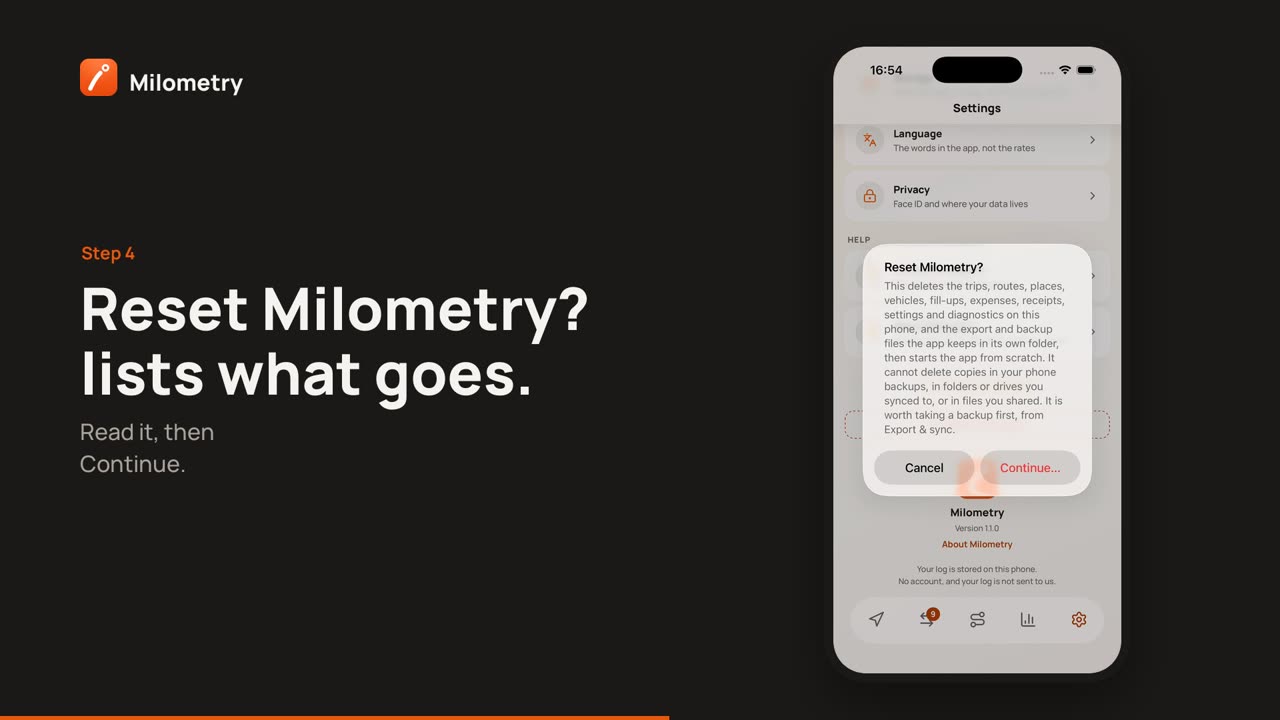
- ¿Reiniciar Milometry? enumera lo que se va a borrar. Toca Continuar….
- ¿Borrar todo de verdad? pregunta una vez más. Toca Borrar todo, o Conservar mis datos para echarte atrás.
- La app vuelve a empezar desde las pantallas de bienvenida.
Lo que borra el reinicio en la 1.1.0
- tus trayectos, rutas, lugares, vehículos, repostajes, gastos, fotos de tickets, fotos de vehículos y ajustes;
- el registro de diagnóstico;
- los archivos de exportación y de copia que la app escribió en su propia carpeta. En iPhone, son los archivos de En mi iPhone → Milometry cuyo nombre empieza por «Milometry», como Milometry Backup.json. Los archivos que hayas puesto ahí tú no se tocan;
- las copias temporales de exportaciones, PDF e imágenes para compartir;
- la contraseña de la unidad de red y la clave de la copia guardadas en el teléfono;
- en iPhone, el enlace a la carpeta de sincronización que elegiste;
- las notificaciones ya entregadas.
También detiene cualquier grabación y la vigilancia en segundo plano, y compacta la base de datos para que los registros borrados no se queden en el archivo.
Lo que el reinicio no alcanza
El reinicio actúa sobre la copia de Milometry de este teléfono. No puede eliminar copias que están en otro sitio:
- Las copias de seguridad del teléfono. Una copia de iCloud o del ordenador de tu iPhone, o la copia automática de Google en Android, puede seguir conteniendo los datos de la app.
- Las carpetas y discos que sincronizaste. Los archivos de una carpeta en la nube, de Google Drive o de tu unidad de red se quedan ahí. Bórralos allí.
- Los archivos que compartiste. Un CSV, un PDF o una copia que enviaste a alguien, o que guardaste en otro sitio, le corresponde borrarlo a esa persona o a ti.
- En Android, el permiso de la carpeta. El reinicio hace que la app olvide la carpeta de sincronización que elegiste, pero Android mantiene el permiso de la app para esa carpeta hasta que borres la app.
- Las cookies de versiones anteriores. Las cookies que las versiones anteriores a la 1.1.0 dejaban guardar a los sitios web dentro de la app no se borran con el reinicio.
Borrar la app en su lugar
Borrar la app elimina sus datos del teléfono, con dos excepciones que conviene conocer:
- En iPhone, el llavero puede conservar la contraseña guardada de la unidad de red y la clave de la copia después de borrar la app. Reinicia antes si también quieres eliminarlas.
- En Android, la copia automática de Google puede conservar una copia de los datos de la app y restaurarla si vuelves a instalarla.
Si algo no va bien
- El reinicio ha fallado. Vuelve a intentarlo. Si sigue fallando, borrar la app elimina sus datos del teléfono.
- En versiones anteriores a la 1.1.0, el reinicio no borraba el registro de diagnóstico, los archivos de exportación y de copia de la propia carpeta de la app, las copias temporales de exportaciones, las notificaciones entregadas ni, en iPhone, el enlace a la carpeta de sincronización. Si reiniciaste con una versión anterior, borra esos archivos en la app Archivos, o borra la app.

