 Milometry
Cambiar a un teléfono nuevo
Llévate tus trayectos: haz una copia en el teléfono antiguo, restáurala en el nuevo y vuelve a escribir las contraseñas que se quedan atrás.
Capítulos
Transcripción
Información general, no asesoramiento. Redactado como información general el 27 de septiembre de 2026. Los detalles cambian: consulta la fuente oficial o a un profesional cualificado antes de basarte en ello. Esto no es asesoramiento jurídico, fiscal ni financiero.
Tus trayectos viven en tu teléfono, no en un servidor nuestro, así que trasladarlos se hace con un archivo de copia. Lleva unos minutos. La única sorpresa es que un par de secretos se quedan a propósito en el teléfono antiguo, y los vuelves a escribir en el nuevo.
En el teléfono antiguo
- Abre Ajustes → Exportar y sincronizar.
- En Copia y restauración, toca Copia completa (JSON).
- Guarda el archivo en un sitio al que llegue el teléfono nuevo: iCloud Drive, Google Drive, o envíatelo a ti mismo.
- Si estableciste una frase de seguridad, asegúrate de que la sabes. La necesitas para abrir el archivo en el teléfono nuevo.
- Si haces copias en una unidad de red, asegúrate de que sabes su dirección, su usuario y su contraseña.
Si la exportación automática está activada con una carpeta en la nube, Milometry Backup.json ya está en esa carpeta y puedes usarlo en su lugar. La copia de En mi iPhone → Milometry se queda en el iPhone antiguo, así que por sí sola no basta.
Las fotos de los tickets no están dentro del archivo de copia. En Android, si la exportación automática escribe en una carpeta, se copian allí. En iPhone, conserva los originales en tu fototeca.
En el teléfono nuevo
- Instala Milometry y haz la primera configuración. Lo que pongas aquí se reemplazará en un momento.
- Abre Ajustes → Exportar y sincronizar y toca Restaurar desde una copia….
- Elige el archivo de copia.
- Si el archivo está sellado, Esta copia está sellada te pide la frase de seguridad. Escríbela y toca Restaurar desde una copia….
- Lee el resumen: cuántos trayectos, vehículos y repostajes contiene la copia, y los meses que abarca. Todo lo que hay ahora en este teléfono será reemplazado por ella.
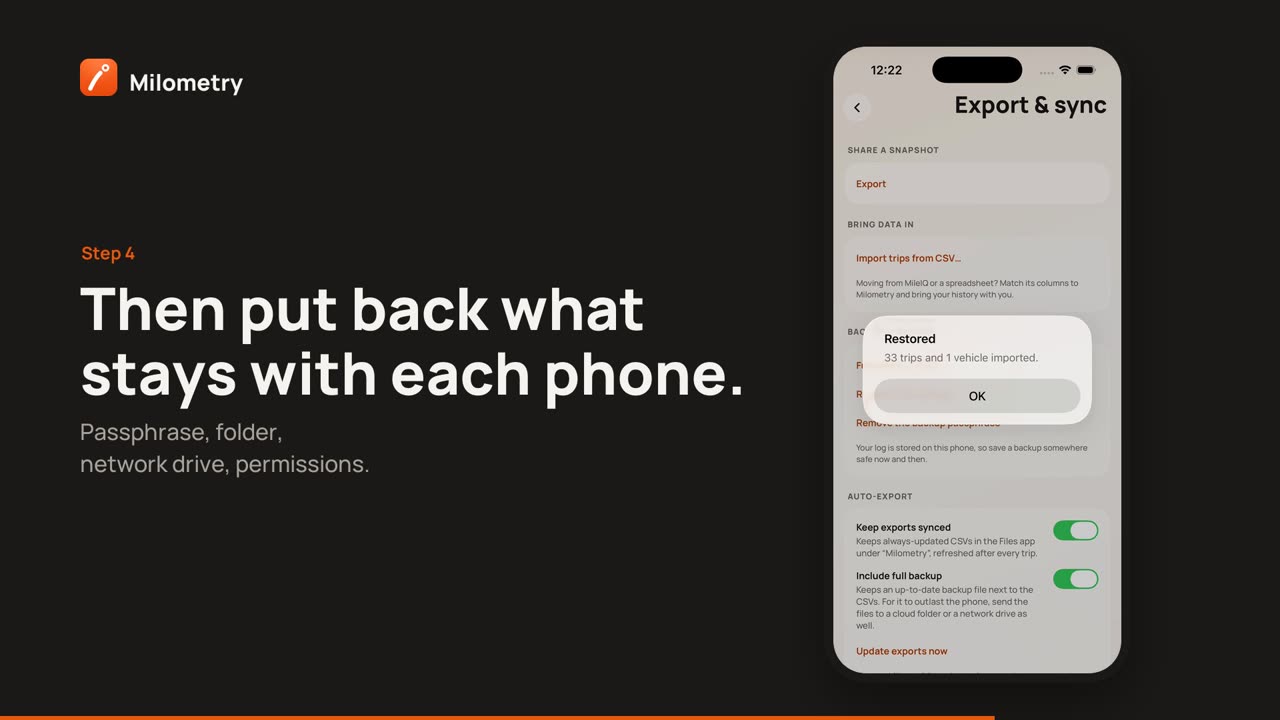
- Toca Reemplazar todo. Restaurado indica cuántos trayectos y vehículos han entrado.
Tus trayectos, rutas, vehículos, repostajes, lugares, gastos, tarifas y ajustes han vuelto.
Después, recupera lo que se queda atrás
Algunas cosas se guardan solo para un teléfono, en su almacenamiento seguro (el llavero en iPhone, el Android Keystore en Android), y se dejan fuera de las copias a propósito. No pasan a un teléfono nuevo, así que vuelve a introducirlas:
- Tu frase de seguridad. En Copia y restauración, una nota dice que configuraste una frase en otro teléfono. Toca Establecer una frase de seguridad y vuelve a escribirla. Hasta que lo hagas, la app retiene sus copias en lugar de escribirlas sin sellar. Tus exportaciones CSV siguen funcionando, y el estado de la exportación automática muestra por qué no se ha hecho la copia.
- Tu unidad de red. Su contraseña, su dirección y su usuario no están en la copia. En Unidad de red (NAS), toca Configurar copia de seguridad y repite los pasos.
- Tu carpeta de sincronización. En Exportación automática, vuelve a elegir la carpeta: Elegir carpeta en la nube… en iPhone, Cambiar la carpeta de sincronización… en Android. El acceso a una carpeta se concede a un teléfono, no viaja en la copia.
- Los permisos. La ubicación, las notificaciones, el movimiento y los demás se conceden en cada teléfono. Repasa la primera configuración en iPhone o la primera configuración en Android para comprobarlos.
Si usas la transferencia del propio teléfono
Cambiar de teléfono con una copia de iCloud o del ordenador en iPhone, o con la copia de Google en Android, también puede traer los datos de Milometry:
- En Android, la copia automática de Google incluye la base de datos y las fotos de la app, así que los trayectos y los ajustes pueden volver cuando configures el teléfono nuevo. Deja fuera las contraseñas y claves guardadas.
- En iPhone, una copia de iCloud o del ordenador incluye los datos de la app según decida iOS. Las contraseñas y claves guardadas no pasan a otro teléfono.
En cualquier caso, vuelve a introducir la frase de seguridad y la contraseña de la unidad de red como se explica arriba. Aun así merece la pena hacer antes tu propio archivo de copia, porque puedes ver exactamente lo que contiene.
Si algo no va bien
- «Esa frase no corresponde a esta copia.» Cada archivo se sella con la frase de seguridad que estaba establecida cuando se escribió. Prueba una frase anterior, u otra copia.
- La restauración ha fallado. Puede que el archivo esté incompleto o que no sea una copia de Milometry. Si la exportación automática estaba activada, prueba una de las copias mensuales fechadas, como Milometry Backup 2026-08.json.
- Ya no tienes el teléfono antiguo. Busca Milometry Backup.json en la carpeta en la nube o en la unidad de red donde escribía la exportación automática.
- En versiones anteriores a la 1.1.0, la dirección y el usuario de la unidad de red se incluían en el archivo de copia.

