 Milometry
Notificaciones y recordatorios
Qué notificaciones envía Milometry, cuáles están activadas de entrada y cómo guarda sus preguntas hasta que hayas aparcado.
Capítulos
Transcripción
Información general, no asesoramiento. Redactado como información general el 27 de septiembre de 2026. Los detalles cambian: consulta la fuente oficial o a un profesional cualificado antes de basarte en ello. Esto no es asesoramiento jurídico, fiscal ni financiero.
Las notificaciones de Milometry tienen dos funciones: contarte qué ha pasado en un trayecto y recordarte que clasifiques tus trayectos mientras aún te acuerdas de ellos. Todas las programa y las entrega tu propio teléfono. No hay servidor de notificaciones push, así que ninguna notificación pasa por nosotros.
1. Permite las notificaciones
La app lo pregunta durante la primera configuración. Si dijiste que no, o quieres comprobarlo, activa cualquier recordatorio en Ajustes → Notificaciones y el teléfono vuelve a preguntar. Si no lo hace, permite las notificaciones de Milometry en los ajustes del propio teléfono.
2. Elige tus recordatorios
Abre Ajustes → Notificaciones. Cada recordatorio tiene su propio interruptor.
Ritmo de la jornada (los dos desactivados de entrada):
- Arranque de la mañana: los días laborables a las 9:00.
- Orden de la tarde: los días laborables a las 17:30, para clasificar los trayectos del día mientras los tienes frescos.
Estos dos solo llegan en días y horas dentro de tus Horas de viaje, y se quitan de la programación mientras se está grabando un trayecto, para que no te lleguen en mitad de un trayecto grabado.
Resúmenes (los dos activados de entrada):
- Resumen del viernes: los viernes a las 17:45, tu semana en millas y en dinero.
- Resumen mensual: el día 1 de cada mes a las 9:00.
Mantenimiento:
- Repaso del domingo (activado): los domingos a las 17:00, para despejar los trayectos sin clasificar antes de la nueva semana.
- Recordatorios de clasificación (activado): un aviso si cinco o más trayectos llevan unos tres días esperando sin clasificar. Al clasificarlos se cancela.
- Aviso de repostaje (desactivado): los sábados a las 9:30, para registrar el combustible de tu consumo real.
- Fin del año fiscal (activado): a las 9:00, ocho días antes de que termine tu año de solicitud. La línea de debajo da las fechas, que siguen tu esquema de kilometraje.
Al tocar un recordatorio de clasificación se abre la pestaña Clasificar, lista para deslizar.
3. Las que rodean un trayecto
En Alrededor de un trayecto están las notificaciones que llegan cuando pasa algo, no a una hora fija:
- Trayecto guardado (activada): cuando un trayecto termina solo, con los botones Profesional y Personal para que lo clasifiques desde la pantalla de bloqueo cuando hayas aparcado.
- Grabación iniciada (activada): cuando la app empieza un trayecto por ti. Llega sin sonido y no pide nada.
- Grabación interrumpida (activada): si la app se cierra mientras se graba un trayecto. También llega sin sonido. Cuando hayas aparcado, abre la app para guardar lo que grabó.
- ¿Conservar este trayecto?: se pregunta después del trayecto cuando la grabación está en Preguntarme después. Esa opción se elige en Ajustes → Seguimiento, no aquí.
- Trayecto en curso (solo Android): se muestra todo el tiempo que se graba un trayecto. Android lo exige, así que no se puede desactivar.
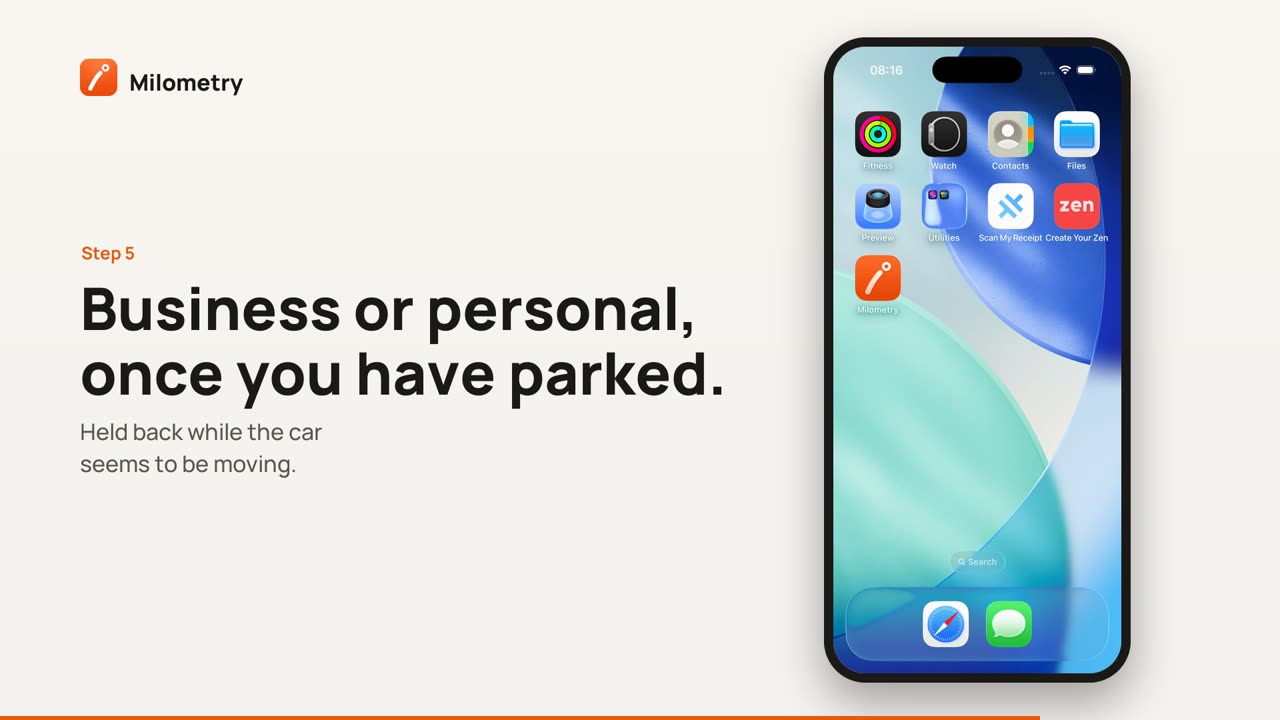
4. Las preguntas esperan a que hayas aparcado
En el Reino Unido es ilegal sujetar y usar el teléfono mientras conduces, incluso cuando estás parado en un atasco. Por eso, todo lo que te pide hacer algo (los botones de Trayecto guardado, ¿Conservar este trayecto?, ¿Eso era un tren? o ¿Eso era un autobús?, y en Android Tu último trayecto no se ha grabado) pasa antes por una comprobación.
Si la app cree que el coche se está moviendo, la pregunta se retiene en lugar de mostrarse. Considera que el coche se mueve cuando un trayecto que se está grabando ha ido más rápido que a paso de peatón en los últimos minutos, cuando CarPlay está conectado o, en Android, cuando el Bluetooth de tu coche está conectado. La pregunta retenida se hace más tarde, cuando termina un trayecto, se desconecta CarPlay, Android nota que vas andando o abres la app. El trayecto en sí espera en la pestaña Clasificar en cualquier caso.
Nada de esto necesita que toques nada en la carretera. Todo puede esperar a que hayas aparcado.
5. Modo silencioso y pantalla de bloqueo
- Modo silencioso. Mientras está activado, no se muestran las notificaciones que rodean un trayecto. Los recordatorios que tocaban durante un periodo de silencio que activaste tú se retienen hasta que termina o hasta que vuelves a abrir la app. Consulta Trenes, autobuses y modo silencioso.
- Pantalla de bloqueo. En Android, la 1.1.0 muestra lo que dice una notificación de grabación o de trayecto guardado solo cuando el teléfono está desbloqueado; la pantalla de bloqueo solo muestra que hay una. En iPhone, elígelo en la app Ajustes del iPhone, en Notificaciones → Mostrar vistas previas.
Si algo no va bien
- No llega ningún recordatorio. Comprueba que las notificaciones de Milometry están permitidas en los ajustes del teléfono y que el interruptor está activado en Ajustes → Notificaciones.
- Un recordatorio llegó más tarde de lo esperado. Una pregunta retenida mientras conducías se hace cuando te detienes, y un recordatorio saltado durante el modo silencioso vuelve la próxima vez que abres la app.
- En versiones anteriores a la 1.1.0, Preguntarme después se llamaba Recordármelo, y enviaba un recordatorio al arrancar en lugar de preguntar después del trayecto.

