 Milometry
Bloqueo de la app y privacidad
Protege Milometry con Face ID, Touch ID, la huella o tu código, y conoce exactamente lo que oculta el bloqueo y lo que no.
Capítulos
Transcripción
Información general, no asesoramiento. Redactado como información general el 27 de septiembre de 2026. Los detalles cambian: consulta la fuente oficial o a un profesional cualificado antes de basarte en ello. Esto no es asesoramiento jurídico, fiscal ni financiero.
Tus trayectos dicen mucho de adónde vas. Si otras personas cogen tu teléfono, el bloqueo de la app mantiene tapadas las pantallas de Milometry hasta que demuestres que eres tú. Este tutorial lo configura y es sincero sobre sus límites.
1. Configura antes el bloqueo del propio teléfono
El bloqueo de la app usa la comprobación del teléfono, así que esta tiene que existir:
- En iPhone, configura Face ID o Touch ID en la app Ajustes del iPhone.
- En Android, añade una huella, el desbloqueo facial o un PIN de bloqueo de pantalla en los ajustes del teléfono.
Si te lo saltas, Milometry te lo dice (No hay Face ID configurado o No hay bloqueo de pantalla) y deja el bloqueo desactivado.
2. Activa el bloqueo
- Abre Ajustes → Privacidad.
- En Bloqueo de la app, activa el bloqueo. En iPhone, el interruptor dice Pedir Face ID.
- El teléfono te pide que confirmes, con el mensaje Confirma para activar el bloqueo. Mira el teléfono o toca el sensor. En iPhone, la primera vez, puede que también pregunte si Milometry puede usar Face ID: permítelo.
El interruptor se queda activado cuando la comprobación sale bien.
3. Qué pasa a partir de ahora
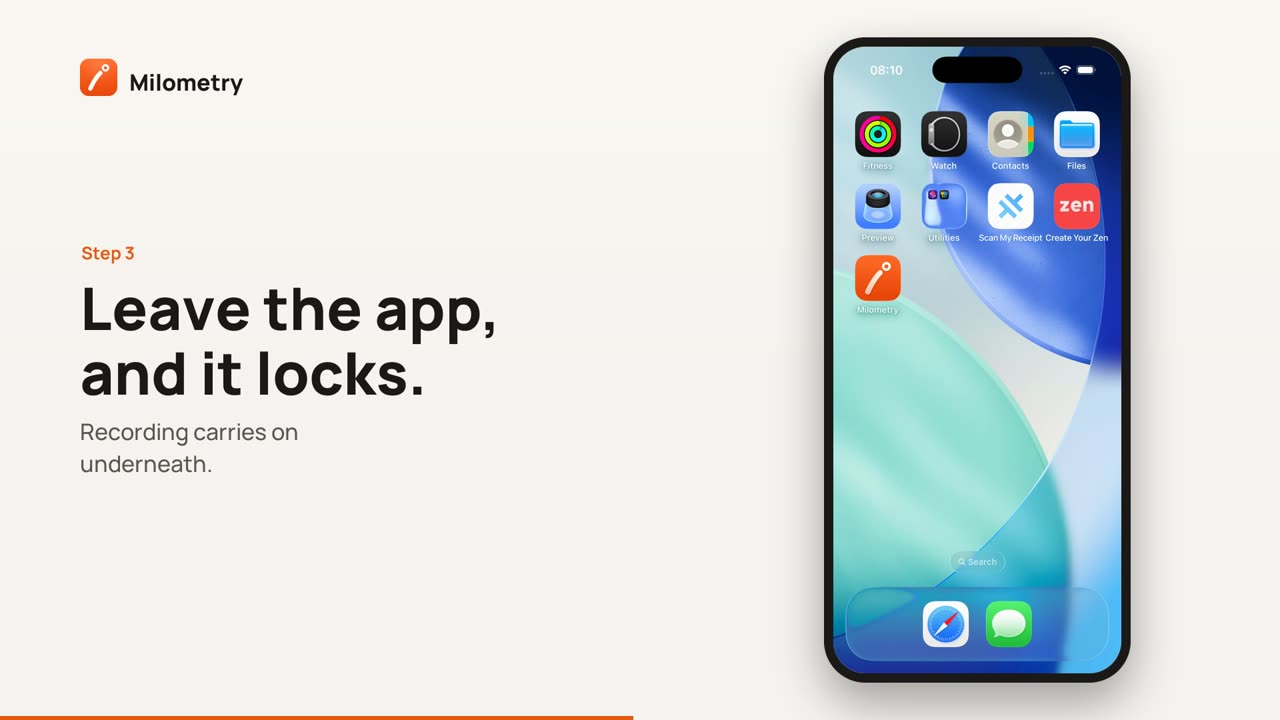
- Cada vez que sales de Milometry y vuelves, muestra una pantalla naranja que dice Milometry está bloqueado y pide Face ID, Touch ID, tu huella o tu cara. El código o el PIN del teléfono también sirven.
- Si cancelas, la app sigue bloqueada con un botón Desbloquear. Si la comprobación falla, lo indica y ofrece Reintentar.
- En iPhone, el selector de apps muestra la pantalla de bloqueo en lugar de tus trayectos.
- La grabación no se ve afectada. Un trayecto en curso sigue grabándose mientras la app está bloqueada.
La comprobación la hace tu teléfono, que solo le dice a Milometry sí o no. La app no tiene acceso a tu cara ni a tu huella.
Lo que el bloqueo no hace
Tenlo claro antes de confiar en él:
- Oculta la app; no cifra tus datos. Tus datos están protegidos por el cifrado del propio teléfono cuando el teléfono tiene código.
- Otros sitios pueden seguir mostrando detalles de los trayectos. En iPhone: los widgets, las notificaciones, la Actividad en vivo y CarPlay. En Android: los widgets y las notificaciones.
- Los archivos que exportaste están fuera de la app. En iPhone, las exportaciones y copias que escribe la app están en la app Archivos, en En mi iPhone → Milometry, y cualquiera que pueda desbloquear el teléfono puede abrirlas. Una frase de seguridad sella los archivos de copia (consulta Copias de seguridad y exportación automática).
- Sin ningún bloqueo de pantalla, no hay nada con lo que comprobar, así que la app se abre.
Para que los detalles de los trayectos no aparezcan en la pantalla de bloqueo: en Android, la 1.1.0 muestra lo que dice una notificación de grabación o de trayecto guardado solo cuando el teléfono está desbloqueado. En iPhone, elígelo en la app Ajustes del iPhone, en Notificaciones → Mostrar vistas previas.
El resto de la pantalla de Privacidad
Debajo del bloqueo, Ajustes → Privacidad explica con las palabras de la propia app:
- Tus datos: tus trayectos se guardan en este teléfono, y no hay cuenta ni servidor nuestro.
- Cuándo se conecta la app: los nombres de lugares y los mapas vienen de Apple en iPhone y de Google en Android, que reciben los puntos del mapa implicados; la comprobación de actualizaciones; nuestras páginas que se abren dentro de la app.
- Permisos opcionales: para qué se usan la ubicación, el movimiento, el calendario y (en Android) los dispositivos cercanos.
- Borrar tus datos: lo que elimina el reinicio. Consulta Reiniciar y empezar de nuevo.
Leer la política de privacidad abre la política completa.
Si algo no va bien
- El interruptor se vuelve a desactivar solo. La confirmación se canceló o falló. Si falló, en lugar de cancelarse, la app muestra El bloqueo sigue desactivado. Vuelve a intentarlo y revisa los ajustes de Face ID o de huella del propio teléfono.
- En versiones anteriores a la 1.1.0, el bloqueo no tapaba el selector de apps y abría la app si la propia comprobación fallaba por un error.

