 Milometry
Registrar un repostaje
La pantalla de repostaje campo a campo, y por qué dos depósitos llenos con lectura del cuentakilómetros convierten tus tickets en un consumo real.
Capítulos
Transcripción
Información general, no asesoramiento. Redactado como información general y correcto según nuestro conocimiento a 27 de septiembre de 2026. Las normas fiscales cambian y su aplicación depende de tus circunstancias. Esto no es asesoramiento fiscal, jurídico ni financiero: consulta a un contable, un asesor fiscal o la administración tributaria antes de basarte en ello.
Cada repostaje que registras hace tres cosas. Suma a lo que llevas gastado en combustible, actualiza el precio del combustible con el que se calcula el coste de tus trayectos y, si le das una lectura del cuentakilómetros, permite que Milometry mida el consumo real de tu coche. Esta página recorre la pantalla una vez, para que la próxima vez te lleve unos veinte segundos en el surtidor.
Regístralo cuando ya estés parado en el surtidor o aparcado en la gasolinera, nunca mientras conduces.
1. Abre la pantalla de repostaje
Hay dos formas de llegar:
- En la pestaña Trayecto, toca el botón de la libreta arriba a la izquierda del mapa para abrir Acciones rápidas y luego toca Registrar repostaje.
- O abre Ajustes → Combustible y repostajes y toca el botón + abajo a la derecha.
La pantalla que se abre se llama Registrar repostaje.
2. Elige el coche
Si tienes más de un vehículo, una fila de botones bajo Vehículo muestra cada uno. El coche que estás usando ahora viene elegido. Toca otro para cambiarlo. Con un solo vehículo, esta fila no aparece.
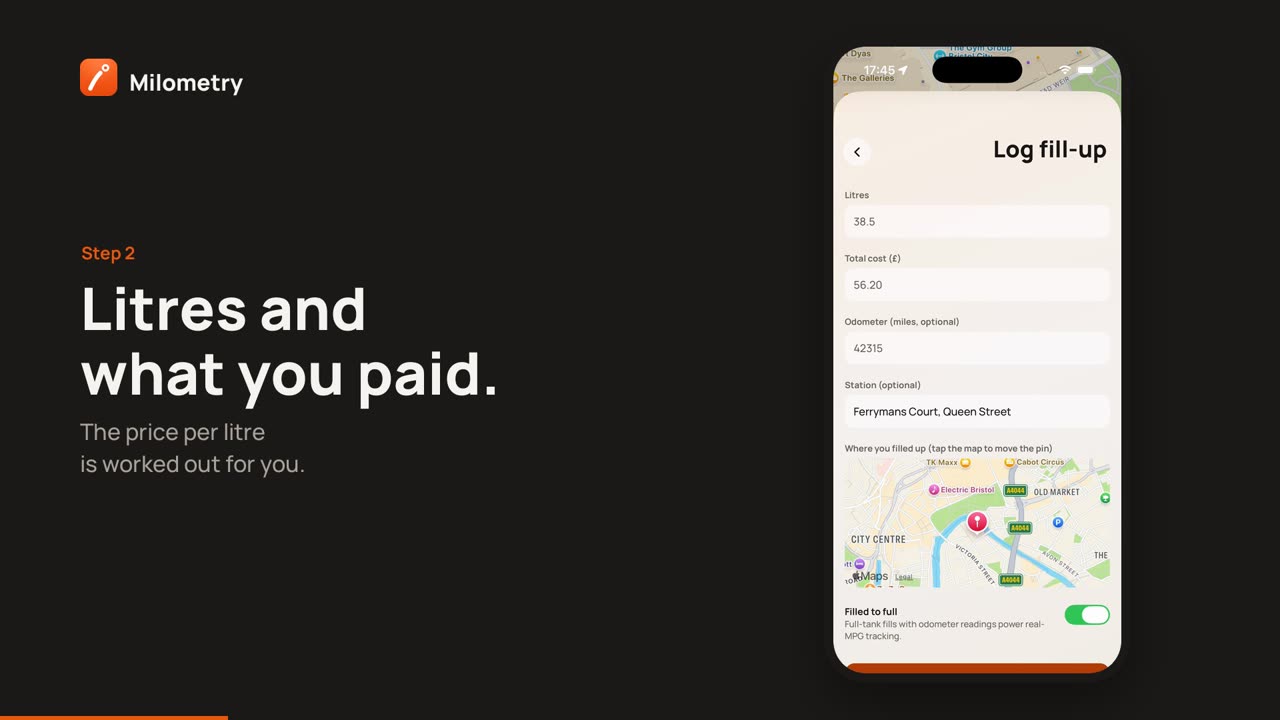
3. Litros y coste total
Escribe los dos números del surtidor o del ticket:
- Litros: cuánto combustible has echado, por ejemplo 38,5.
- Coste total: lo que has pagado, por ejemplo 56,20.
En cuanto rellenas los dos, aparece debajo el precio por litro, ya calculado. No hay un campo aparte para el precio. Son los dos únicos campos obligatorios; si guardas sin ellos, verás Faltan datos.
4. La lectura del cuentakilómetros
Cuentakilómetros (millas, opcional) es la cifra que marca el salpicadero, en unidades enteras (millas o kilómetros, según las unidades de tu esquema). Es opcional, pero es el campo que más importa. Sin él, el repostaje cuenta en tu gasto de combustible pero no puede contar para el consumo, porque Milometry no tiene forma de saber cuánto recorrió el coche con ese combustible.
Lo más fácil es leerla antes de bajarte del coche, con el coche parado.
5. La gasolinera y el marcador
Gasolinera (opcional) suele rellenarse sola. Al abrir la pantalla, Milometry pregunta a tu teléfono dónde estás, pone un marcador en el mapa bajo Dónde repostaste (toca el mapa para mover el marcador) y busca un nombre para ese lugar. Si el nombre no es correcto, escribe encima. Si el marcador está en el sitio equivocado, toca el mapa donde están los surtidores o arrastra el marcador.
Buscar el nombre envía la posición del marcador a Apple en iPhone o a Google en Android. Si no tienes cobertura, el campo se queda vacío y puedes escribir tú el nombre.
6. Depósito lleno
Depósito lleno viene activado. Déjalo así si has llenado hasta que saltó el surtidor. Desactívalo si solo has echado una parte, por ejemplo 20 £ para llegar a casa.
Este interruptor es lo que hace funcionar el cálculo del consumo. Un repostaje parcial también cuenta: su combustible se suma al tramo entre los depósitos llenos de antes y de después. En la lista aparece como PARCIAL.
7. Guarda
Toca Guardar el repostaje. Vuelves a donde empezaste, y el repostaje queda en la lista de Ajustes → Combustible y repostajes.
El repostaje toma la fecha del momento en que lo guardas. No hay campo de fecha, que es un motivo más para registrarlo en el surtidor y no luego en casa.
Por qué dos depósitos llenos
El consumo real necesita dos repostajes a depósito lleno, los dos con lectura del cuentakilómetros. El primero marca el punto de partida. En el segundo, Milometry sabe cuánto has recorrido entre ambos y cuánto combustible hizo falta para volver a llenar. Hasta entonces, la tarjeta Consumo real muestra No hay datos suficientes y la frase Registra dos depósitos llenos con cuentakilómetros para ver tu consumo.
A partir de ahí, cada depósito lleno añade una medición más. Consigue tu consumo real, y úsalo explica qué muestra la tarjeta de consumo y dónde se usa la cifra.
Tickets
En la versión 1.1.0, la pantalla de repostaje no tiene campo para fotos. Guarda el ticket en papel si lo necesitas para tus registros. Las fotos de tickets de aparcamiento y peajes se añaden a un trayecto: consulta Tickets, aparcamiento y peajes.
Si algo no va bien
- No aparece el marcador. Milometry no tiene permiso para usar tu ubicación mientras la app está abierta. Toca el mapa para colocar el marcador a mano. El repostaje se guarda igualmente.
- Has escrito un número mal. Los repostajes no se pueden editar. En Ajustes → Combustible y repostajes, toca la papelera roja de ese repostaje, confirma y vuelve a registrarlo. Tu consumo se recalcula sin el borrado.
- Ha ido al coche equivocado. Bórralo del mismo modo y regístralo otra vez con el coche correcto elegido.
- Tu consumo parece demasiado bueno. Un repostaje que olvidaste registrar deja fuera combustible de ese tramo, así que el coche parece más eficiente de lo que es. Como los repostajes toman la fecha al guardarlos, no se puede añadir después en su sitio. Esa medición saldrá desviada; los depósitos siguientes se miden con normalidad.

