 Milometry
Los ajustes de ubicación y segundo plano del iPhone
Los ajustes del iPhone que deciden si Milometry puede notar que te vas con el coche, y lo que muestra la app cuando uno de ellos estorba.
Capítulos
Transcripción
Información general, no asesoramiento. Redactado como información general el 28 de septiembre de 2026. Los detalles cambian: consulta la fuente oficial o a un profesional cualificado antes de basarte en ello. Esto no es asesoramiento jurídico, fiscal ni financiero.
En iPhone, Milometry vigila un pequeño círculo alrededor de donde aparcaste, e iOS despierta la app cuando sales de él. Hay mucho menos que configurar que en Android, pero algunos ajustes del iPhone siguen decidiendo si funciona. Esta página los repasa uno a uno y luego muestra lo que te dice la app cuando algo falla.
Todo esto se aplica cuando está elegida Grabación automática o Preguntarme después en Ajustes → Seguimiento. Con Desactivada, la app solo usa la ubicación mientras graba un trayecto que has iniciado tú.
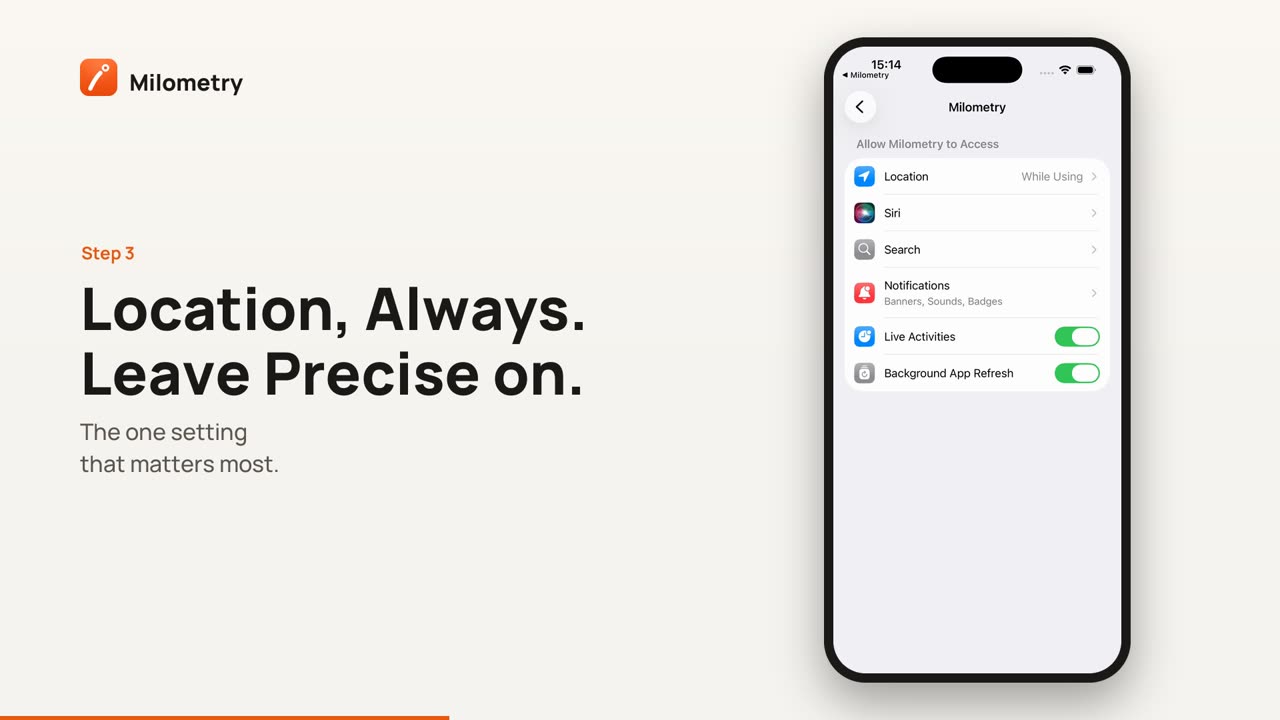
1. Ubicación: Siempre
Es el ajuste más importante. Sin él, nada arranca solo.
- Abre la app Ajustes del iPhone.
- Toca Privacidad y seguridad y luego Localización.
- Comprueba que Localización está activada arriba, baja y toca Milometry.
- Elige Siempre.
Al usar la app basta para grabar un trayecto que inicias tú, pero no para notar que te vas con la app cerrada. Según Apple, Siempre permite acceder a tu ubicación incluso cuando la app está en segundo plano, que es justo lo que necesita la detección de salida.
2. Ubicación exacta
En la misma pantalla, bajo la lista, está el interruptor Ubicación exacta. Déjalo activado.
Si lo desactivas, el iPhone solo comparte una posición aproximada con la app. El círculo que Milometry vigila alrededor de tu coche aparcado es pequeño, y una posición aproximada es demasiado gruesa para saber cuándo lo has dejado.
Si está desactivado con Grabación automática o Preguntarme después elegido, la app muestra un aviso (ver más abajo). Las versiones anteriores a 1.1.0 no avisan en iPhone, así que conviene comprobarlo a mano una vez.
3. Notificaciones
Milometry graba sin que la abras y te avisa cuando empieza un trayecto y cuando se ha guardado. Si las notificaciones están bloqueadas, sigue grabando, pero no tienes forma de saberlo.
Abre Ajustes → Notificaciones → Milometry en el iPhone y activa Permitir notificaciones. Qué recordatorios recibes lo decides luego en Ajustes → Notificaciones dentro de la app.
4. No cierres la app deslizándola
La pantalla Seguimiento, en Mantener la grabación activa, lo dice claramente: Milometry sigue grabando con la pantalla apagada y con otras apps abiertas, y lo único que lo detiene es cerrar la app deslizándola en el selector de apps.
No hace falta cerrarla. Entre trayectos no graba, y vigilar el círculo cuesta muy poco. Si la has cerrado así, ábrela una vez y déjala en el selector.
Si pasa a mitad de trayecto, recibes un aviso en unos minutos y se conserva lo recorrido. Cuando hayas aparcado, abre Milometry y te ofrecerá continuar, guardar lo que tiene o descartarlo.
5. Modo de bajo consumo
Según Apple, el modo de bajo consumo reduce la actividad en segundo plano para que dure la batería. La postura de Milometry, en su pantalla Batería, es que la grabación de un trayecto continúa en ese modo y que todo lo demás espera.
Para ver si está activado, abre Ajustes → Batería dentro de Milometry. La pantalla muestra MODO DE BAJO CONSUMO cuando lo está. Si faltan trayectos de días en que el teléfono estaba en este modo, es lo primero que hay que mirar. Puedes desactivarlo en Ajustes → Batería del iPhone.
6. Actualización en segundo plano
La actualización en segundo plano es un interruptor aparte del iPhone, en Ajustes → General → Actualización en segundo plano. Milometry no lo comprueba ni te avisa sobre él. Si Milometry aparece en esa lista y se pierden trayectos, activarla para Milometry es una prueba inofensiva.
Lo que muestra la app cuando algo estorba
Un botón rojo de aviso en el mapa. En la pestaña Trayecto aparece un botón rojo con un triángulo cuando la app detecta un problema. Tócalo para abrir Puede que no se registren los trayectos. En iPhone puede mostrar tres cosas:
- La ubicación no está permitida siempre. Esta sola basta para frenar la grabación. Tócala y se abre la página de Milometry en los Ajustes del iPhone; toca Ubicación y elige Siempre.
- La ubicación es aproximada. La Ubicación exacta está desactivada, así que el iPhone no vigila el círculo alrededor de tu coche. Tócala, toca Ubicación y activa Ubicación exacta.
- Las notificaciones están desactivadas. La grabación funciona, pero en silencio. Tócala para ir a la misma página y activar las notificaciones.
Un mensaje al elegir un modo. Si tocas Grabación automática o Preguntarme después sin la ubicación permitida siempre, la app muestra Hace falta ubicación en segundo plano y la opción no se activa.
Una tarjeta en la pestaña Trayecto. Si la grabación automática lleva un tiempo activada sin iniciar nada, mientras tú registras trayectos a mano, la pestaña Trayecto muestra La grabación automática no ha iniciado ningún trayecto. Tócala para ir a Ajustes → Seguimiento.
Si sigue sin funcionar
Comprueba que el punto de Ajustes → Seguimiento está en Grabación automática o Preguntarme después y haz un trayecto corto de prueba. Recuperar trayectos perdidos explica qué hacer con un trayecto que no se grabó.
Fuentes
- Turn Location Services and GPS on or off on your iPhone, Apple Support
- Control the location information you share on iPhone, Apple Support
- Use Low Power Mode to save battery life on your iPhone or iPad, Apple Support

