 Milometry
Primera configuración en iPhone
Cada pantalla desde que abres Milometry por primera vez hasta tu primer trayecto grabado, incluidas las dos peticiones de ubicación del iPhone.
Capítulos
Transcripción
Información general, no asesoramiento. Redactado como información general el 27 de septiembre de 2026. Los detalles cambian: consulta la fuente oficial o a un profesional cualificado antes de basarte en ello. Esto no es asesoramiento jurídico, fiscal ni financiero.
Esta guía recorre una instalación nueva en iPhone, pantalla a pantalla. Al final, Milometry grabará tus trayectos solo y habrás visto qué pasa cuando termina uno. Calcula unos cinco minutos, y hazlo antes de salir, no dentro del coche.
1. Las pantallas de bienvenida
Abre Milometry. Seis pantallas naranjas explican lo que hace: la grabación, la clasificación, el importe, la privacidad y los recordatorios. Desliza o toca Siguiente para avanzar, u Omitir para ir a la última.
La última pantalla tiene un botón Activar los recordatorios. Tócalo y el iPhone pregunta si Milometry puede enviarte notificaciones. Toca Permitir. Las notificaciones son la forma en que la app te dice que un trayecto ha empezado o se ha guardado solo; sin ellas, todo ocurre en silencio.
Toca Configurar.
2. ¿Qué reglas?
Esta pantalla elige las tarifas con las que se calculan tus importes. El selector País o esquema empieza en el que corresponde a la región de tu iPhone. Revisa el resumen de debajo, que indica la tarifa y cuándo empieza tu año de cálculo.
Si tu empresa paga otra cosa, toca Estas no son mis tarifas, cambia las cifras y luego Listo. Todo se puede cambiar más tarde en Ajustes → Esquema de kilometraje.
Toca Siguiente: tu coche.
3. Tu coche, tus números
Escribe un Nombre del vehículo. Los dos campos de combustible son opcionales: rellénalos si conoces los datos y tendrás estimaciones de coste desde el primer trayecto.
Toca Continuar. El iPhone pregunta si Milometry puede usar tu ubicación, con tres botones. Toca Permitir al usar la app y deja Ubicación exacta activada en la parte superior del aviso. El paso 5 pide el resto.
Si tocas No permitir por error, la app muestra Ubicación no concedida. Puedes seguir mirando la app, y arreglarlo después en los Ajustes del iPhone.
4. Cinco cosas que vale la pena hacer
Llegas a la pestaña Trayecto, con un mapa de donde estás. Encima aparece una tarjeta llamada Cinco cosas que vale la pena hacer. Todo es opcional, y cada punto tiene un botón que te lleva al sitio adecuado.
Toca Configurar junto a Deja que grabe solo. Se abre Ajustes → Seguimiento.
5. Activa la grabación automática
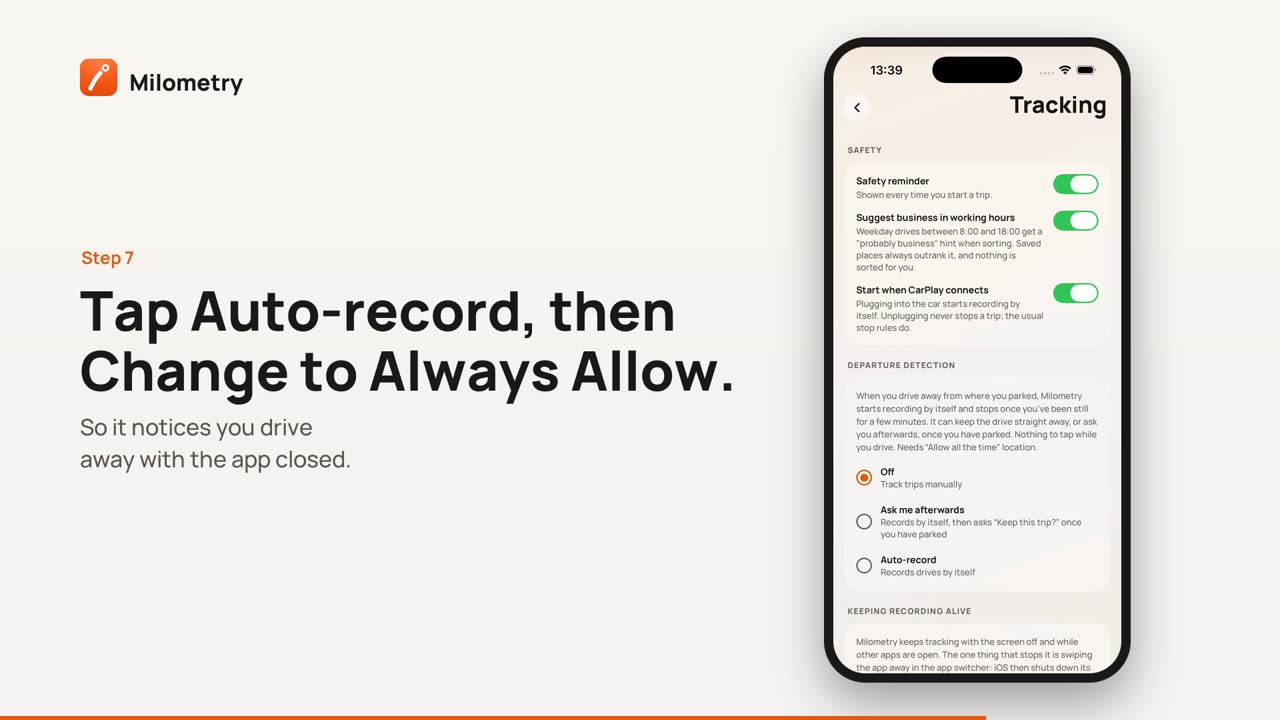
En Detección de salida, toca Grabación automática.
El iPhone muestra una segunda petición de ubicación, para saber si Milometry puede usar tu ubicación incluso cuando no usas la app. Toca Cambiar a Permitir siempre. Es el permiso que deja a Milometry notar que te vas con la app cerrada, y sin él nada arranca solo.
Si la petición no aparece, o elegiste mantener el acceso solo al usar la app, la app muestra Hace falta ubicación en segundo plano. Abre Ajustes → Privacidad y seguridad → Localización → Milometry en el iPhone, elige Siempre y comprueba que Ubicación exacta está activada. Luego vuelve a Milometry y toca otra vez Grabación automática.
Cuando el punto está junto a Grabación automática, aparecen más secciones debajo para los detalles, como cuánto tiempo tienes que estar aparcado para que termine un trayecto. Los valores por defecto sirven a casi todo el mundo.
6. Comprueba que nada lo bloquea
Vuelve a la pestaña Trayecto. Si en el mapa aparece un botón rojo de aviso con un triángulo, algo en el teléfono sigue estorbando. Tócalo: la hoja enumera cada problema, y al tocar uno se abre la página de Milometry en los Ajustes del iPhone. Si no hay botón rojo, no hay nada que arreglar.
7. Haz un trayecto
Guarda el teléfono y conduce. Milometry no necesita nada de ti en la carretera.
Poco después de salir, puede que una notificación diga Registro del trayecto iniciado. Cuando llegues y lleves unos minutos aparcado, el trayecto termina solo y una notificación pregunta ¿Profesional o personal? Respóndela cuando hayas aparcado, desde la notificación o más tarde en la pestaña Clasificar. El trayecto aparece en la pestaña Trayectos en cualquier caso.
Si algo no va bien
- No aparece ningún trayecto. Abre Ajustes → Seguimiento y comprueba que el punto está en Grabación automática. Después lee los ajustes de ubicación y segundo plano del iPhone, que repasa cada ajuste que puede impedirlo.
- Has cerrado Milometry deslizándola en el selector de apps. La ayuda de la propia app dice que es lo único que la detiene en iPhone. Vuelve a abrirla y déjala en el selector.
- Prefieres que te pregunte antes de conservar cada trayecto. Elige Preguntarme después. Elegir cómo graba Milometry explica la diferencia.

