 Milometry
Configura Milometry en cinco minutos
Elige tus tarifas, añade tu coche, activa la grabación automática y haz el primer trayecto. Todo lo demás puede esperar.
Información general, no asesoramiento. Redactado como información general el 27 de septiembre de 2026. Los detalles cambian: consulta la fuente oficial o a un profesional cualificado antes de basarte en ello. Esto no es asesoramiento jurídico, fiscal ni financiero.
No hace falta configurarlo todo antes de conducir. Milometry funciona tal cual, y esta página deja bien hechas las cuatro cosas que facilitan todo lo demás. Es la versión corta: hay una guía paso a paso para iPhone y para Android si quieres ver cada pantalla.
1. Pasa las pantallas de bienvenida
La primera vez que abres Milometry, unas pantallas naranjas explican lo que hace. Pásalas con Siguiente, o toca Omitir para ir directamente a la última. En ella, Activar los recordatorios pide permiso al teléfono para enviar notificaciones. Merece la pena permitirlo: así te avisa la app de que un trayecto ha empezado o se ha guardado solo.
Toca Configurar para seguir.
2. Elige tus tarifas y luego tu coche
Después viene ¿Qué reglas?. El selector País o esquema empieza en el que corresponde a la región de tu teléfono, así que casi todo el mundo solo lo comprueba y toca Siguiente: tu coche. Si tu empresa paga otra tarifa, toca Estas no son mis tarifas para ajustarla, o cámbiala más tarde en Ajustes → Esquema de kilometraje.
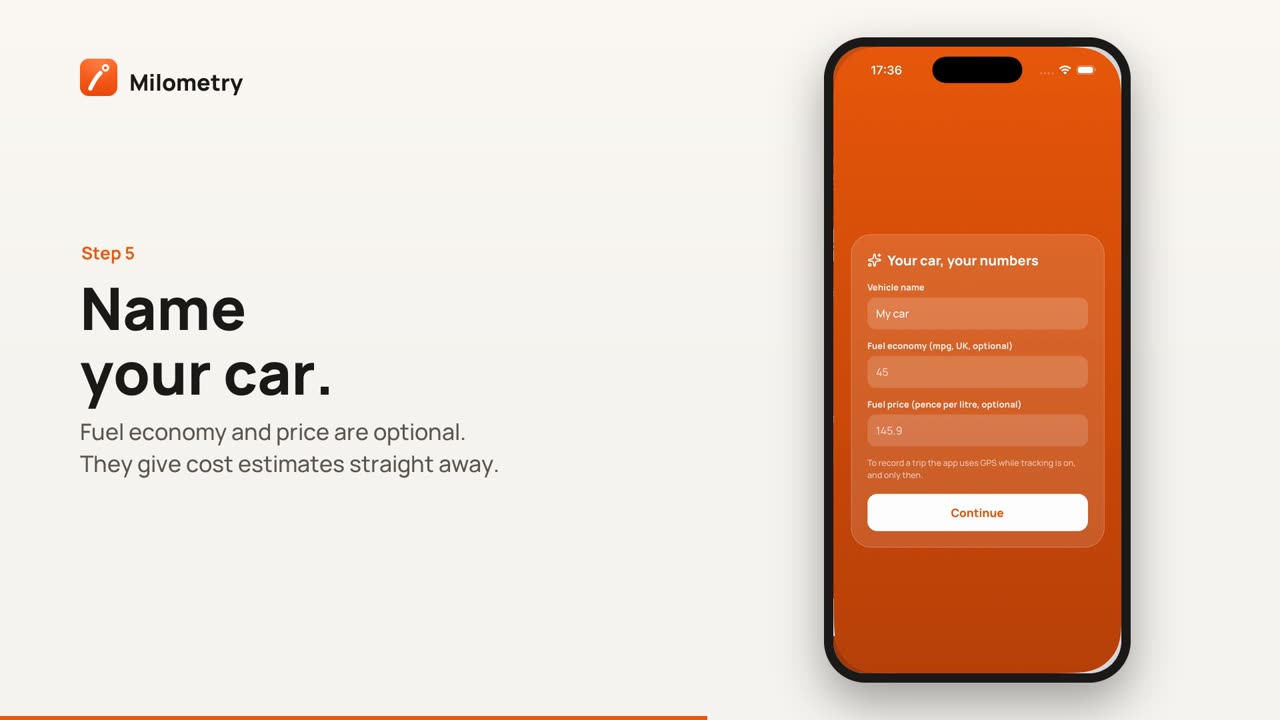
En Tu coche, tus números, ponle un nombre al coche. El consumo y el precio del combustible son opcionales: te dan estimaciones de coste desde el principio, y cuando hayas registrado dos depósitos llenos Milometry calcula el consumo real de tu coche.
Toca Continuar. El teléfono te pide acceso a la ubicación. De momento, permítelo mientras usas la app; el siguiente paso pide más.
Si conduces más de un vehículo, añade los demás más tarde en Ajustes → Vehículos con el botón +.
3. Activa la grabación automática
Ya dentro de la app aparece una tarjeta llamada Cinco cosas que vale la pena hacer. El primer punto, Deja que grabe solo, tiene un botón Configurar que abre Ajustes → Seguimiento. También puedes llegar ahí desde la pestaña Ajustes cuando quieras.
En Detección de salida hay tres opciones: Desactivada, Preguntarme después y Grabación automática. Toca Grabación automática. El teléfono te pedirá entonces la ubicación siempre, que es lo que permite a Milometry notar que te vas con la app cerrada. Elegir cómo graba Milometry explica las tres opciones y lo que pide cada una.
En versiones anteriores a la 1.1.0, Preguntarme después se llamaba Recordármelo y enviaba una notificación al arrancar. Ahora espera a que hayas aparcado.
4. Haz un trayecto
Guarda el teléfono y conduce. En la carretera no hay nada que tocar.
Cuando llegues y hayas aparcado, abre la app. La pestaña Trayectos muestra el recorrido, y en la pestaña Clasificar lo marcas como profesional o personal. Puede que una notificación se haya adelantado: sus botones Profesional y Personal hacen lo mismo desde la pantalla de bloqueo.
Esa es toda la configuración. Lo siguiente es clasificar trayectos, que es donde de verdad se va el tiempo.
Si algo no va bien
- Aparece un botón rojo de aviso en el mapa. Tócalo. La hoja enumera lo que está estorbando en tu teléfono, y al tocar una línea vas directo al ajuste.
- No se ha grabado ningún trayecto. En Android, repasa cómo asegurarte de que Android graba tus trayectos. En iPhone, consulta los ajustes de ubicación y segundo plano del iPhone.
Ya que estás
Dos cosas opcionales que compensan más adelante:
- Ajustes → Combustible y repostajes: registra un repostaje la próxima vez que pases por la gasolinera. Con dos depósitos llenos y la lectura del cuentakilómetros, Milometry conoce tu consumo real.
- Ajustes → Exportar y sincronizar: programa una copia de seguridad en una carpeta, una nube o tu propio disco de red. Tus trayectos se guardan en este teléfono, así que una copia en otro sitio es lo que protege un año de registros si pierdes el teléfono.

