 Milometry
Asegúrate de que Android registra tus trayectos
Los ajustes del teléfono que detienen en silencio la grabación automática en Android, y cómo comprobar cada uno.
Información general, no asesoramiento. Redactado como información general el 28 de septiembre de 2026. Los detalles cambian: consulta la fuente oficial o a un profesional cualificado antes de basarte en ello. Esto no es asesoramiento jurídico, fiscal ni financiero.
Si Milometry no inicia tus trayectos por su cuenta en Android, casi nunca es porque la aplicación decida saltárselos. Es Android el que decide que la aplicación debe dormir, y lo hace sin avisar ni a ti ni a ella. El interruptor sigue activado, el permiso sigue pareciendo concedido, y no ocurre nada.
Esta página repasa lo que hay que comprobar, empezando por lo más probable. Son unos cinco minutos, una sola vez. Es solo para Android: un iPhone despierta la aplicación al salir según sus propias reglas, así que ninguno de estos ajustes se aplica allí.
Por qué Android es distinto
Milometry vigila un círculo alrededor del sitio donde aparcaste y empieza a grabar cuando sales de él. También está atento a que el teléfono decida que va en un vehículo en movimiento. De ambas cosas se encarga sobre todo el teléfono, no la aplicación, así que nada graba mientras el coche está aparcado. Esa es la idea: una aplicación que tuviera el GPS encendido todo el día esperando un trayecto te agotaría la batería.
El precio de ese trato es que las funciones de ahorro de batería de Android están, vistas desde cierto ángulo, diseñadas para impedir justo esto.
1. Elige cómo graba
Abre Ajustes → Seguimiento en Milometry. En Detección de salida hay tres opciones:
- Desactivada graba solo cuando tocas Iniciar trayecto.
- Preguntarme después graba sola y pregunta «¿Conservar este trayecto?» cuando hayas aparcado.
- Grabación automática graba sola y lleva el trayecto directamente a la pestaña Clasificar.
Con Grabación automática elegida, debajo aparece un interruptor llamado No perder ningún trayecto. Vigila el movimiento por su cuenta en lugar de esperar a que Android lo notifique, y sigue funcionando sin cobertura. A cambio, añade una notificación permanente y gasta un poco más de batería. Viene activado por defecto, y es lo más eficaz que puedes hacer en un teléfono que pierde trayectos, aunque ningún ajuste puede prometer que se grabarán todos.
En versiones anteriores a la 1.1.0, Preguntarme después se llamaba Recordármelo y preguntaba al arrancar. Ahora espera a que hayas aparcado.
2. Busca el aviso en la pantalla Trayecto
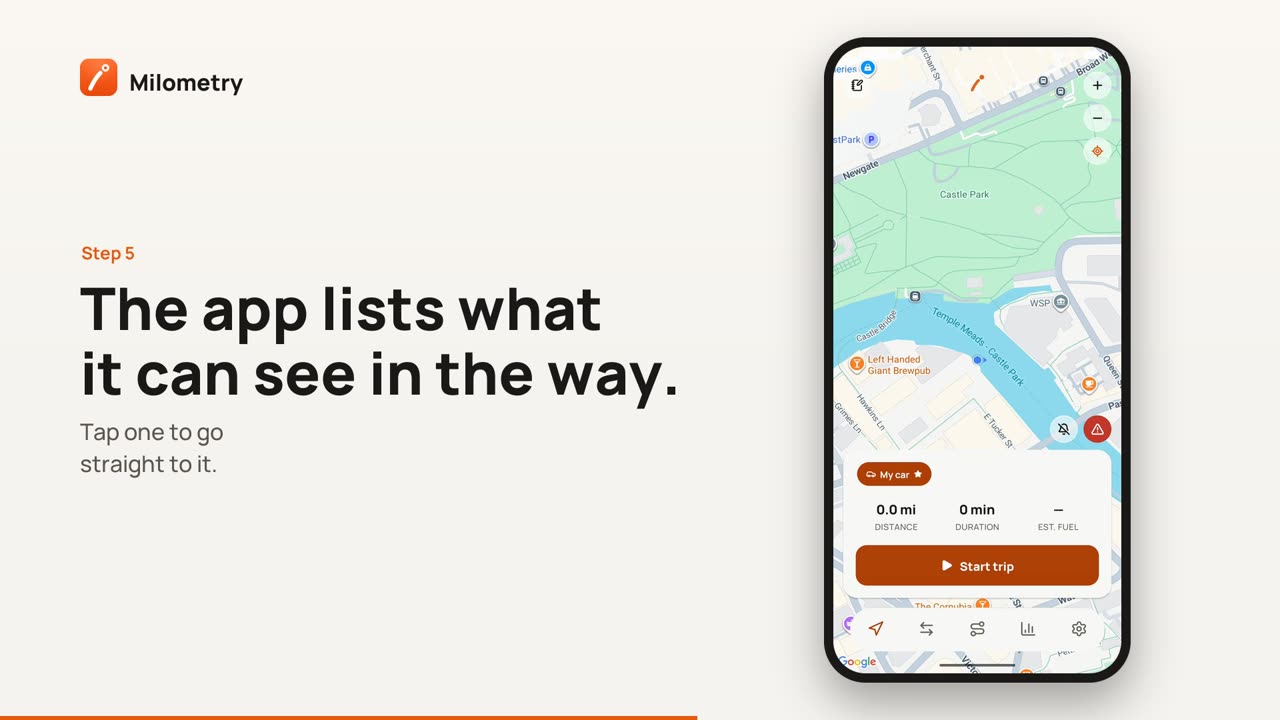
Si Milometry ve algún ajuste que estorba, aparece una insignia abajo a la derecha del mapa, en la pantalla Trayecto. Tócala para abrir Puede que no se registren los trayectos, que enumera cada problema encontrado. Toca uno para ir directamente al sitio correcto de los ajustes del teléfono.
La mayoría de esos avisos aparecen también en Detección de salida, dentro de Ajustes → Seguimiento. Los pasos siguientes explican qué significan, y algunos que la aplicación no puede ver por sí misma.
3. Deja el Wi-Fi encendido, aunque no te conectes a ninguno
Este no lo adivina nadie. Android calcula dónde está el teléfono en parte a partir de las redes Wi-Fi que detecta, se conecte a ellas o no. Si apagas el Wi-Fi del todo, recurre a las antenas de telefonía, que te sitúan con unos cientos de metros de error en el mejor de los casos.
El círculo que vigila Milometry tiene un radio de 120 metros, que se amplía a 500 metros cuando la aplicación ve que la ubicación es poco precisa. Un teléfono que solo sabe dónde está con un margen de unos cientos de metros puede no darse cuenta nunca de que has salido de él.
Qué hacer: deja el Wi-Fi encendido cuando estés fuera. Si prefieres no hacerlo, abre Ajustes → Ubicación → Servicios de ubicación → Búsqueda de redes Wi-Fi y deja eso activado. La búsqueda por sí sola basta, y no te conecta a nada.
4. Batería: pon Milometry en Sin restricciones
Android duerme las aplicaciones cuando decide que no se están usando, y una aplicación dormida puede perderse el momento en que arrancas. Aquí hay una trampa propia de una aplicación de kilometraje: cuanto mejor funciona la grabación automática, menos la abres, y una aplicación que nunca abres le parece a Android una que no quieres.
Qué hacer: Ajustes → Aplicaciones → Milometry → Uso de batería de la aplicación → Sin restricciones. «Optimizado» a menudo no basta, y «Restringido» corta por completo la grabación en segundo plano.
5. Ubicación: Permitir todo el tiempo, y precisa
Son dos controles distintos, y hacen falta los dos.
Permitir todo el tiempo no es lo mismo que «Mientras se usa la aplicación». Milometry tiene que notar una salida cuando no estás mirando el teléfono.
Usar ubicación precisa es un interruptor aparte, justo al lado. La ubicación aproximada redondea tu posición a algo del tamaño de un barrio, mucho más amplio que el círculo vigilado.
Qué hacer: Ajustes → Aplicaciones → Milometry → Permisos → Ubicación, elige Permitir todo el tiempo y activa Usar ubicación precisa.
6. No cierres la aplicación deslizándola
Deslizar Milometry fuera de las aplicaciones recientes no es como cerrar una ventana. En muchos teléfonos le dice a Android que quieres detener la aplicación, y una aplicación detenida no se entera de nada hasta que vuelves a abrirla a mano.
Qué hacer: déjala en la lista de recientes. Gasta muy poco mientras estás aparcado. Si ya la has cerrado así, ábrela una vez y se vuelve a preparar sola.
7. Ajustes de aplicaciones sin usar, limpiadores y ahorradores de batería
Android retira los permisos a las aplicaciones que llevan unos meses sin usarse. En la mayoría de los teléfonos el interruptor está en Ajustes → Aplicaciones → Milometry → Pausar actividad de la aplicación si no se usa. En las versiones recientes de Android se llama Gestionar aplicación si no se usa, en Ajustes de aplicaciones sin usar. Desactívalo.
Todo lo que promete liberar memoria, potenciar la batería o limpiar el teléfono funciona deteniendo otras aplicaciones, y algunos fabricantes incluyen uno de fábrica. Si tienes alguno, añade Milometry a su lista de aplicaciones protegidas o de excepciones.
Después de cambiar algo
Abre Milometry una vez. Cambiar estos ajustes no vuelve a poner la vigilancia en marcha por sí solo; abrir la aplicación sí. Luego conduce. El primer trayecto después de un cambio es la prueba.
Si aun así no funciona
Milometry guarda un registro de lo que intentó y de qué se lo impidió. Abre Ajustes → Acerca de Milometry y toca diez veces el logotipo de Milometry de la parte superior. Se abre la pantalla Diagnóstico con cada paso, del más reciente al más antiguo. Toca Copiar todo y envíanoslo desde milometry.com/contact.
Nos dice si tu teléfono informó de la salida y la aplicación no la aprovechó, o si el teléfono nunca llegó a informar. Son fallos distintos con soluciones distintas.
Si algún trayecto se escapó, Recuperar trayectos perdidos explica cómo encontrarlo y añadirlo de nuevo.
Fuentes
- App standby buckets, Android Developers
- App hibernation and permission auto-reset, Android Developers
- Optimise Doze and App Standby, Android Developers
- Detect when users start or end an activity, Android Developers

