 Milometry
Das Jahr mit dem Bildschirm Jahresende abschließen
Die letzten Fahrten einordnen, auf Lücken prüfen, den Kilometerbetrag lesen, Abrechnungs-PDF und CSV exportieren und das Jahr als eingereicht markieren.
Zuletzt geprüft am 27. September 2026. Zahlen für das Steuerjahr 2026-27.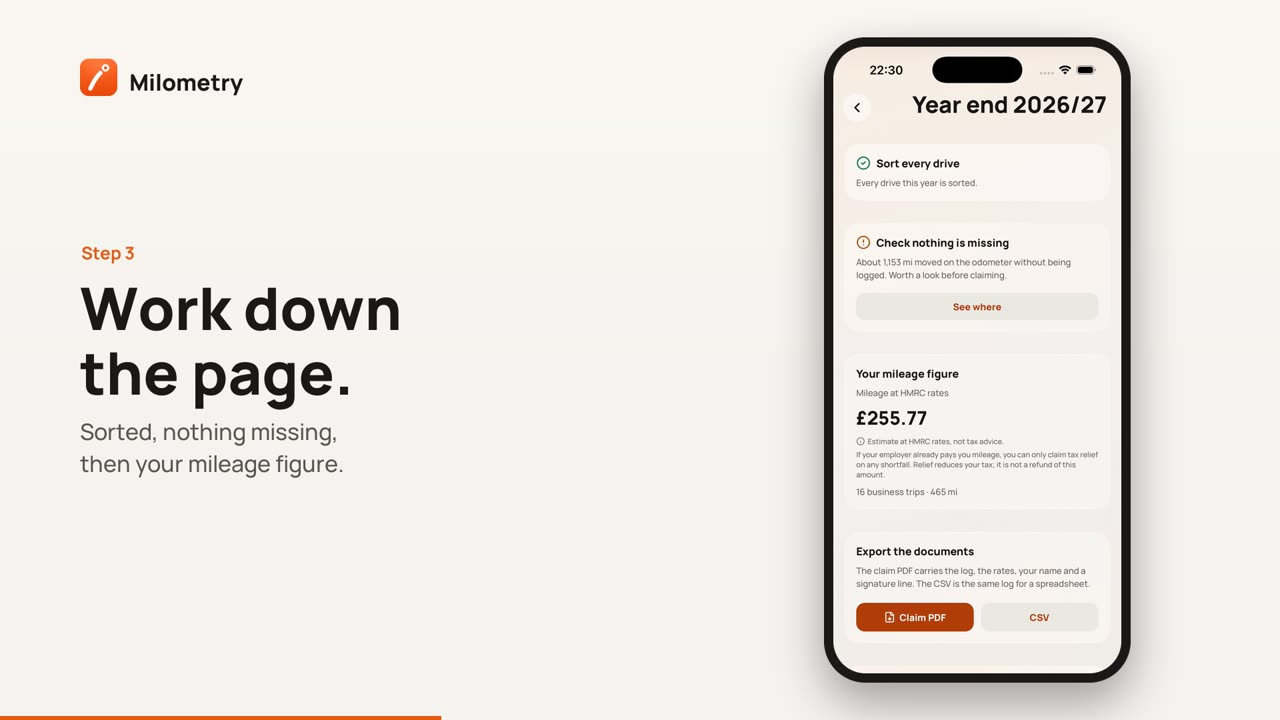
Kapitel
Transkript
Allgemeine Information, keine Beratung. Als allgemeine Information verfasst und nach unserem Wissen korrekt am 27. September 2026. Steuerregeln ändern sich, und wie sie gelten, hängt von deinen Umständen ab. Dies ist keine Steuer-, Rechts- oder Finanzberatung: Frag eine Steuerberaterin, einen Steuerberater oder das Finanzamt, bevor du dich darauf verlässt.
Alles, was eine Abrechnung braucht, steckt schon irgendwo in Milometry: der Kartenstapel, die Lückenprüfung, der Betrag, die Exporte. Der Bildschirm Jahresende bringt all das in der richtigen Reihenfolge auf eine Seite. Sie arbeiten ihn von oben nach unten ab und haben am Ende die Dokumente in der Hand.
Er umfasst das laufende Steuerjahr, das im Vereinigten Königreich vom 6. April bis zum 5. April geht. Milometry richtet sich nach der Regelung, die Sie unter Einstellungen → Kilometerregelung gewählt haben, außerhalb des Vereinigten Königreichs gilt also das Abrechnungsjahr Ihres Landes. Für ein bereits abgeschlossenes Jahr siehe unten.
1. Jahresende öffnen
- Öffnen Sie Auswertungen und tippen Sie auf Aufstellungen.
- Tippen Sie auf den Tab Steuerjahre.
- Tippen Sie auf Jahresabschluss.
Der Bildschirm trägt das Jahr im Titel, zum Beispiel Jahresende 2026/27. Jede Prüfung zeigt einen Haken, wenn sie erledigt ist, oder ein Warnzeichen, wenn sie Sie braucht.
2. Jede Fahrt sortieren
Wartet noch etwas, sagt diese Karte, wie viel, zum Beispiel „3 Fahrten sind noch unsortiert. Unsortierte Fahrten zählen nicht zur Abrechnung.“ Tippen Sie auf Jetzt sortieren, um zum Tab Einordnen zu gelangen, ordnen Sie die Fahrten ein und kommen Sie zurück. Siehe Fahrten sortieren.
Ist das erledigt, steht auf der Karte „Alle Fahrten dieses Jahres sind sortiert.“
3. Prüfen, dass nichts fehlt
Hier werden Ihre Kilometerstände vom Tanken mit Ihrem Fahrtenbuch verglichen. Ist das Auto weiter gefahren, als das Fahrtenbuch sagt, zeigt die Karte ungefähr, wie weit, zum Beispiel „Etwa 190 km bewegten sich auf dem Kilometerzähler, ohne erfasst zu werden.“ Tippen Sie auf Nachsehen wo, um unter Auswertungen Nicht erfasste Kilometer zu öffnen.
Die Prüfung braucht Tankvorgänge mit Kilometerstand. Ohne sie gibt es nichts zu vergleichen, ein Haken hier beweist also nicht, dass das Fahrtenbuch vollständig ist. Einstellungen → Verpasste Fahrten listet außerdem Fahrten auf, die die App nicht bemerkt hat. Siehe verpasste Fahrten nachtragen.
4. Den Kilometerbetrag lesen
Die Karte Ihr Kilometerbetrag zeigt Kilometer zu HMRC-Sätzen (bei einer anderen Regelung mit dem Namen Ihrer Steuerbehörde), darunter die Anzahl geschäftlicher Fahrten und die geschäftliche Strecke. Der gewöhnliche Arbeitsweg ist nicht enthalten (siehe Zuhause, Arbeitsstätte und Ihre gespeicherten Orte). In Versionen vor 1.1.0 heißt diese Karte Die Abrechnung.
Im Vereinigten Königreich ist das der anerkannte Betrag mit 55p je Meile für die ersten 10.000 geschäftlichen Meilen und 25p darüber hinaus. Er ist eine Schätzung dessen, was die Regeln zulassen, kein Geld, das Sie erhalten:
- Angestellte. Zahlt Ihr Arbeitgeber weniger als den anerkannten Satz, können Sie für die Differenz eine Steuerentlastung beantragen. Tragen Sie seinen Satz unter Einstellungen → Kilometerregelung bei Was Ihr Arbeitgeber zahlt ein, und diese Karte zeigt den Betrag, für den die Entlastung in der Regel beantragt werden kann. Zahlt er mehr, weist sie darauf hin, dass der Überschuss steuerpflichtig ist.
- Selbstständige. Der Betrag ist das, was vereinfachte Ausgaben (simplified expenses) für dieses Fahrzeug als Abzug vom Gewinn zulassen würden.
5. Die Dokumente exportieren
Setzen Sie zuerst Ihren Namen auf die Dokumente: Einstellungen → Kilometerregelung, bei Name auf Dokumenten. Das ist optional und bleibt auf Ihrem Telefon.
Tippen Sie dann auf dem Bildschirm Jahresende auf:
- Abrechnungs-PDF: eine Kilometerabrechnung mit dem Jahr im Titel. Sie enthält Ihren Namen, Ihre Fahrzeuge und Kennzeichen, den Zeitraum, die Sätze, eine Tabelle aller geschäftlichen Fahrten (Datum, Fahrt, Zweck, Strecke, Satz und Betrag), die Summen, eine Erklärung sowie Zeilen für Unterschrift und Datum.
- CSV: dasselbe Fahrtenbuch als Tabelle.
Beides öffnet das Teilen-Menü, sodass Sie es per E-Mail versenden, in Dateien sichern oder an Ihre Steuerberatung schicken können.
6. Das Jahr versiegeln
Sobald die Zahlen eingereicht sind, tippen Sie auf Als eingereicht markieren. Ab dann fragt das Umsortieren, Kürzen, Teilen, Zusammenführen oder Löschen einer Fahrt aus diesem Jahr zuerst mit Dieses Jahr ist als eingereicht markiert nach, damit eine versehentliche Änderung nicht unbemerkt verändert, was Sie abgerechnet haben. Jahr wieder öffnen hebt das auf.
Das Schloss neben jedem Jahr unter Aufstellungen → Steuerjahre macht dasselbe, und ein eingereichtes Jahr trägt die Kennzeichnung eingereicht.
Für ein bereits abgeschlossenes Jahr
Der Bildschirm Jahresende zeigt das laufende Jahr. Für das vorige:
- Abrechnungs-PDF oder CSV: Gehen Sie zu Einstellungen → Export und Sync → Exportieren, wählen Sie Fahrten, dann Erstattungsbeleg oder Tabelle, wählen Sie das Jahr unter Welcher Zeitraum und tippen Sie auf Exportieren.
- Aufstellung: Tippen Sie unter Aufstellungen → Steuerjahre auf das Jahr.
- Versiegeln: Tippen Sie unter Steuerjahre auf das Schloss neben dem Jahr.
Was Ihre Steuerberatung braucht
- Das Abrechnungs-PDF oder die CSV für das richtige Steuerjahr.
- Ob Sie angestellt oder selbstständig sind, und falls angestellt, was Ihr Arbeitgeber je Meile gezahlt hat.
- Den Grund jeder Fahrt. Laut HMRC-Leitfaden für Angestellte braucht ein Fahrtenbuch, das einer Abrechnung beiliegt, den Grund jeder Fahrt und die Postleitzahl von Start und Ziel. Die Dokumente von Milometry zeigen Ihre Notizen und Gruppen in der Spalte Zweck, und Ortsnamen statt Postleitzahlen. Füllen Sie also Ihre Notizen aus und fragen Sie Ihre Steuerberatung, ob Postleitzahlen ergänzt werden müssen.
- Belege für angehängte Park- oder Mautkosten. Siehe Belege, Parken und Maut.
Im Vereinigten Königreich gilt: Die Frist für die Online-Steuererklärung (Self Assessment) ist in der Regel der 31. Januar nach Ende des Steuerjahres. Angestellte können eine Entlastung für das laufende Steuerjahr und die 4 Jahre davor beantragen. Bewahren Sie die Unterlagen danach auf: als Angestellte mit fristgerechter Steuererklärung mindestens 22 Monate nach Ende des Steuerjahres, als Selbstständige mindestens 5 Jahre nach der Frist am 31. Januar. Ihre vollständige Sicherung enthält den gesamten Verlauf. Siehe Sicherungen und automatischer Export.
Wenn etwas nicht stimmt
- Die Export-Tasten sind ausgegraut. Im Jahr gibt es noch keine geschäftlichen Fahrten, oder alle sind Arbeitsweg.
- Der Betrag wirkt zu hoch. Prüfen Sie, ob der Arbeitsweg markiert ist und keine privaten Fahrten als geschäftlich gewischt wurden. Fahrten mit dem Filter Geschäftlich listet sie auf.
- Der Name fehlt im PDF. Tragen Sie ihn bei Name auf Dokumenten ein und exportieren Sie erneut.
Quellen
- Travel, mileage and fuel rates and allowances (HMRC)
- Claim tax relief for your job expenses: vehicles you use for work (HMRC)
- Expenses and benefits: business travel mileage for employees' own vehicles, rules for tax (HMRC)
- Simplified expenses if you're self-employed: vehicles (HMRC)
- Self Assessment tax returns: deadlines (HMRC)
- Keeping your pay and tax records: how long to keep your records (HMRC)
- Business records if you're self-employed: how long to keep your records (HMRC)

