 Milometry
Parken, Maut und Belege zu einer Fahrt hinzufügen
Erfassen Sie, was eine Fahrt zusätzlich zu den Meilen gekostet hat, hängen Sie das Belegfoto an und finden Sie es in Ihren Abrechnungen und Exporten wieder.
Zuletzt geprüft am 27. September 2026. Zahlen für das Steuerjahr 2026-27.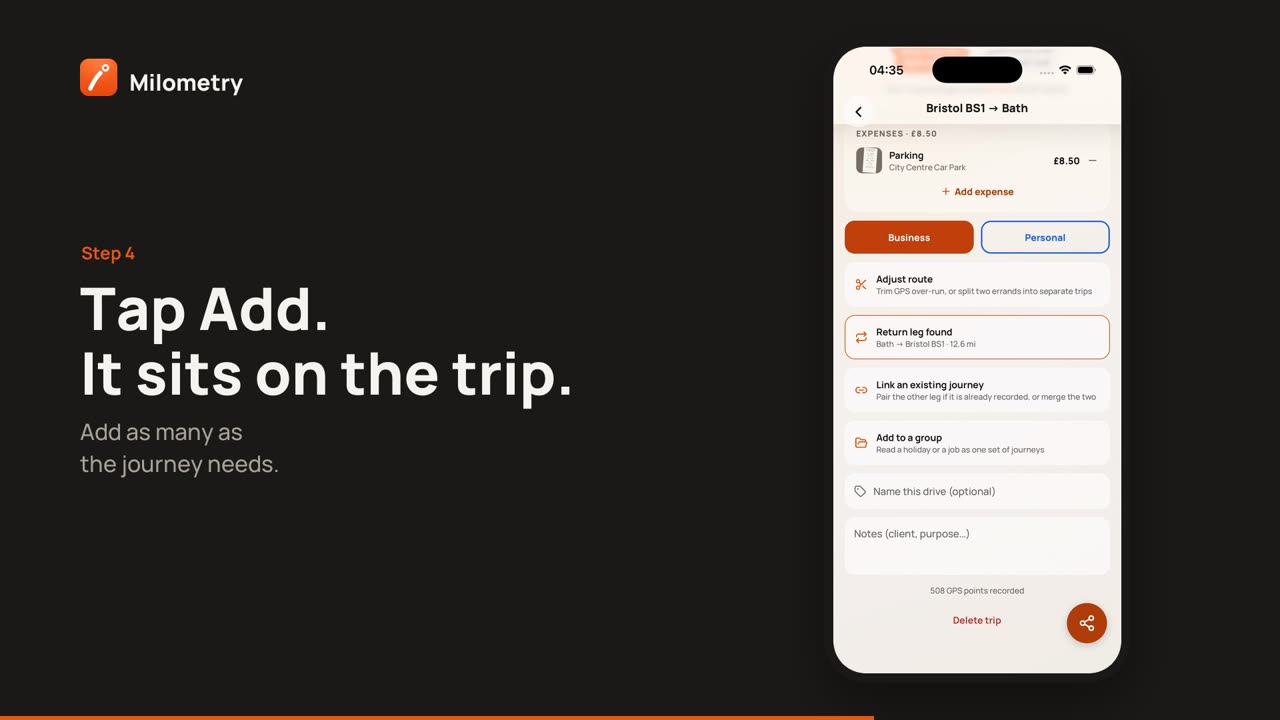
Kapitel
Transkript
Allgemeine Information, keine Beratung. Als allgemeine Information verfasst und nach unserem Wissen korrekt am 27. September 2026. Steuerregeln ändern sich, und wie sie gelten, hängt von deinen Umständen ab. Dies ist keine Steuer-, Rechts- oder Finanzberatung: Frag eine Steuerberaterin, einen Steuerberater oder das Finanzamt, bevor du dich darauf verlässt.
Der Kilometersatz deckt das Auto ab. Er deckt nicht das Parkhaus, die Brückenmaut oder die Gebühr für die Umweltzone, die Sie unterwegs gezahlt haben, und genau diese Beträge gehen leicht verloren. Mit Milometry heften Sie jeden davon an die Fahrt, zu der er gehört, zusammen mit einem Foto des Belegs.
1. Zuerst das Foto machen
Milometry wählt den Beleg aus Ihrer Fotomediathek aus, statt die Kamera zu öffnen. Wenn Sie geparkt haben, fotografieren Sie das Ticket oder den Beleg mit der Kamera-App Ihres Telefons, damit das Foto zum Anhängen bereitliegt.
2. Die Ausgabe zur Fahrt hinzufügen
- Öffnen Sie den Tab Fahrten und tippen Sie auf die Fahrt.
- Scrollen Sie nach unten zu AUSGABEN und tippen Sie auf Ausgabe hinzufügen.
- Wählen Sie, worum es sich handelt: Parken, Maut, Umweltzone/Maut oder Sonstiges.
- Geben Sie den Betrag (£) ein.
- Fügen Sie eine Notiz (optional) hinzu, wenn es hilft, etwa den Namen des Parkhauses.
- Tippen Sie auf Belegfoto anhängen und wählen Sie das Foto aus Ihrer Mediathek. Auf der Taste erscheint eine kleine Vorschau. Tippen Sie erneut darauf (sie heißt jetzt Belegfoto ändern), wenn Sie das falsche erwischt haben.
- Tippen Sie auf Hinzufügen.
Die Ausgabe steht jetzt mit Vorschaubild und Betrag bei der Fahrt. Sie können so viele hinzufügen, wie die Fahrt braucht.
Das Foto wird in Milometrys eigenen Speicher auf Ihrem Telefon kopiert. Wenn Sie es später aus Ihrer Fotomediathek löschen, verschwindet es also nicht aus der App.
Um eine Ausgabe zu entfernen, tippen Sie auf die Taste zum Entfernen daneben und bestätigen mit Entfernen.
3. Wo die Ausgaben erscheinen
- Monatsabrechnungen. Ein Monat mit Ausgaben zeigt eine Zeile wie „+ 12,40 £ an Fahrtkosten (Parken, Maut…)“, und die PDF-Abrechnung führt sie einzeln auf.
- Fahrten-Tabelle. Wählen Sie unter Einstellungen → Export und Sync → Exportieren zuerst Fahrten, dann Tabelle, und schalten Sie unter Detailtiefe die Option Zusätzliche Spalten ein. Jede Fahrt bekommt eine Spalte mit der Summe ihrer Ausgaben.
4. Die Belege sicher aufbewahren
Belegfotos sind eigene Dateien und nicht Teil der vollständigen Sicherungsdatei. Die Sicherung enthält jede Ausgabe mit ihrem Betrag, aber nicht das Bild. So bewahren Sie eine Kopie der Bilder außerhalb des Telefons auf:
- Unter Android schalten Sie den automatischen Export in einen Ordner Ihrer Wahl ein (zum Beispiel in Google Drive). Neue Belegfotos werden neben den Exporten in diesen Ordner kopiert.
- Auf dem iPhone behalten Sie die Originalfotos in Ihrer Fotomediathek oder in iCloud-Fotos, also dort, wo Sie sie aufgenommen haben.
Wie Sie den Ordner einrichten, steht in Sicherungen und automatischer Export.
Was Sie in der Regel geltend machen können
Das hängt davon ab, wie Sie arbeiten, und es lohnt sich, Ihren eigenen Fall bei HMRC zu prüfen:
- Angestellte, die ihr eigenes Auto nutzen, können bei HMRC unter Umständen eine Steuerentlastung für Parkgebühren, Mautgebühren und Staugebühren geltend machen, die sie auf Dienstfahrten gezahlt und nicht erstattet bekommen haben. Diese Entlastung senkt die Steuer, die sie zahlen; sie ist keine Erstattung des Betrags. Der Kilometersatz selbst deckt bereits Kraftstoff und Betriebskosten ab, diese werden also nicht gesondert geltend gemacht.
- Selbstständige können Parkgebühren auf Geschäftsfahrten in der Regel als abzugsfähige Ausgabe ansetzen, was den Gewinn senkt, auf den ihre eigene Steuer berechnet wird. Bußgelder und Strafgebühren sind nicht abzugsfähig.
- Keines von beiden gilt für gewöhnliche Fahrten zwischen Zuhause und Ihrer üblichen Arbeitsstätte.
Wenn etwas nicht stimmt
- Belegfoto anhängen reagiert nicht. Milometry braucht Zugriff auf Ihre Fotos. Erlauben Sie ihn in den Einstellungen Ihres Telefons bei Milometry und versuchen Sie es dann erneut.
- Der Beleg gehört zu einer anderen Fahrt. Entfernen Sie ihn hier und fügen Sie ihn bei der richtigen Fahrt neu hinzu. Ausgaben lassen sich nicht zwischen Fahrten verschieben.

