 Milometry
Verpasste Fahrten nachtragen
Wie Milometry eine Fahrt erkennt, die es nicht aufgezeichnet hat, und wie Sie sie nachtragen, damit Ihr Fahrtenbuch vollständig ist.
Kapitel
Transkript
Allgemeine Information, keine Beratung. Als allgemeine Information verfasst am 27. September 2026. Einzelheiten ändern sich: Prüf die offizielle Quelle oder frag eine Fachperson, bevor du dich darauf verlässt. Dies ist keine Rechts-, Steuer- oder Finanzberatung.
Die automatische Aufzeichnung funktioniert meistens, und kein Telefon erfasst jede Fahrt. Ein leerer Akku, eine geschlossene App, eine Fahrt, die Sie von Hand starten wollten und vergessen haben: Jedes davon hinterlässt eine Lücke in Ihrem Fahrtenbuch. Milometry sucht auf drei Wegen nach diesen Lücken und bietet Ihnen jede davon wieder an. Nichts wird hinzugefügt, bevor Sie zustimmen.
1. Den Bildschirm Verpasste Fahrten prüfen
Öffnen Sie den Tab Einstellungen und tippen Sie unter Ihr Auto und Ihre Orte auf Verpasste Fahrten.
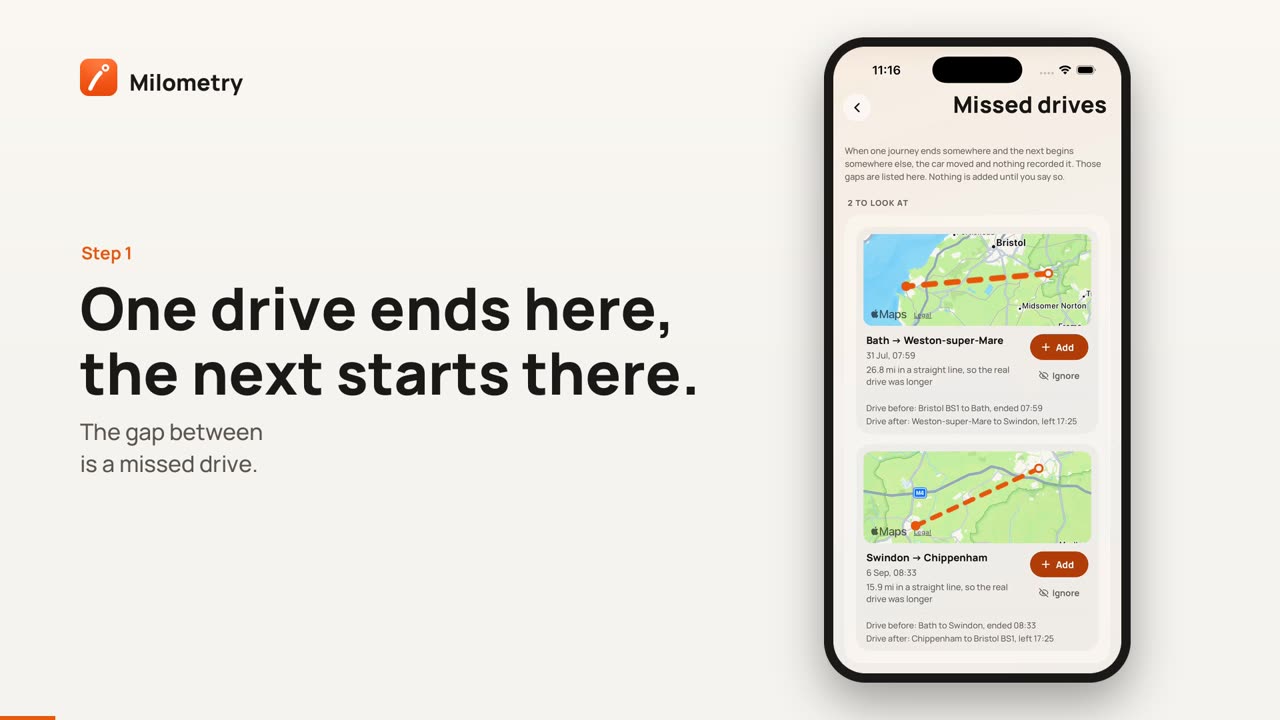
Die Idee ist einfach. Wo eine Fahrt endete, beginnt normalerweise die nächste. Endet eine Fahrt in einem Ort und beginnt die nächste in einem anderen, hat sich das Auto bewegt, ohne dass es aufgezeichnet wurde. Jede dieser Lücken ist eine Karte:
- eine kleine Karte mit einer gestrichelten Linie zwischen den beiden Enden, gestrichelt, weil niemand gesehen hat, welche Straße Sie genommen haben
- von wo bis wo die Lücke reicht, dazu Datum und Uhrzeit
- die Entfernung in Luftlinie, mit dem Hinweis, dass die echte Fahrt länger war
- Fahrt davor und Fahrt danach, die Fahrten auf beiden Seiten, damit Sie sich erinnern, was Sie gerade gemacht haben
Wenn alles zusammenpasst, zeigt der Bildschirm Alles passt zusammen.
2. Die Fahrt nachtragen oder ausblenden
Jede Karte hat zwei Tasten:
- Hinzufügen trägt die fehlende Fahrt in Ihr Fahrtenbuch ein, zeitlich zwischen den beiden Fahrten davor und danach, mit der Entfernung in Luftlinie. Sie landet im Tab Einordnen und wird dort wie jede andere Fahrt eingeordnet. Sobald Sie welche hinzugefügt haben, führt ein Link unten auf dem Bildschirm, etwa 2 hinzugefügte einsortieren, direkt dorthin.
- Ausblenden verbirgt eine Lücke, die nie eine Fahrt von Ihnen war: Das Auto stand auf einem Transporter, oder jemand anderes ist es gefahren.
Die Luftlinie ist immer kürzer als die Straße. Wenn Sie die echte Strecke kennen, etwa aus einem Routenplaner, tragen Sie die Fahrt stattdessen von Hand mit der richtigen Zahl ein, datiert zwischen den beiden Fahrten. Die Lücke verschwindet dann von selbst aus der Liste. Eine Fahrt von Hand hinzufügen zeigt, wie.
3. Den Kilometerstand Ihr Fahrtenbuch prüfen lassen
Die zweite Prüfung nutzt Tankfüllungen. Wenn Sie eine Tankfüllung erfassen, füllen Sie auch Kilometerstand (Meilen, optional) aus. Zwischen zwei Tankfüllungen mit Stand vergleicht Milometry, wie weit sich der Zähler bewegt hat, mit der Summe Ihrer Fahrten.
Zeigt der Zähler deutlich mehr, mindestens 15 Meilen und einen echten Anteil der Strecke, erscheint im Tab Auswertungen eine Karte Nicht erfasste Kilometer mit der fehlenden Strecke und den Daten. Tippen Sie in einer Zeile auf Fahrt hinzufügen, und das Fahrtformular öffnet sich mit den fehlenden Meilen und einem Datum innerhalb der Lücke bereits ausgefüllt. Prüfen Sie beides, wählen Sie Geschäftlich oder Privat und sichern Sie.
Das findet Fahrten, die die erste Prüfung nicht finden kann, weil es hier keine Rolle spielt, wo die Fahrten begannen und endeten.
4. Wenn die App während der Fahrt geschlossen wurde
Wird Milometry geschlossen, während eine Fahrt aufgezeichnet wird, etwa weggewischt oder vom Telefon gestoppt, kommt ein paar Minuten später eine Mitteilung: Fahrtaufzeichnung gestoppt. Sie sagt, dass die App geschlossen wurde, und bittet Sie, sie zu öffnen, sobald Sie geparkt haben. Lassen Sie sie bis dahin liegen.
Wenn Sie Milometry öffnen, zeigt es Unbeendete Fahrt mit drei Möglichkeiten:
- Weiter aufzeichnen, wenn die Fahrt noch nicht vorbei ist
- Fahrt sichern, um zu behalten, was bis dahin aufgezeichnet wurde
- Verwerfen, wenn es keine Fahrt war, die sich zu behalten lohnt
Der Teil der Fahrt nach dem Schließen der App ist in dieser Fahrt nicht enthalten. Beginnt Ihre nächste Fahrt dann an einer anderen Stelle, erscheint das fehlende Stück meist im Bildschirm Verpasste Fahrten.
Diese Mitteilung wird nicht gesendet, solange der Ruhemodus an ist.
Was diese Prüfungen nicht finden
- Eine Rundfahrt. Wenn Sie losgefahren und an dieselbe Stelle zurückgekehrt sind und nichts davon aufgezeichnet wurde, passen beide Enden zusammen, und es gibt keine Lücke. Nur die Prüfung über den Kilometerstand kann sie finden, und nur, wenn Sie Tankfüllungen mit Stand erfassen.
- Kurze Wege. Enden, die weniger als 500 Meter auseinanderliegen, gelten als Parken um die Ecke, nicht als verpasste Fahrt.
- Lange Abwesenheiten. Lücken von mehr als einer Woche oder mehr als 1.000 km werden ausgelassen: Das Auto kann mehrmals bewegt oder auf einer Fähre transportiert worden sein.
- Ältere Fahrten. Der Bildschirm betrachtet Ihre letzten 200 Fahrten.
Wenn Sie oft Fahrten nachtragen, liegt es meist an einer Einstellung des Telefons. Unter Android lesen Sie So zeichnet Android Ihre Fahrten zuverlässig auf. Auf dem iPhone lesen Sie Standort und Hintergrund auf dem iPhone.

