 Milometry
Aus einem Jahr Fahren eine Abrechnung machen
Wie die zwei britischen Sätze funktionieren, was der Betrag in der App bedeutet und welchen Export Sie verschicken.
Zuletzt geprüft am 27. September 2026. Zahlen für das Steuerjahr 2026-27.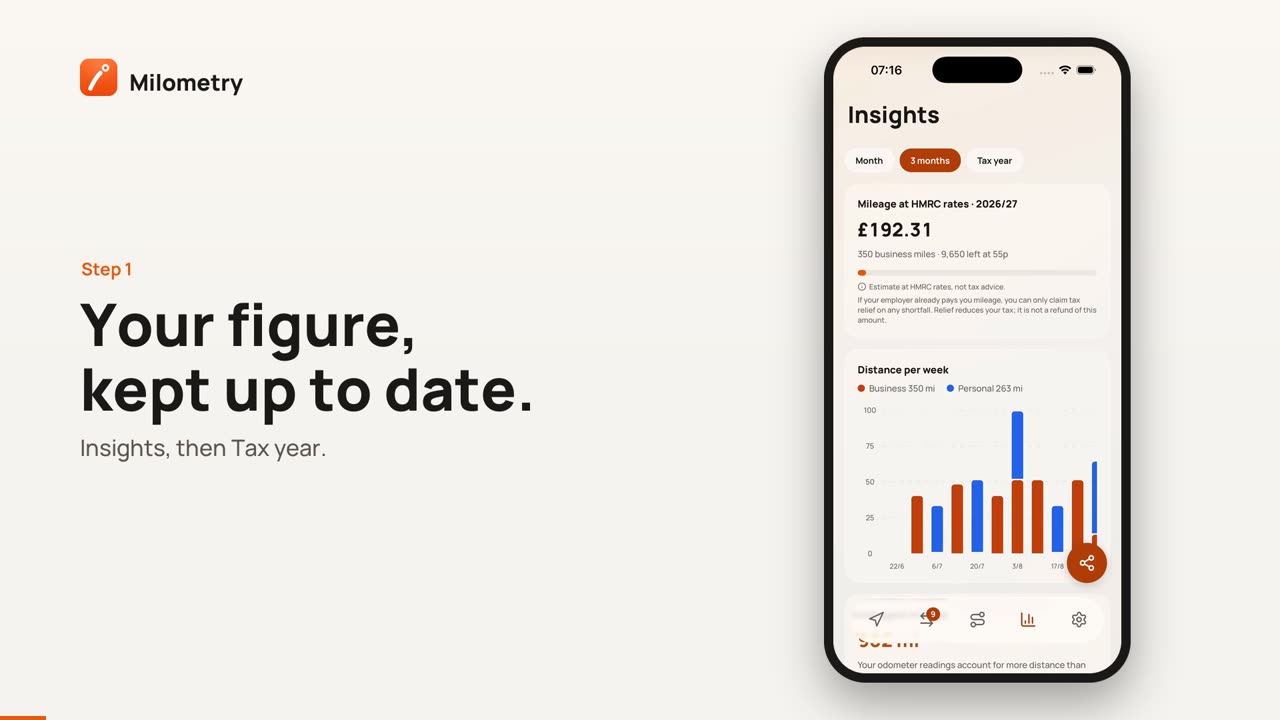
Allgemeine Information, keine Beratung. Als allgemeine Information verfasst und nach unserem Wissen korrekt am 27. September 2026. Steuerregeln ändern sich, und wie sie gelten, hängt von deinen Umständen ab. Dies ist keine Steuer-, Rechts- oder Finanzberatung: Frag eine Steuerberaterin, einen Steuerberater oder das Finanzamt, bevor du dich darauf verlässt.
Milometry hält Ihren Kilometerbetrag während der Fahrt aktuell, sodass aus der Hektik zum Jahresende ein Export von wenigen Minuten wird. Hier steht, was die Zahlen bedeuten, was Sie prüfen und was Sie verschicken.
Die zwei Sätze
Milometry richtet sich nach der Regelung, die Sie unter Einstellungen → Kilometerregelung gewählt haben. Außerhalb des Vereinigten Königreichs gelten also die Sätze, Stufen und das Abrechnungsjahr Ihres Landes, und für Arbeitsweg und Aufzeichnungen die Regeln Ihrer Steuerbehörde. Das Folgende beschreibt die britische Regelung.
Im Vereinigten Königreich sind die von HMRC anerkannten Kilometersätze für Pkw und Transporter seit dem 6. April 2026:
- 55p je Meile für die ersten 10.000 geschäftlichen Meilen eines Steuerjahres
- 25p je Meile darüber hinaus
Vor dem 6. April 2026 lag der erste Satz bei 45p. Die 10.000 Meilen zählen alle Pkw und Transporter, die Sie für eine Beschäftigung nutzen, oder als Selbstständige alle Fahrzeuge Ihres Betriebs, nicht jedes Auto einzeln. Das britische Steuerjahr läuft vom 6. April bis zum 5. April.
Milometry wendet das laufend an, sodass der Betrag einer Fahrt davon abhängt, wo Sie im Jahr gerade stehen. Britisches Beispiel: Der anerkannte Betrag für einen Auftrag über 200 Meilen ist 110 £ bei 55p, oder 50 £, sobald Sie im Jahr über 10.000 geschäftliche Meilen liegen.
Was der Betrag bedeutet
Die Bildschirme beschriften den Betrag mit Kilometer zu HMRC-Sätzen. Bei einer anderen Regelung steht dort der Name Ihrer Steuerbehörde statt HMRC. Es ist der anerkannte Betrag für Ihre geschäftlichen Kilometer: eine Schätzung dessen, was die Regeln zulassen, kein Geld, das Sie erhalten. In Versionen vor 1.1.0 heißt diese Beschriftung HMRC-Betrag.
Was Sie damit tun, hängt davon ab, wie Sie arbeiten:
- Angestellte. Zahlt Ihr Arbeitgeber den vollen anerkannten Satz, gibt es nichts weiter abzurechnen. Zahlt er weniger, können Sie für die Differenz eine Steuerentlastung beantragen. Die Entlastung senkt Ihre Steuer, sie erstattet nicht den Betrag. Zahlt er mehr, ist der Überschuss steuerpflichtig. Hinterlegen Sie unter Einstellungen → Kilometerregelung bei Was Ihr Arbeitgeber zahlt, was Ihr Arbeitgeber zahlt, und Milometry zeigt die Differenz.
- Selbstständige. Dieselben Sätze lassen sich als vereinfachte Ausgaben (simplified expenses) nutzen, also als Abzug vom Gewinn anstelle Ihrer tatsächlichen Fahrzeugkosten. Für ein Fahrzeug, für das Sie Abschreibungen (capital allowances) geltend gemacht haben, geht das nicht.
Sie nehmen Kollegen mit? Siehe Mitfahrer und geteilte Kosten.
1. Vor dem Export prüfen
- Öffnen Sie Auswertungen und tippen Sie auf Steuerjahr. Die Karte zeigt Ihre geschäftlichen Meilen, den Betrag und wie weit Sie von der 10.000-Meilen-Grenze entfernt sind.
- Öffnen Sie Einordnen. Warten dort Fahrten, ordnen Sie sie ein: Eine nicht eingeordnete Fahrt steckt in keiner Summe.
- Achten Sie darauf, dass der Arbeitsweg markiert ist. Ohne Zuhause und Arbeitsstätte unter Einstellungen → Orte zählt Ihre tägliche Fahrt ins Büro vermutlich als geschäftlich. Siehe Zuhause, Arbeitsstätte und Ihre gespeicherten Orte.
- Schauen Sie unter Auswertungen nach Nicht erfasste Kilometer. Das erscheint, wenn Ihre Kilometerstände vom Tanken mehr Strecke zeigen als Ihr Fahrtenbuch. Einstellungen → Verpasste Fahrten listet Fahrten auf, die die App nicht bemerkt hat. Siehe verpasste Fahrten nachtragen.
Der Bildschirm Jahresende führt Sie der Reihe nach durch diese Prüfungen.
2. Exportieren
- Gehen Sie zu Einstellungen → Export und Sync und tippen Sie auf Exportieren.
- Wählen Sie unter Was exportieren die Option Fahrten.
- Wählen Sie unter In welcher Form entweder Erstattungsbeleg (ein PDF) oder Tabelle (eine CSV).
- Wählen Sie unter Welcher Zeitraum das Steuerjahr, zum Beispiel 2025/26. Im Vereinigten Königreich wird die Steuererklärung (Self Assessment) für ein Jahr, das am 5. April endet, meist bis zum folgenden 31. Januar online eingereicht. Oft exportieren Sie also ein bereits abgeschlossenes Jahr. Wählen Sie dieses, nicht das laufende.
- Bei einer Tabelle fügt Zusätzliche Spalten genaue Strecken, Dauer, Fahrzeug, Mitfahrer und Ausgaben hinzu.
- Prüfen Sie die Zusammenfassung, die angibt, wie viele Fahrten enthalten sind, tippen Sie dann auf Exportieren und wählen Sie, wohin es gehen soll.
Das bekommen Sie:
- Erstattungsbeleg: nur geschäftliche Fahrten, ohne Arbeitsweg, mit den Sätzen, den Summen und einer Unterschriftszeile. Tragen Sie vorher unter Einstellungen → Kilometerregelung bei Name auf Dokumenten Ihren Namen ein.
- Tabelle: jede Fahrt mit Datum, Orten, Gruppe, Strecke, Art, angewandtem Satz, Betrag und Notizen. Das Arbeitsdokument, das Ihre Steuerberatung meist haben möchte.
Vollständige Sicherung (JSON) auf derselben Seite ist nicht für die Steuerberatung gedacht. Damit übertragen Sie Ihren Verlauf auf ein neues Telefon. Siehe Sicherungen und automatischer Export.
Monatlich, wenn Sie Rechnungen stellen
Auswertungen → Aufstellungen schlüsselt dieselben Daten nach Monaten auf, mit allen angehängten Park-, Maut- oder sonstigen Gebühren. Siehe Monatsaufstellungen.
Sie können auch eine einzelne Fahrt als PDF teilen: Öffnen Sie die Fahrt, tippen Sie auf die Teilen-Taste und wählen Sie Als PDF teilen. Das hilft, wenn jemand bei einer einzelnen Zeile nachfragt statt bei der ganzen Abrechnung.
Ohne eigenes Zutun
Schalten Sie unter Einstellungen → Export und Sync die Option Automatischer Export ein, und Milometry schreibt nach jeder Fahrt aktuelle CSV-Dateien und eine vollständige Sicherung in iCloud Drive, einen Ordner Ihrer Wahl oder Ihr eigenes Netzlaufwerk. Siehe Sicherungen und automatischer Export.
Quellen
- Travel, mileage and fuel rates and allowances (HMRC)
- Increasing mileage rates: policy paper (HMRC)
- Expenses and benefits: business travel mileage for employees' own vehicles, rules for tax (HMRC)
- Claim tax relief for your job expenses: vehicles you use for work (HMRC)
- Simplified expenses if you're self-employed: vehicles (HMRC)
- Employment Income Manual EIM31280: the 10,000-mile threshold and more than one employment (HMRC)
- Self Assessment tax returns: deadlines (HMRC)

