 Milometry
Sicherungen und automatischer Export
Eine Kopie Ihres Fahrtenbuchs an einem Ort, dem Sie vertrauen: einzelne Exporte, eine vollständige Sicherung mit optionaler Passphrase und automatische Kopien.
Kapitel
Transkript
Allgemeine Information, keine Beratung. Als allgemeine Information verfasst am 27. September 2026. Einzelheiten ändern sich: Prüf die offizielle Quelle oder frag eine Fachperson, bevor du dich darauf verlässt. Dies ist keine Rechts-, Steuer- oder Finanzberatung.
Milometry speichert Ihre Fahrten auf Ihrem Telefon. Es gibt kein Milometry-Konto und keinen Server von uns, der eine Kopie hält. Wenn das Telefon verloren geht oder kaputtgeht, zählt also die Kopie, die Sie selbst angelegt haben. Alles Folgende finden Sie unter Einstellungen → Export und Sync.
1. Eine Tabelle oder einen Erstattungsbeleg exportieren
Tippen Sie unter Momentaufnahme teilen auf Exportieren. Wählen Sie Was exportieren (Fahrten, Kraftstoff oder Routenpunkte), In welcher Form (Tabelle oder Erstattungsbeleg) und Welcher Zeitraum, tippen Sie dann unten auf Exportieren und senden Sie die Datei, wohin Sie möchten. Eine Zeile neben der Taste sagt, was die Datei enthalten wird, bevor sie erstellt wird. Aus einem Jahr Fahren eine Abrechnung machen erklärt den Erstattungsbeleg.
2. Eine vollständige Sicherung speichern
- Tippen Sie unter Sichern und Wiederherstellen auf Vollständige Sicherung (JSON).
- Das Teilen-Menü Ihres Telefons öffnet sich. Speichern Sie die Datei in Dateien, in Google Drive oder an einem anderen Ort, dem Sie vertrauen.
Die Sicherung enthält Ihre Fahrten mit ihren Routen, Fahrzeuge, Tankfüllungen, Orte, Ausgaben, Sätze und Einstellungen. Nicht enthalten sind:
- Belegfotos, die eigene Dateien sind (die Ausgaben und ihre Beträge sind in der Sicherung);
- das Passwort des Netzlaufwerks und der Sicherungsschlüssel;
- Adresse und Benutzername des Netzlaufwerks, sodass Sie es nach einer Wiederherstellung neu einrichten;
- der Titel eines Kalendertermins, der die App ruhig gehalten hat, und unter Android das Protokoll der letzten Aktivitäten.
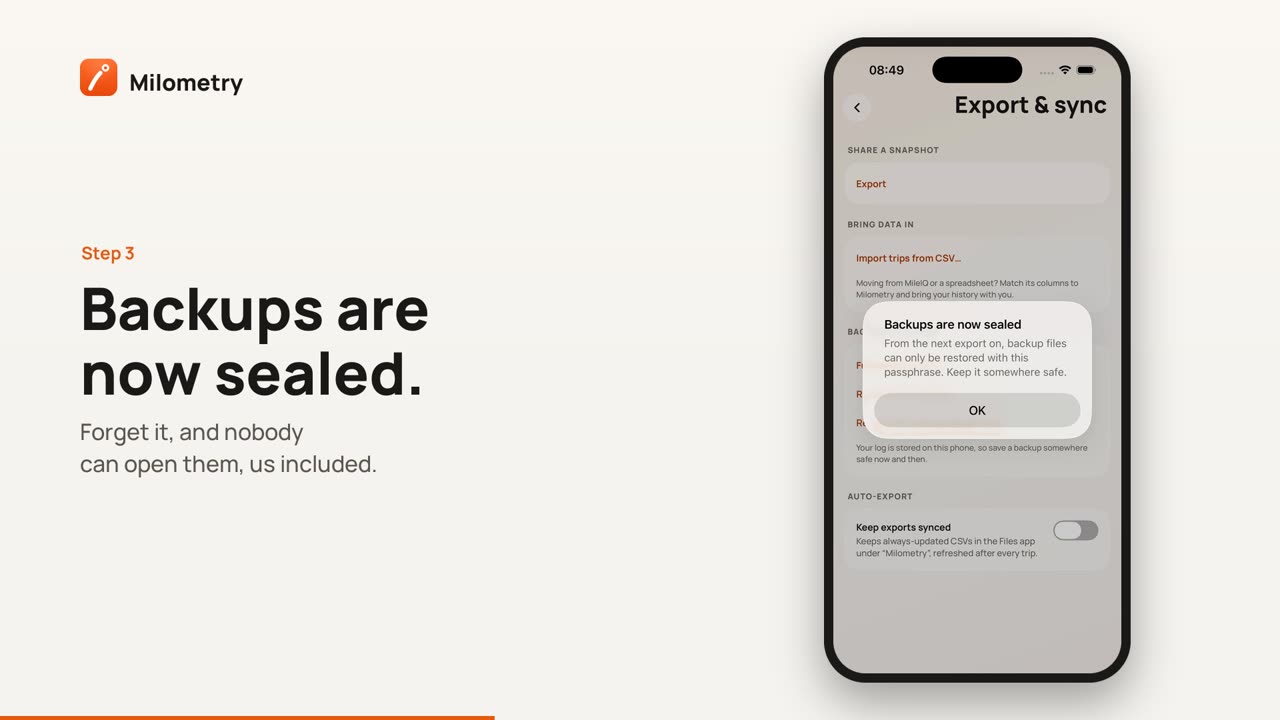
3. Sicherungen mit einer Passphrase versiegeln
Ohne Passphrase kann jeder, der die Sicherungsdatei hat, Ihren gesamten Fahrtverlauf lesen. Mit einer ist sie versiegelt.
- Tippen Sie unter Sichern und Wiederherstellen auf Backup-Passphrase festlegen.
- Geben Sie mindestens 8 Zeichen ein, wiederholen Sie sie unter Noch einmal eingeben und tippen Sie auf Backup-Passphrase festlegen.
- Backups sind jetzt versiegelt bestätigt es.
Ab dann ist jede Sicherung versiegelt, die die App schreibt, ob von Hand oder automatisch. Die Passphrase selbst wird nicht gespeichert. Der daraus abgeleitete Schlüssel liegt im sicheren Speicher Ihres Telefons (dem Schlüsselbund auf dem iPhone, dem Android Keystore unter Android), und zwar nur für dieses Telefon. Bewahren Sie die Passphrase sicher auf: Wenn Sie sie vergessen, kann niemand diese Dateien öffnen, auch wir nicht.
Um das Versiegeln zu beenden, tippen Sie auf Backup-Passphrase entfernen. Neue Dateien sind dann wieder lesbar; bereits versiegelte Dateien bleiben versiegelt.
4. Den automatischen Export einschalten
Schalten Sie unter Automatischer Export die Option Exporte synchron halten ein. Ab dann aktualisiert die App ihre Dateien nach Fahrten und Änderungen:
- Milometry Trips.csv und Milometry Fill-ups.csv, mit Ihren eingeordneten Fahrten und Ihren Tankfüllungen;
- eine CSV-Datei für den letzten Monat, etwa Milometry 2026-08.csv;
- bei eingeschalteter Option Vollständige Sicherung einschließen (sie ist eingeschaltet, bis Sie sie ausschalten) die Datei Milometry Backup.json, dazu eine datierte Kopie pro Monat. Die letzten sechs Monatskopien werden aufbewahrt (ein Netzlaufwerk behält alle), damit ein Problem heute nicht die Sicherung des letzten Monats überschreibt.
Tippen Sie auf Exporte jetzt aktualisieren, um sie sofort zu schreiben. Unter der Taste hat jeder Ort, an den die App schreibt, eine Zeile mit einem Häkchen und der Uhrzeit, zu der es zuletzt geklappt hat, oder mit einer Warnung und dem Grund, warum nicht.
Auf dem iPhone
Die Dateien landen in der Dateien-App unter Auf meinem iPhone → Milometry. So haben Sie sie zusätzlich in der Cloud:
- Tippen Sie unter Cloud-Ordner auf Cloud-Ordner wählen….
- Wählen Sie einen Ordner in iCloud Drive, Google Drive oder bei einem anderen Anbieter, der in der Dateien-App erscheint.
- Der Bildschirm zeigt jetzt Synchronisiert nach und den Namen des Ordners.
Mit Ordner wechseln… oder Nicht mehr in diesen Ordner synchronisieren entscheiden Sie sich um.
Unter Android
Ist noch kein Ordner gewählt, öffnet das Einschalten von Exporte synchron halten sofort die Ordnerauswahl von Android. Wählen Sie einen Ordner auf dem Telefon oder einen in Google Drive, um die Dateien in der Cloud zu haben. Sync-Ordner wechseln… wählt einen anderen. Neue Belegfotos werden in denselben Ordner kopiert.
Google Drive ist auf beiden Telefonen einfach ein Ordner, den Sie auswählen. Milometry meldet sich weder bei Google noch bei einem anderen Anbieter an und speichert kein Passwort dafür. Der Anbieter speichert und synchronisiert die Dateien dann wie alle anderen.
5. Auf Ihr eigenes Netzlaufwerk sichern
Wenn Sie ein NAS oder einen anderen Server haben, der WebDAV spricht, kann die App ihre Exporte auch dorthin kopieren. Das erscheint, sobald der automatische Export eingeschaltet ist.
- Tippen Sie unter Netzlaufwerk (NAS) auf Sicherung einrichten und dann auf Weiter.
- Geben Sie die WebDAV-Adresse des Ordners ein, etwa
https://nas.local:5006/milometry, und tippen Sie auf Weiter. Verwenden Sie eine Adresse, die mithttps://beginnt, wenn Ihr Laufwerk das unterstützt. - Geben Sie Benutzername und Passwort eines Kontos ein, das in diesen Ordner schreiben darf, und tippen Sie auf Weiter.
- Tippen Sie auf Verbinden. Die App schreibt eine kleine Testdatei, um zu prüfen, ob es klappt.
- Der Abschnitt zeigt jetzt Verbunden mit und den Namen Ihres Laufwerks. Jetzt testen prüft erneut; Trennen entfernt es und vergisst das Passwort.
Auf dem iPhone fragt Ihr Telefon womöglich, ob Milometry Geräte in Ihrem lokalen Netzwerk finden darf. Erlauben Sie es, sonst erreicht die App kein Laufwerk bei Ihnen zu Hause.
Zu http://. Eine Adresse, die mit http:// beginnt, ist nicht verschlüsselt: Ihr Passwort und Ihre Fahrten würden ungeschützt übertragen. Die App zeigt eine Warnung und funktioniert trotzdem, zum Beispiel in Ihrem Heimnetz. Bei einer http://-Adresse außerhalb Ihres lokalen Netzwerks müssen Sie zusätzlich Trotzdem verwenden einschalten, bevor es weitergeht. Die App folgt keiner Weiterleitung auf eine andere Adresse; wenn Ihr Server eine sendet, geben Sie stattdessen die endgültige Adresse ein.
Das Passwort liegt im sicheren Speicher Ihres Telefons, nicht in der Sicherungsdatei, und wird nur an die Adresse gesendet, die Sie eingegeben haben. Belegfotos werden nicht auf ein Netzlaufwerk kopiert.
Wenn etwas nicht stimmt
- Eine Warnung neben Sicherung, die sagt, dass sie angehalten ist. Auf einem anderen Telefon wurde eine Passphrase festgelegt, und ihr Schlüssel ist nicht mitgekommen. Tippen Sie auf Backup-Passphrase festlegen und geben Sie sie erneut ein. Siehe Auf ein neues Telefon umziehen.
- Die Zeile des Ordners zeigt eine Warnung. Der Ordner wurde vielleicht verschoben oder die Berechtigung entzogen. Wählen Sie den Ordner erneut.
- Das Netzlaufwerk verbindet sich nicht. Prüfen Sie die Adresse, ob WebDAV auf Ihrem Laufwerk eingeschaltet ist und ob das Telefon im selben Netzwerk ist, wenn das Laufwerk bei Ihnen zu Hause steht.
- In Versionen vor 1.1.0 wurden das Passwort des Netzlaufwerks und der Sicherungsschlüssel in der Datenbank der App gespeichert, und die App folgte Weiterleitungen und warnte nicht vor
http://.

