 Milometry
Monatsaufstellungen für Rechnungen und Spesen
Die Aufstellung eines Monats öffnen, die Zahlen prüfen und sie als PDF, CSV oder Bild teilen.
Zuletzt geprüft am 27. September 2026. Zahlen für das Steuerjahr 2026-27.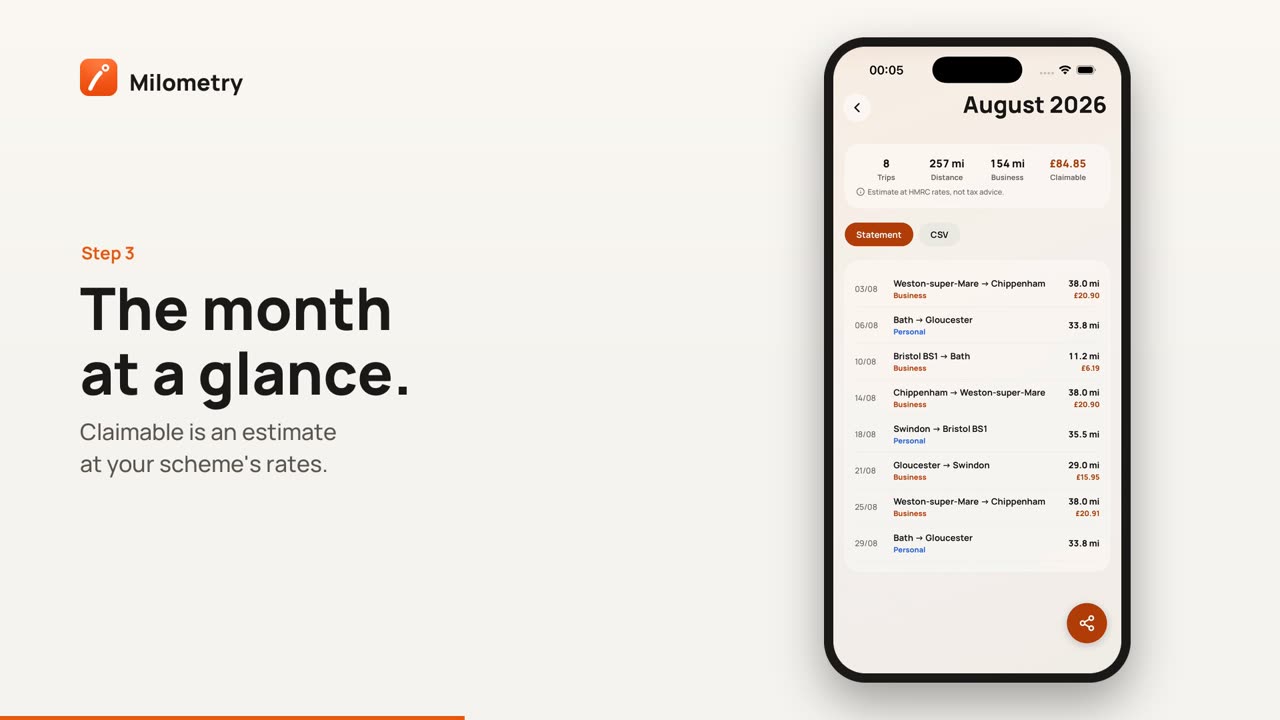
Kapitel
Transkript
Allgemeine Information, keine Beratung. Als allgemeine Information verfasst und nach unserem Wissen korrekt am 27. September 2026. Steuerregeln ändern sich, und wie sie gelten, hängt von deinen Umständen ab. Dies ist keine Steuer-, Rechts- oder Finanzberatung: Frag eine Steuerberaterin, einen Steuerberater oder das Finanzamt, bevor du dich darauf verlässt.
Wenn Sie Ihre Kilometer jeden Monat beim Arbeitgeber einreichen oder an Kunden weiterberechnen, ist die Monatsaufstellung das richtige Dokument. Milometry erstellt eine für jeden Monat, in dem Sie gefahren sind, bereit zum Teilen als PDF, CSV oder Bild.
1. Aufstellungen öffnen
Öffnen Sie Auswertungen und tippen Sie auf Aufstellungen („Monats- und Steuerjahresaufstellungen als PDF oder CSV“).
Der Tab Monatlich listet jeden Monat mit Fahrten auf, den neuesten zuerst, zum Beispiel „32 Fahrten · 1.030 km · davon 660 km geschäftlich“. Steuerjahre listet stattdessen ganze Steuerjahre auf.
2. Einen Monat öffnen
Tippen Sie einen Monat an. Oben stehen vier Zahlen:
- Fahrten und Strecke: alles, was Sie in diesem Monat gefahren sind.
- Geschäftlich: die geschäftliche Strecke, ohne gewöhnlichen Arbeitsweg.
- Abrechenbar: die geschäftliche Strecke zu den Sätzen Ihrer Regelung.
Darunter sehen Sie unter Umständen:
- eine Zeile wie „+ 18,40 € an Fahrtkosten (Parken, Maut…)“, wenn Sie Fahrten Kosten angehängt haben. Siehe Belege, Parken und Maut.
- eine Zeile, die vergleicht, was Ihr Arbeitgeber zahlt und was der anerkannte Satz ist, wenn Sie seinen Satz unter Einstellungen → Kilometerregelung hinterlegt haben. Als Angestellte oder Angestellter können Sie für die Differenz in der Regel eine Steuerentlastung beantragen.
Danach folgt jede Fahrt des Monats: Datum, Start und Ziel, Einordnung, Strecke und bei geschäftlichen Fahrten der Betrag.
3. Vor dem Versenden prüfen
- Nicht eingeordnete Fahrten stehen in der Aufstellung, aber ohne Betrag. Ordnen Sie sie zuerst im Tab Einordnen ein.
- Der Satz richtet sich nach dem Steuerjahr, nicht nach dem Monat. Im Vereinigten Königreich gelten für die ersten 10.000 geschäftlichen Meilen eines Steuerjahres 55p und für den Rest 25p. Ein Monat spät in einem arbeitsreichen Jahr kann also Fahrten zu 25p zeigen, obwohl frühere Monate komplett bei 55p lagen. Milometry richtet sich nach der Regelung, die Sie unter Einstellungen → Kilometerregelung gewählt haben, außerhalb des Vereinigten Königreichs gelten also die Sätze und Stufen Ihres Landes.
- Private Fahrten stehen ebenfalls darin, als privat gekennzeichnet, damit die Monatsstrecke aufgeht.
Tippen Sie oben in der Liste auf CSV, um denselben Monat als Tabellentext zu sehen. CSV kopieren kopiert ihn in die Zwischenablage, bereit zum Einfügen.
4. Teilen
Tippen Sie auf die Teilen-Taste in der Ecke. Diese Aufstellung teilen bietet an:
- Als Bild teilen: ein Bild der Monatssummen für eine Nachricht.
- PDF teilen: eine einseitige Kilometeraufstellung mit Datum, Fahrt, Art, Strecke und Betrag jeder Fahrt, dazu die Summen und eine Tabelle der Fahrtkosten.
- CSV teilen: die Tabelle für Ihre eigene Buchhaltung oder ein Spesensystem.
Jede Option öffnet das Teilen-Menü, sodass Sie per E-Mail versenden oder in Dateien sichern können.
Eine Aufstellung ist nicht das Abrechnungs-PDF
Die Monatsaufstellung fasst alles zusammen, was Sie gefahren sind. Für eine steuerliche Abrechnung nehmen Sie das Abrechnungs-PDF vom Bildschirm Jahresende oder aus Einstellungen → Export und Sync → Exportieren. Es listet nur geschäftliche Fahrten auf, mit einer Spalte Zweck, den Sätzen und einer Unterschriftszeile.
Einen Kunden oder Auftrag abrechnen
Um einem Kunden Fahrten weiterzuberechnen, legen Sie seine Fahrten in eine Gruppe: Öffnen Sie eine Fahrt und tippen Sie auf Zu einer Gruppe hinzufügen. Unter Fahrten → Gruppen kann der eigene Bildschirm der Gruppe Ihren Verrechnungssatz tragen. Das ist Ihr eigener Preis und hat mit den steuerlichen Sätzen nichts zu tun. Von dort exportieren Sie Fahrten als CSV oder Zusammenfassung als PDF nur für diese Gruppe.
Wenn etwas nicht stimmt
- Ein Monat fehlt. Aufstellungen listen nur Monate mit Fahrten auf.
- Geschäftlich ist niedriger als erwartet. Fahrten zwischen Zuhause und Arbeitsstätte werden als Arbeitsweg herausgenommen. Siehe Zuhause, Arbeitsstätte und Ihre gespeicherten Orte.
- Abrechenbar ist niedriger als Meilen mal 55p. Im Vereinigten Königreich: Sie liegen im Steuerjahr über 10.000 geschäftlichen Meilen, spätere Fahrten laufen also zu 25p.

