 Milometry
Eine Woche Fahrten in unter einer Minute sortieren
Fahrten per Wisch als geschäftlich oder privat einordnen, markierte Orte die Arbeit machen lassen und einen Rückstand in einem Rutsch abarbeiten.
Allgemeine Information, keine Beratung. Als allgemeine Information verfasst am 27. September 2026. Einzelheiten ändern sich: Prüf die offizielle Quelle oder frag eine Fachperson, bevor du dich darauf verlässt. Dies ist keine Rechts-, Steuer- oder Finanzberatung.
Sortieren Sie, wenn Sie geparkt haben, nicht an der Ampel. Nichts auf dieser Seite muss unterwegs erledigt werden.
Fahrten aufzuzeichnen ist die leichte Hälfte. Die Hälfte, an der viele ihr Fahrtenbuch aufgeben, ist die Entscheidung Wochen später, welche Fahrten beruflich waren. Milometry ist so gebaut, dass das nur Sekunden dauert. Am Ende dieser Anleitung haben Sie Ihre wartenden Fahrten abgearbeitet, die Abkürzung eingerichtet, die künftige Fahrten sortiert, und wissen, wie Sie eine Antwort später ändern.
Eine Fahrt zählt erst dann zu einer Abrechnung, wenn sie als geschäftlich eingeordnet ist. Eine nicht eingeordnete Fahrt steckt in keiner Summe.
1. Den Tab Einordnen öffnen
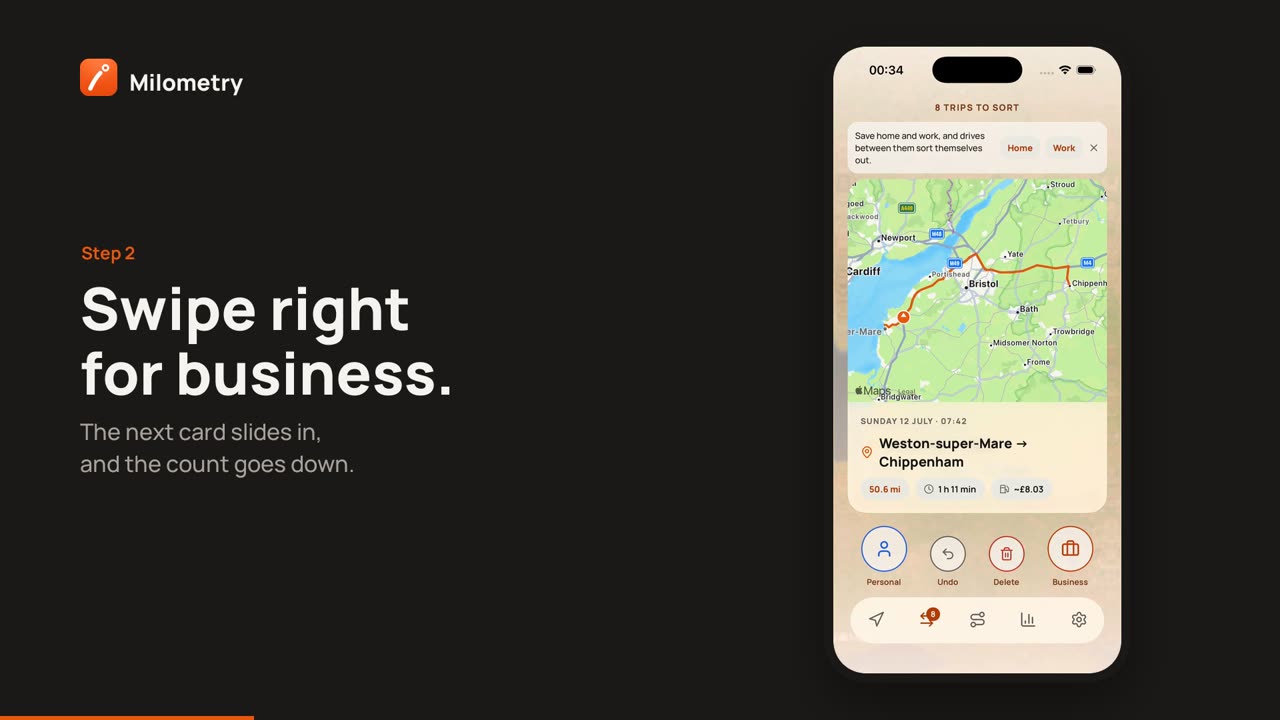
Tippen Sie unten auf dem Bildschirm auf Einordnen. Oben steht, wie viele Fahrten warten, zum Beispiel „12 Fahrten einzuordnen“. Jede Karte ist eine Fahrt: Die Route wird auf der Karte nachgezeichnet, dazu Datum, Strecke sowie Start und Ziel, damit Sie sich erinnern, was es war.
Auf einer Karte können zwei Hinweise erscheinen:
- Meist Geschäftlich · Hauptsitz bedeutet, dass die Fahrt an einem Ort beginnt oder endet, den Sie markiert haben (Schritt 3).
- Arbeitszeit, wahrscheinlich geschäftlich stammt aus Ihren Arbeitszeiten. Das ist ein Hinweis, keine Entscheidung.
2. Wischen oder Tasten tippen
- Nach rechts wischen für Geschäftlich.
- Nach links wischen für Privat.
Unter der Karte gibt es vier Tasten, die dasselbe tun: Privat, Rückgängig, Löschen und Geschäftlich. Sie funktionieren auch mit VoiceOver und TalkBack.
In die falsche Richtung gewischt? Tippen Sie auf Rückgängig, und die letzte Karte kommt zurück. Solange Sie auf diesem Bildschirm bleiben, können Sie mehrere Schritte nacheinander rückgängig machen. Ist der Stapel leer, sehen Sie Alles erledigt und darunter Letzte rückgängig, falls der letzte Wisch falsch war.
Löschen ist für Unbrauchbares gedacht, etwa eine Fahrt, die im Zug aufgezeichnet wurde. Es fragt erst nach und verschiebt die Fahrt dann in den Papierkorb, aus dem Sie sie später wiederherstellen können. Siehe Fahrten bearbeiten, zusammenführen und teilen.
3. Markierte Orte für Sie sortieren lassen
Das ist der Teil, der sich einmal lohnt. Öffnen Sie Einstellungen → Orte.
Unter In Ihren Fahrten erkannt listet Milometry Orte auf, zu denen Sie immer wieder fahren, ermittelt aus Start und Ziel Ihrer Fahrten. Bei jedem steht „In 4 Fahrten erkannt. Was ist das meistens?“. Tippen Sie auf Geschäftlich, Privat, Zuhause, Arbeitsstätte oder Ignorieren.
Ab dann kommt eine Fahrt, die an einem markierten Ort endet (oder, falls nicht, dort beginnt), mit dieser Antwort als Vorschlag an. Passen zwei oder mehr wartende Fahrten zu markierten Orten, erscheint über dem Stapel eine Taste, zum Beispiel 5 Fahrten von Ihren markierten Orten automatisch sortieren. Tippen Sie darauf, und sie werden gemeinsam abgelegt. Rückgängig funktioniert auch danach.
Zuhause und Arbeitsstätte haben noch eine Aufgabe: Daran erkennt Milometry den gewöhnlichen Arbeitsweg und hält ihn aus Ihrer Abrechnung heraus. Dazu gibt es eine eigene Seite: Zuhause, Arbeitsstätte und Ihre gespeicherten Orte.
4. Einen Rückstand im Tab Fahrten abarbeiten
Zwei Wochen weg gewesen? Im Tab Fahrten bearbeiten Sie viele Fahrten auf einmal.
- Öffnen Sie Fahrten und tippen Sie auf den Filter Nicht eingeordnet.
- Halten Sie eine Fahrt gedrückt. Sie wird ausgewählt, und unten erscheint eine Leiste.
- Tippen Sie weitere Fahrten an, um sie hinzuzufügen, oder tippen Sie in der Leiste auf Alle, um alles auf dem Bildschirm auszuwählen.
- Tippen Sie in der Leiste auf Geschäftlich oder Privat.
Die Auswahl umfasst nur, was auf dem Bildschirm steht. Filtern oder suchen Sie also zuerst. Wenn Sie Filter oder Suche ändern, wird die Auswahl aufgehoben, damit nichts geändert wird, was Sie nicht sehen.
Vorsicht mit Löschen in dieser Leiste. Es entfernt die ausgewählten Fahrten endgültig und sagt das auch: „Das lässt sich nicht rückgängig machen.“ Der Papierkorb wird dabei nicht verwendet.
Einzelne Zeilen lassen sich ebenfalls wischen: nach rechts für geschäftlich, nach links für privat, direkt danach mit Rückgängig.
5. Später umentscheiden
Öffnen Sie eine Fahrt unter Fahrten und tippen Sie unter der Fahrtkarte auf Geschäftlich oder Privat. Die Zahlen passen sich sofort an, weil Milometry sie jedes Mal aus Ihren Fahrten berechnet, statt sie zu speichern.
Haben Sie dieses Steuerjahr als eingereicht markiert, fragt Milometry zuerst nach: Dieses Jahr ist als eingereicht markiert. Wählen Sie Trotzdem ändern nur, wenn Sie das wirklich wollen. Siehe die Jahresabrechnung.
Vom Sperrbildschirm aus sortieren
Bei aktivierten Mitteilungen können Sie eine Fahrt über die Mitteilung Fahrt gespeichert einordnen, ohne die App zu öffnen. Tun Sie das, wenn Sie geparkt haben. Siehe Mitteilungen und Erinnerungen.
Wenn etwas nicht stimmt
- Ein Ort schlägt ständig das Falsche vor. Tippen Sie ihn unter Einstellungen → Orte bei Gespeicherte Orte an und ändern Sie Fahrten hierher sind meist. Ohne Wertung behält den Ort, aber er schlägt nichts mehr vor.
- Das automatische Sortieren erscheint nicht. Dafür braucht es mindestens zwei wartende Fahrten, die innerhalb eines markierten Orts beginnen oder enden.
- Eine Karte meldet, es sah nach Zug oder Bus aus. Tippen Sie auf In den Papierkorb, oder auf Es war eine Autofahrt, wenn es eine war. Siehe Ruhemodus und Züge.
- Ihre tägliche Fahrt ins Büro erscheint als abrechenbar. Markieren Sie Ihr Zuhause als Zuhause und Ihr Büro als Arbeitsstätte. Siehe Zuhause, Arbeitsstätte und Ihre gespeicherten Orte.

