 Milometry
Fahrten bearbeiten, zusammenführen, teilen und wiederherstellen
Eine schlecht aufgezeichnete Fahrt korrigieren: Enden kürzen, Fahrten trennen oder zusammenfügen, Hin- und Rückweg verknüpfen, aus dem Papierkorb zurückholen.
Kapitel
Transkript
Allgemeine Information, keine Beratung. Als allgemeine Information verfasst am 27. September 2026. Einzelheiten ändern sich: Prüf die offizielle Quelle oder frag eine Fachperson, bevor du dich darauf verlässt. Dies ist keine Rechts-, Steuer- oder Finanzberatung.
Die Aufzeichnung läuft automatisch, und ab und zu kommt eine Fahrt falsch heraus. Sie lief nach dem Parken weiter, zwei Erledigungen wurden zu einer Fahrt, oder ein Tankstopp hat eine Fahrt in zwei zerlegt. Jede Korrektur beginnt bei der Fahrt selbst: Öffnen Sie Fahrten und tippen Sie sie an.
Manche dieser Korrekturen lassen sich nicht rückgängig machen. Bei jedem Schritt steht, welche.
Was Sie auf dem Fahrtbildschirm ändern können
- Geschäftlich oder Privat: die beiden Tasten unter der Fahrtkarte.
- Das Auto: Bei mehr als einem Fahrzeug listet „Ein anderes Auto gefahren? Wählen Sie das richtige:“ sie auf. Tippen Sie auf das richtige.
- Der Name: das Feld Diese Fahrt benennen (optional) weiter unten.
- Der Zweck: das Notizfeld Notizen (Kunde, Zweck…). Bei Geschäftsfahrten lohnt es sich, es auszufüllen. Notizen landen in der Spalte Zweck des Abrechnungs-PDFs, und HMRC verlangt im Vereinigten Königreich den Grund jeder Fahrt.
- Eine Gruppe: Zu einer Gruppe hinzufügen ordnet die Fahrt einem Auftrag oder Kunden zu. Der Gruppenname erscheint ebenfalls in der Spalte Zweck und in der CSV.
- Mitfahrer und Ausgaben: siehe Mitfahrer und geteilte Kosten und Belege, Parken und Maut.
Änderungen werden sofort gespeichert, und alle Zahlen passen sich gleich an.
Strecke und Uhrzeiten lassen sich nicht eintippen. Bei einer aufgezeichneten Fahrt stammen sie aus der Route, deshalb korrigieren Sie die Strecke, indem Sie die Route kürzen (Schritt 1). Ist eine Fahrt zu falsch zum Kürzen, oder hat eine von Hand eingetragene Fahrt die falsche Strecke, löschen Sie sie und tragen Sie sie von Hand neu ein.
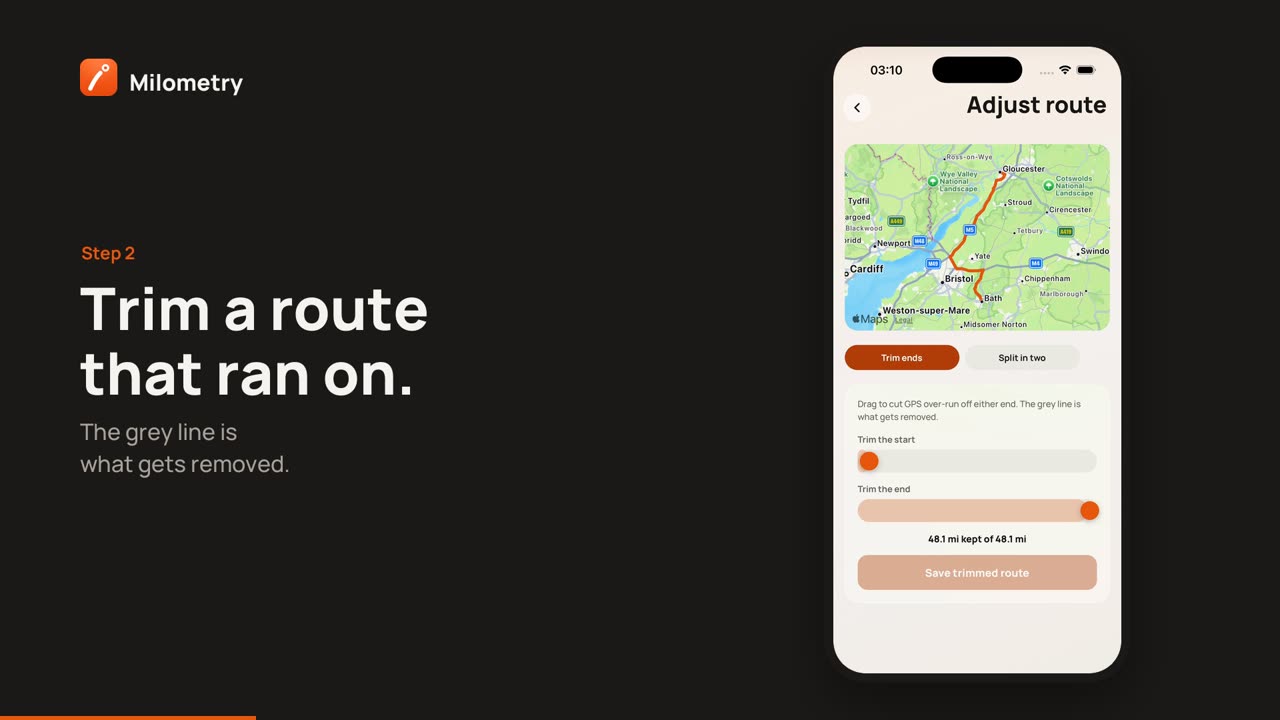
1. Eine zu lang gelaufene Route kürzen
- Tippen Sie in der Fahrt auf Route anpassen.
- Bleiben Sie bei Enden kürzen. Ziehen Sie die Regler Anfang kürzen und Ende kürzen. Die graue Linie auf der Karte wird entfernt, und die Zeile darunter zeigt, was übrig bleibt, zum Beispiel „20,0 km von 21,1 km behalten“.
- Tippen Sie auf Gekürzte Route sichern.
Die Strecke wird aus dem Rest neu berechnet. Rückgängig machen lässt sich das nicht: Die abgeschnittenen Punkte sind weg. Route anpassen erscheint nur bei Fahrten mit aufgezeichneter Route, also nicht bei von Hand eingetragenen Fahrten.
2. Zwei als eine aufgezeichnete Erledigungen teilen
- Tippen Sie auf Route anpassen und dann auf In zwei teilen.
- Milometry listet die Stellen auf, an denen das Auto stillstand. Tippen Sie eine an, um dort zu teilen, oder ziehen Sie den Regler Trennpunkt.
- Tippen Sie auf In zwei Fahrten teilen. Sie sehen Fahrt geteilt.
Beide Hälften behalten die ursprüngliche Einordnung als geschäftlich oder privat. Ordnen Sie eine neu ein, falls sie anders war. Der Zeitpunkt der Teilung wird aus der Aufteilung der Strecke geschätzt. Rückgängig machen lässt sich das nicht, Sie können die Hälften aber wieder zusammenführen (nächster Schritt). Der Teilungspunkt bekommt, wie ein aufgezeichneter Halt, einen Ortsnamen, wenn eine Verbindung besteht.
3. Eine durch einen Halt unterbrochene Fahrt zusammenführen
Begann eine Fahrt weniger als 45 Minuten nach dem Ende der vorigen Fahrt mit demselben Auto, zeigt ihr Bildschirm Mit voriger Fahrt zusammenführen und nennt die frühere Fahrt. Tippen Sie darauf und dann auf Zusammenführen.
Aus beiden wird eine Fahrt, vom Start der ersten bis zum Ziel der zweiten, mit addierter Strecke. Waren beide gleich eingeordnet, bleibt diese Antwort erhalten. Wenn nicht, ist die zusammengeführte Fahrt wieder nicht eingeordnet, und Sie entscheiden neu. Notizen, Ausgaben und Belege beider Fahrten bleiben erhalten. Das Zusammenführen lässt sich nicht rückgängig machen.
4. Hin- und Rückweg verknüpfen
Hinfahrt und Rückfahrt sind zwei Fahrten, und beide zählen. Das Verknüpfen zeigt sie nur gemeinsam als Rundfahrt an.
- Findet Milometry die andere Strecke, zeigt die Fahrt Rückfahrt gefunden. Tippen Sie darauf und dann auf Verknüpfen oder Diese nicht.
- Andernfalls tippen Sie auf Vorhandene Fahrt verknüpfen. Die zeitlich nächsten Fahrten stehen oben, und Sie können suchen. Tippen Sie die andere Strecke an und dann Als Paar verknüpfen.
- Nach dem Verknüpfen zeigt die Fahrt Rückfahrt mit der Strecke der ganzen Rundfahrt. Tippen Sie darauf, um die andere Strecke zu öffnen. Zum Aufheben tippen Sie auf die Taste zum Trennen daneben und bestätigen mit Trennen. Beide Fahrten bleiben genau so, wie sie waren.
Derselbe Bildschirm bietet Zu einer zusammenführen an, für zwei Hälften einer Fahrt, die weniger als 45 Minuten auseinanderliegen. Liegen sie weiter auseinander, sehen Sie Zu weit auseinander zum Zusammenführen und verknüpfen sie stattdessen.
Fehlt der Rückweg ganz? Rückfahrt hinzufügen öffnet eine neue, von Hand eingetragene Fahrt mit vertauschten Orten und bereits ausgefüllter Strecke. Prüfen Sie sie vor dem Speichern.
5. Rückgängig, Papierkorb und Wiederherstellen
| Wo | Was passiert | Lässt es sich zurückholen? |
|---|---|---|
| Rückgängig im Tab Einordnen | Nimmt den letzten Wisch oder das letzte Löschen zurück | Ja, solange Sie auf dem Bildschirm bleiben |
| Rückgängig nach dem Wischen einer Zeile in Fahrten | Nimmt diesen Wisch zurück | Ja, direkt danach |
| Löschen im Tab Einordnen oder In den Papierkorb | Verschiebt die Fahrt in den Papierkorb | Ja, aus dem Papierkorb |
| Fahrt löschen auf einem Fahrtbildschirm | Löscht sie | Nein |
| Löschen in der Auswahlleiste unter Fahrten | Löscht die Auswahl | Nein |
| Löschen im Papierkorb | Löscht sie | Nein |
So stellen Sie Fahrten aus dem Papierkorb wieder her:
- Öffnen Sie Fahrten und tippen Sie auf den Filter Papierkorb.
- Halten Sie eine Fahrt gedrückt und tippen Sie weitere an, die Sie zurückhaben möchten.
- Tippen Sie auf Wiederherstellen.
Wiederhergestellte Fahrten kommen nicht eingeordnet in den Tab Einordnen zurück. Nichts im Papierkorb zählt zu irgendeiner Summe. Sind Sie sich bei einer noch nicht eingeordneten Fahrt unsicher, ist Löschen im Tab Einordnen die sicherere Wahl, weil es sich rückgängig machen lässt.
Als eingereicht markierte Jahre
Haben Sie ein Steuerjahr auf dem Bildschirm Jahresende als eingereicht markiert, erscheint beim Umsortieren, Kürzen, Teilen, Zusammenführen oder Löschen einer Fahrt aus diesem Jahr zuerst Dieses Jahr ist als eingereicht markiert. Wählen Sie Trotzdem ändern nur, wenn Sie das wirklich wollen, denn Ihr Fahrtenbuch weicht dann von den abgerechneten Zahlen ab. Siehe die Jahresabrechnung.
Wenn etwas nicht stimmt
- Kein Mit voriger Fahrt zusammenführen. Die Pause war länger als 45 Minuten, oder die beiden Fahrten gehören zu verschiedenen Autos. Prüfen Sie zuerst das Auto bei beiden.
- Kein Route anpassen. Die Fahrt hat keine aufgezeichnete Route, meist weil sie von Hand eingetragen wurde.
- Eine Fahrt fehlt ganz. Siehe verpasste Fahrten nachtragen.

