 Milometry
Eine Fahrt von Hand hinzufügen
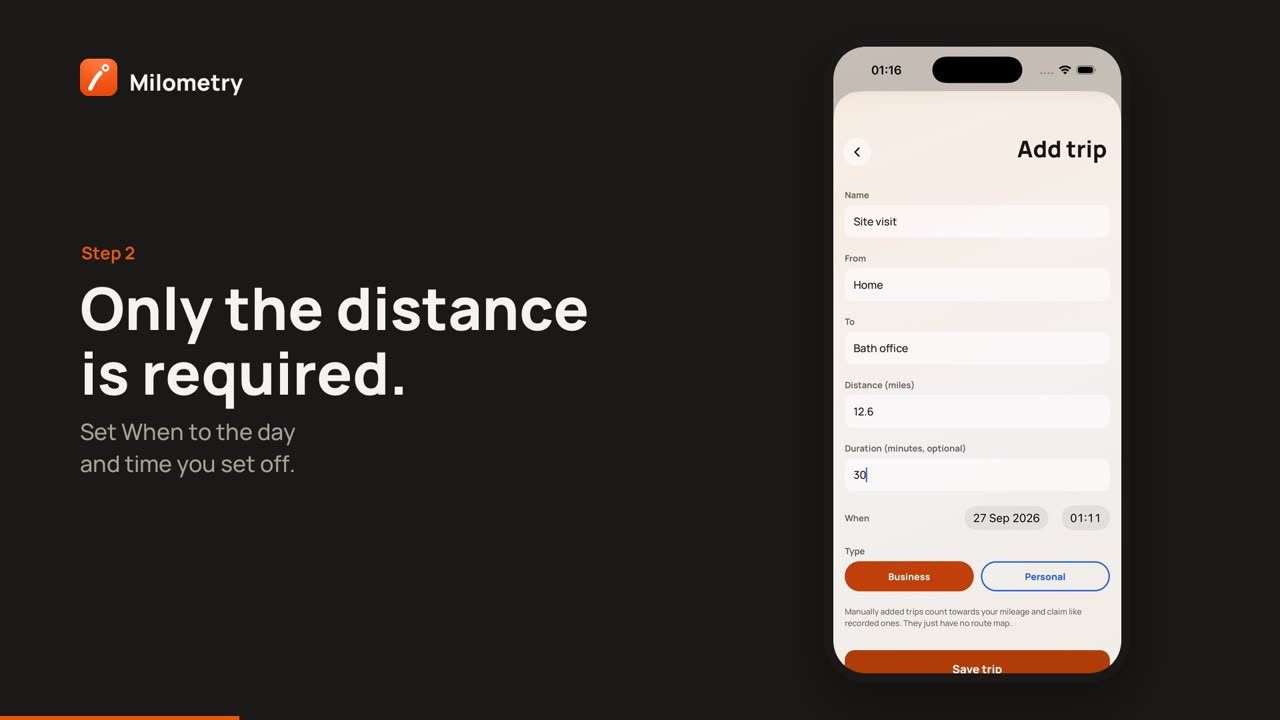
Tragen Sie eine Fahrt nach, die die App nicht aufgezeichnet hat: über den Tab Fahrten, eine Karte mit nicht erfassten Kilometern oder die Rückfahrt einer Fahrt.
Kapitel
Transkript
Allgemeine Information, keine Beratung. Als allgemeine Information verfasst am 27. September 2026. Einzelheiten ändern sich: Prüf die offizielle Quelle oder frag eine Fachperson, bevor du dich darauf verlässt. Dies ist keine Rechts-, Steuer- oder Finanzberatung.
Manche Fahrten werden nie aufgezeichnet: Der Akku war leer, Sie haben sich ein Auto geliehen, oder Sie nutzen Milometry erst seit letzter Woche. Jede davon können Sie in unter einer Minute von Hand hinzufügen. Eine von Hand hinzugefügte Fahrt zählt für Ihre Kilometer und Ihre Abrechnung genauso wie eine aufgezeichnete. Sie hat nur keine Streckenkarte.
1. Das Formular öffnen
Es gibt vier Wege, und alle öffnen dasselbe Formular Fahrt hinzufügen:
- Über den Tab Fahrten: Tippen Sie unten rechts auf die Taste +. Das ist der alltägliche Weg.
- Über eine vorhandene Fahrt: Öffnen Sie die Fahrt und tippen Sie auf Rückfahrt hinzufügen. Das Formular öffnet sich mit vertauschtem Start und Ziel, derselben Strecke, demselben Auto, derselben Art und derselben Dauer bereits ausgefüllt und dem Datum der Hinfahrt. Ändern Sie die Uhrzeit auf den Beginn der Rückfahrt.
- Über den Tab Auswertungen: Tippen Sie auf der Karte Nicht erfasste Kilometer in einer Zeile auf Fahrt hinzufügen. Die fehlende Strecke und ein Datum innerhalb der Lücke sind schon ausgefüllt. Verpasste Fahrten nachtragen erklärt, woher diese Karte kommt.
- Über Verpasste Fahrten: Die Taste Hinzufügen dort fügt die Fahrt sofort hinzu, ohne Formular, mit der Entfernung in Luftlinie.
2. Ausfüllen
Von oben:
- Fahrzeug, nur sichtbar, wenn Sie mehr als ein Auto haben. Tippen Sie auf das, mit dem Sie gefahren sind.
- Name, optional, etwa „Kundenbesuch“.
- Von und Nach, die Orte in Ihren eigenen Worten, etwa „Zuhause“ und „Büro Bristol“.
- Strecke, das einzige Feld, das Sie ausfüllen müssen, in derselben Einheit wie der Rest der App: Strecke (Meilen) oder Strecke (km), je nach Ihrem Kilometersystem. In Versionen vor 1.1.0 war es immer in Meilen.
- Dauer (Minuten, optional).
- Wann, Datum und Uhrzeit, zu der Sie losgefahren sind. Das Datum kann nicht nach heute liegen.
- Art: Geschäftlich oder Privat.
Tippen Sie auf Fahrt sichern. Die Fahrt landet direkt in Ihrem Fahrtenbuch, bereits eingeordnet, und erscheint deshalb nicht im Tab Einordnen. Auf ihrer Seite steht Von Hand hinzugefügt, keine Route aufgezeichnet.
3. Die Strecke richtig angeben
Milometry hat für eine von Hand hinzugefügte Fahrt keine Route, die Strecke ist also genau das, was Sie eintippen. Ein Routenplaner liefert einen fairen Wert für die Straße, die Sie genommen haben. Wenn Sie Tankfüllungen mit Kilometerstand erfassen, zeigt Ihnen die Karte Nicht erfasste Kilometer, ob in Ihrem Fahrtenbuch noch etwas fehlt.
Wenn Sie Kilometergeld abrechnen, notieren Sie bei der Fahrt, in ihrem Namen oder in den Notizen, woher die Zahl stammt, damit Sie sie später erklären können.
Wenn etwas nicht stimmt
- „Angaben fehlen“. Die Strecke ist leer oder null. Geben Sie die Strecke ein.
- Die Fahrt ist beim falschen Auto gelandet. Öffnen Sie sie und wählen Sie unter Ein anderes Auto gefahren? Wählen Sie das richtige: das richtige Auto.
- Sie haben die falsche Art gewählt. Öffnen Sie die Fahrt und ändern Sie sie auf Geschäftlich oder Privat.

