 Milometry
Sätze: Ihr Land, ein eigener Satz und Ihr Arbeitgeber
Wählen Sie die Regelung für Ihre Abrechnung, legen Sie bei Bedarf einen eigenen Satz fest und sagen Sie Milometry, was Ihr Arbeitgeber schon zahlt.
Zuletzt geprüft am 27. September 2026. Zahlen für das Steuerjahr 2026-27.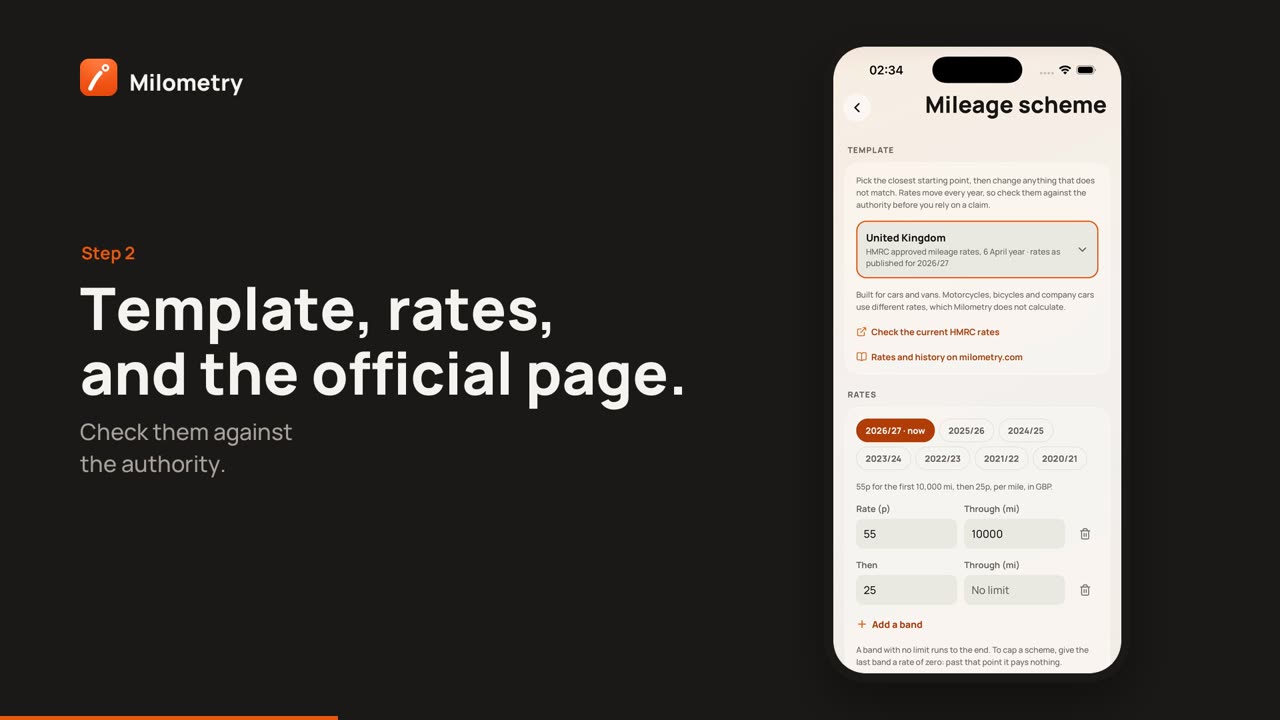
Kapitel
Transkript
Allgemeine Information, keine Beratung. Als allgemeine Information verfasst und nach unserem Wissen korrekt am 27. September 2026. Steuerregeln ändern sich, und wie sie gelten, hängt von deinen Umständen ab. Dies ist keine Steuer-, Rechts- oder Finanzberatung: Frag eine Steuerberaterin, einen Steuerberater oder das Finanzamt, bevor du dich darauf verlässt.
Jeder Abrechnungsbetrag in Milometry beruht auf einem einzigen Regelwerk, das die App Ihre Kilometerregelung nennt: der Satz je Meile oder Kilometer, die Stufen, die Währung und der Tag, an dem Ihr Abrechnungsjahr beginnt. Stimmt diese Regelung, werden Ihre Fahrten zu den Sätzen bewertet, die für Sie gelten. Diese Anleitung zeigt, wie Sie sie wählen, ändern und der App sagen, was Ihr Arbeitgeber Ihnen zahlt.
1. Die Regelung Ihres Landes wählen
Bei der ersten Einrichtung fragt der Bildschirm Wessen Regeln? nach Land oder Regelung. Sie können das jederzeit ändern:
- Öffnen Sie Einstellungen → Kilometerregelung (unter Sätze und Ansprüche).
- Tippen Sie auf das Feld unter Vorlage. Es öffnet sich eine Liste mit jedem Land, für das Milometry Sätze mitbringt, dazu Firmenregelung und Etwas anderes.
- Tippen Sie auf Ihr Land. Sätze, Stufen, Einheit, Währung und Abrechnungsjahr werden daraus übernommen.
- Lesen Sie die Werte unter Sätze. Tippen Sie auf Aktuelle Sätze von HMRC prüfen (oder der Behörde Ihres Landes), um sie mit der offiziellen Seite zu vergleichen, oder auf Sätze und Verlauf auf milometry.com für unsere Seite zu diesem Land.
- Tippen Sie auf Regelung sichern.
Die Regelung ist für Pkw und Transporter gedacht. Motorräder, Fahrräder und Firmenwagen haben andere Sätze, die Milometry nicht berechnet.
2. Einen eigenen Satz festlegen
Wenn der veröffentlichte Satz nicht der ist, den Sie verwenden, haben Sie auf demselben Bildschirm drei Möglichkeiten:
- Firmenregelung in der Vorlagenliste: ein einziger Satz, den Ihr Arbeitgeber zahlt und den Sie selbst festlegen.
- Etwas anderes: Sie fangen bei null an und legen jeden Satz selbst fest.
- Eine beliebige Vorlage bearbeiten. Ändern Sie einen Wert unter Sätze, die Grenze unter Bis (Meilen) oder tippen Sie auf Stufe hinzufügen. Die Vorlage heißt dann Bearbeitetes Schema. Eine Stufe ohne Grenze gilt bis zum Ende des Jahres.
Tippen Sie dann auf Regelung sichern. Geänderte Sätze gelten für dieses Jahr und die folgenden. Abrechnungen früherer Jahre behalten die Sätze, mit denen sie berechnet wurden. Um ein früheres Jahr bewusst zu korrigieren, tippen Sie zuerst über den Sätzen auf die Taste dieses Jahres und sichern dann.
Unter Gemessen in wechseln Sie zwischen Meilen und Kilometern. Sätze und Grenzen werden mit umgerechnet, sodass eine Fahrt denselben Wert behält.
3. Angeben, was Ihr Arbeitgeber zahlt (Angestellte im Vereinigten Königreich)
Wenn Sie Ihr eigenes Auto dienstlich fahren und Ihr Arbeitgeber Ihnen ein Kilometergeld zahlt:
- Suchen Sie unter Einstellungen → Kilometerregelung den Abschnitt Was Ihr Arbeitgeber zahlt.
- Tragen Sie seinen Satz in Arbeitgebersatz, je Meile ein. Lassen Sie das Feld leer, wenn er den vollen anerkannten Satz zahlt.
- Tippen Sie auf Regelung sichern.
Die Zeile darunter vergleicht dann, was Sie bekommen, mit dem anerkannten Satz. Aus den Regeln von HMRC folgen zwei Dinge:
- Weniger als der anerkannte Satz? Sie können bei HMRC unter Umständen eine Steuerentlastung für die Differenz geltend machen, die sogenannte Mileage Allowance Relief. Die Entlastung senkt die Steuer, die Sie zahlen; sie ist keine Erstattung der Differenz. Die Auswertungen und der Jahresabschluss-Bildschirm tragen einen entsprechenden Hinweis.
- Mehr als der anerkannte Satz? Der Bildschirm zeigt Zahlungen über dem anerkannten Satz sind steuerpflichtig. Ihr Arbeitgeber meldet den Mehrbetrag an HMRC, und er wird als Teil Ihres Lohns versteuert.
Für Pkw und Transporter beträgt der anerkannte Satz für 2026 bis 2027 55p je Meile für die ersten 10.000 geschäftlichen Meilen im Steuerjahr und danach 25p. Der anerkannte Betrag ergibt sich aus Ihren geschäftlichen Meilen des Jahres, multipliziert mit diesen Sätzen, über alle Autos hinweg, die Sie nutzen.
4. Woher die Sätze kommen
Die Sätze für jedes Land sind in die App eingebaut. Milometry ruft sie nicht online ab; sie ändern sich also, wenn Sie die App über den App Store oder Google Play aktualisieren. Eine aktuelle App ist der Weg, auf dem neu veröffentlichte Sätze zu Ihnen kommen.
Zwei Hinweise helfen Ihnen, eine Änderung zu bemerken:
- Die Kilometersätze haben sich geändert. Erscheint einmal, wenn ein Update neue Sätze für Ihre Vorlage bringt und Sie diese nicht bearbeitet haben. In 1.1.0 sehen Nutzer im Vereinigten Königreich, deren Regelung noch mit dem alten Satz gesichert war: „Der Satz von HMRC für Pkw und Transporter ist für Fahrten ab dem 6. April 2026 auf 55p gestiegen. Ihre Werte aktualisieren?“ Tippen Sie auf Aktualisieren, um die neuen Sätze zu übernehmen und die Abrechnungsjahre ab diesem Datum neu zu berechnen. Ihr Arbeitgebersatz bleibt erhalten. Tippen Sie auf Nicht jetzt, um alles zu behalten, wie es ist; Einstellungen → Kilometerregelung bietet die neuen Werte weiterhin oben an, und mit einem Tipp auf diese Karte und dann auf Regelung sichern übernehmen Sie sie später.
- Ein neues Abrechnungsjahr hat begonnen. Erscheint einmal im Jahr. Tippen Sie auf Sätze prüfen, um den Bildschirm der Regelung zu öffnen, oder auf So lassen.
Ändert sich ein Satz mitten im Jahr, wird jede Fahrt mit dem Satz bewertet, der an ihrem Starttag galt.
Wenn etwas nicht stimmt
- Die Abrechnung wirkt zu hoch. Prüfen Sie, ob Ihr Arbeitsweg nicht als geschäftlich gezählt wird und ob das richtige Land gewählt ist. Siehe Eine Woche Fahrten in unter einer Minute sortieren.
- Die Taste zeigt „Gesichert“ und lässt sich nicht antippen. Seit dem letzten Sichern hat sich nichts geändert.
- Sie haben den Satz geändert, aber die Abrechnung des Vorjahres hat sich nicht bewegt. Das ist Absicht. Tippen Sie über den Sätzen auf die Taste des Vorjahres, um es zu korrigieren.

