 Milometry
Het diagnoselogboek
Vind het logboek van wat Milometry op de achtergrond deed, lees erin waarom een rit wel of niet is vastgelegd, en stuur het ons als er iets mis is.
Hoofdstukken
Transcript
Algemene informatie, geen advies. Geschreven als algemene informatie op 29 september 2026. Details veranderen: controleer de officiële bron of vraag een deskundige voordat je erop vertrouwt. Dit is geen juridisch, belasting- of financieel advies.
Het meeste wat Milometry doet, gebeurt terwijl de telefoon in je zak zit: merken dat je wegrijdt, een rit starten, besluiten dat hij voorbij is en hem bewaren. Gaat een van die stappen mis, dan zie je daar niets van op het scherm. In het diagnoselogboek schrijft de app die stappen op, zodat je kunt zien wat er gebeurde, of het ons kunt sturen.
1. Het logboek openen
Het logboek zit met opzet verstopt, omdat de meeste mensen het nooit nodig hebben.
- Open het tabblad Instellingen en scrol helemaal naar beneden.
- Tik op Over Milometry.
- Tik tien keer achter elkaar op het Milometry-logo bovenaan de pagina. Zonder lange pauze: na ongeveer drie seconden begint de telling opnieuw.
Het scherm Diagnose opent.
2. Het lezen
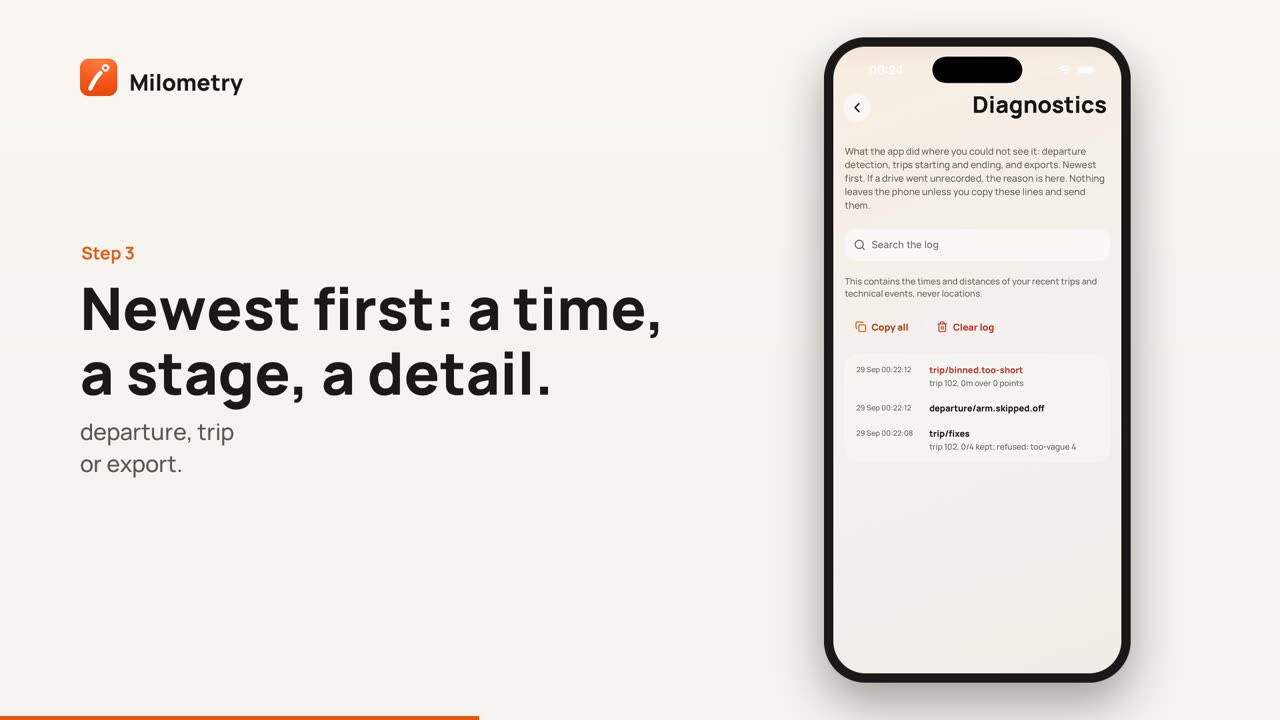
De nieuwste regel staat bovenaan. Elke regel heeft een tijd, een stap en soms een kort detail. De stap zegt welk deel van de app hem schreef:
- departure/-regels gaan over het opmerken van een rit: de cirkel rond waar je parkeerde, de telefoon die meldt dat je die verliet, en het starten van een rit, of waarom dat niet gebeurde.
- trip/-regels gaan over een rit die bezig is: waarom hij stopte, hoe hij bewaard is, of dat hij als te kort is weggegooid.
- export/-regels gaan over back-ups en gesynchroniseerde bestanden die op de achtergrond worden geschreven.
De namen zijn bedoeld voor wie een probleem oplost: kort, technisch en in het Engels. Je hoeft niet elke regel te begrijpen. Sommige zie je makkelijk: started betekent dat een rit begon, saved dat hij bewaard is, en een regel met refused, failed of skipped verklaart meestal een ontbrekende rit.
Gebruik Zoek in het logboek om een woord te vinden, zoals saved, of een tijd.
3. Het ons sturen
Als een rit niet is vastgelegd of er iets niet klopt:
- Tik op Alles kopiëren. Het hele logboek staat dan op het klembord.
- Plak het in een bericht op onze contactpagina, of in een e-mail, met een regel over wat er gebeurde en ongeveer wanneer.
Zo zien we of je telefoon het vertrek meldde en de app het miste, of dat de telefoon het nooit meldde. Dat zijn verschillende fouten met verschillende oplossingen.
Wat erin staat, en wat niet
Het logboek bewaart de tijden en afstanden van je recente ritten en technische gebeurtenissen. Het legt niet vast waar je was: het noteert hoe ver iets bewoog in plaats van een positie. Het blijft op je telefoon tot je het kopieert, en alleen de nieuwste regels van elke soort blijven bewaard.
Om het te legen tik je op Logboek wissen en bevestig je. Verder verandert er niets. Resetten wist het ook, zie Resetten en opnieuw beginnen.
Als er iets niet klopt
- Het scherm opent niet. Tik sneller: de tien tikken moeten komen zonder pauze van drie seconden of langer.
- Er staat Nog niets vastgelegd. Vertrekdetectie staat uit, of er is geen rit geweest sinds het logboek werd gewist. Zet Automatisch vastleggen of Vraag het me achteraf aan in Instellingen → Vastleggen en ga rijden.
- Er ontbreekt een rit. Heb je het logboek gelezen, dan laat Gemiste ritten herstellen zien hoe je de rit toevoegt.

