 Milometry
Grupos de trayectos, y facturar los kilómetros a un cliente
Reúne un encargo, un cliente o un viaje en un grupo, consulta sus totales y calcula qué facturar a tu propia tarifa.
Capítulos
Transcripción
Información general, no asesoramiento. Redactado como información general el 27 de septiembre de 2026. Los detalles cambian: consulta la fuente oficial o a un profesional cualificado antes de basarte en ello. Esto no es asesoramiento jurídico, fiscal ni financiero.
Al régimen fiscal solo le importa si un trayecto es de trabajo o personal, pero a ti te interesan más cosas. Un grupo te deja ver un conjunto de trayectos juntos: un cliente, un encargo, quince días en Asturias. Obtienes los totales de esos trayectos, un CSV y un PDF con ellos y, si facturas el kilometraje a tus clientes, el importe que poner en la factura a tu propia tarifa.
Un grupo nunca cambia cómo está clasificado un trayecto. Un trayecto personal dentro de un grupo sigue siendo personal, y sigue en tu lista y en tu solicitud exactamente igual que antes.
1. Crea un grupo
- Abre la pestaña Trayectos.
- Arriba, toca Grupos (junto a Todos los trayectos). Si aún no tienes ninguno, la lista lo indica.
- Toca el botón redondo + de la esquina inferior. Se abre la pantalla Grupo nuevo.
- En Detalles, escribe un Nombre, por ejemplo el cliente o el encargo.
- Añade Notas (opcional) si quieres recordar para qué es el grupo.
- Si facturas el kilometraje a este cliente, rellena el campo Tarifa de facturación por, seguido de tu unidad y tu moneda. Consulta el paso 5. Puedes dejarlo vacío y añadirlo después.
- Toca Crear el grupo. El grupo nuevo se abre, vacío, listo para añadir trayectos.
La unidad y la moneda del campo siguen el país elegido en la aplicación.
2. Añade trayectos
Hay dos maneras. Usa la que te venga mejor.
Varios a la vez, desde el grupo.
- En la pantalla del grupo, toca Añadir trayectos.
- Desplázate o busca (Busca lugares, nombres o notas) para encontrar los trayectos.
- Toca cada trayecto que quieras. Aparece una marca a la derecha.
- Toca el botón de abajo, que los cuenta por ti, por ejemplo Añadir 3 trayectos.
Un trayecto solo puede estar en un grupo. Uno que ya está en otro grupo lleva la indicación en otro grupo, y añadirlo aquí lo cambia de grupo.
De uno en uno, desde un trayecto.
- Abre el trayecto desde la pestaña Trayectos y baja hasta Añadir a un grupo.
- Tócalo y elige un grupo de la lista, o toca Grupo nuevo…, escribe un Nombre del grupo y toca Crear y añadir.
Cuando el trayecto ya está en un grupo, esa fila muestra el nombre del grupo. Toca Abrir al lado para ir directamente al grupo, o toca el nombre para pasarlo a otro grupo o elegir Quitar del grupo.
3. Consulta los totales del grupo
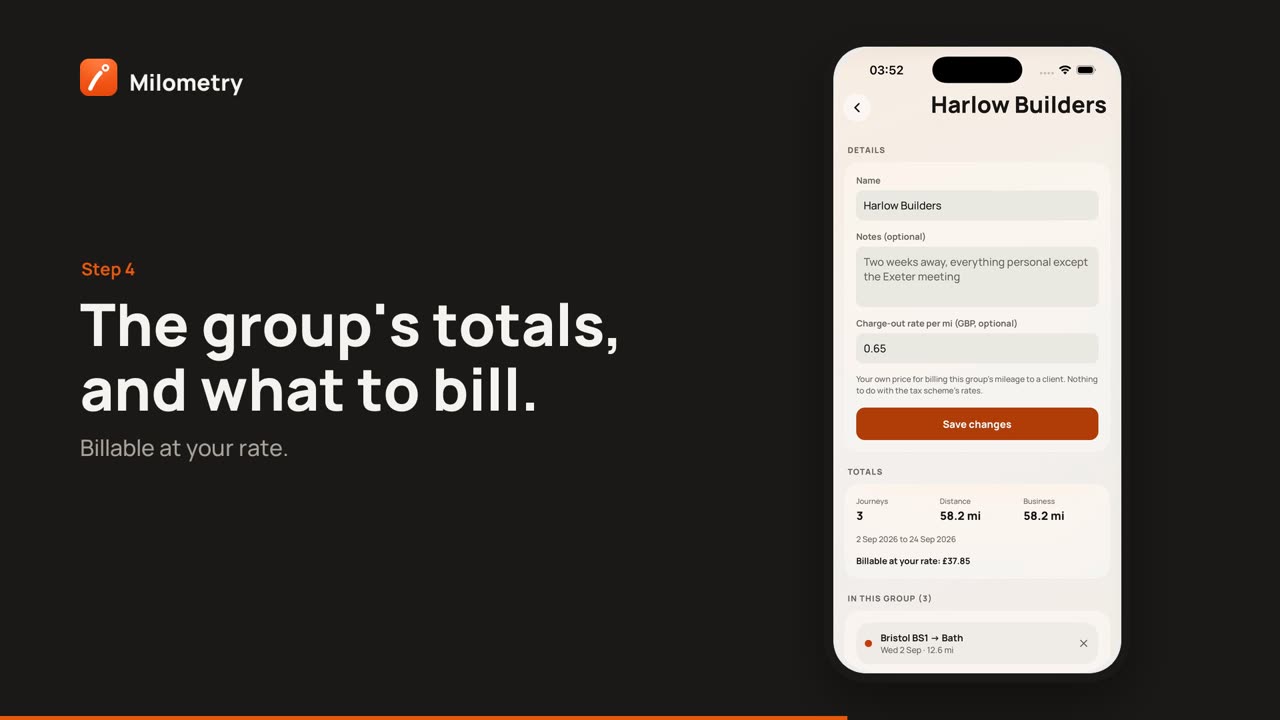
En la pantalla del grupo, Totales muestra:
- Trayectos: cuántos trayectos tiene.
- Distancia: todos sumados, de trabajo y personales.
- Trabajo: solo los trayectos de trabajo.
- Debajo, las fechas del primer y el último trayecto.
Más abajo, En este grupo lista cada trayecto. Toca uno para abrirlo. Toca la X a su derecha para sacarlo del grupo; el trayecto en sí no cambia.
Más abajo aún, Estadísticas muestra Reclamable (lo que suman los trayectos de trabajo del grupo con las tarifas de tu régimen, las mismas cifras que muestra cada trayecto), El más largo y la Media, y una barra por día, separada en trabajo y personal. La cifra reclamable se calcula sobre todo tu año fiscal, así que cada trayecto conserva la tarifa que realmente obtuvo, como si el grupo no existiera.
4. Exporta solo este grupo
En Exportar:
- CSV de trayectos da una hoja de cálculo solo con los trayectos de este grupo.
- PDF resumen los resume en un documento, con el importe de cada trayecto de trabajo.
Los dos abren el menú de compartir del teléfono: puedes enviarlos por correo, guardarlos en Archivos o adjuntarlos a una factura.
El nombre del grupo también acompaña a cada trayecto en el CSV completo de trayectos y en la columna de motivo del PDF de la solicitud, para que un departamento de contabilidad vea a qué encargo pertenecía cada trayecto.
5. Factura los kilómetros a un cliente
La tarifa de facturación es tu propio precio y no tiene nada que ver con las tarifas del régimen fiscal. Si cobras a un cliente 0,60 por kilómetro, escribe 0.60 en el campo Tarifa de facturación por y toca Guardar los cambios.
Totales muestra entonces Facturable a tu tarifa: con el importe.
Dos cosas que conviene saber:
- El importe facturable usa toda la Distancia del grupo, incluidos los trayectos personales. Si un trayecto personal no se debe facturar, sácalo del grupo con la X, o ponlo en un grupo aparte.
- Milometry no hace facturas. Copia el importe en tu propia factura y adjunta el PDF resumen o el CSV de trayectos como respaldo.
Para cambiar la tarifa más adelante, edita el campo y toca Guardar los cambios. El importe se actualiza al momento.
6. Cambia el nombre o borra un grupo
Edita el Nombre o las Notas arriba del grupo y toca Guardar los cambios.
Para borrarlo, baja hasta el final, toca Borrar el grupo y después Borrar. Los trayectos que contiene se conservan. Solo desaparece el grupo.
Si algo no va bien
- Falta un trayecto en Añadir trayectos. Puede que ya esté en este grupo o en la papelera. Los trayectos de la papelera no aparecen.
- Reclamable no muestra nada. Solo cuentan los trayectos de trabajo. Clasifica primero los trayectos (consulta cómo ordenar los trayectos) y aparecerá la cifra.
- El importe facturable parece demasiado alto. Comprueba si hay trayectos personales en el grupo: también cuentan.

