 Milometry
Trae tu historial de otra app
Importa trayectos desde una hoja de cálculo o el CSV de otra app de kilometraje, empareja las columnas y deja que Milometry omita los que ya tiene.
Capítulos
Transcripción
Información general, no asesoramiento. Redactado como información general el 27 de septiembre de 2026. Los detalles cambian: consulta la fuente oficial o a un profesional cualificado antes de basarte en ello. Esto no es asesoramiento jurídico, fiscal ni financiero.
Si llevabas un registro de kilometraje en otro sitio, no tienes que empezar el año de nuevo. Milometry lee un archivo CSV de una hoja de cálculo o de otra app de kilometraje, te deja indicar qué columna es cada cosa y añade los trayectos a tu registro.
1. Prepara un archivo CSV
Exporta tus trayectos desde la app antigua o la hoja de cálculo como archivo CSV y guárdalo en un sitio al que llegue tu teléfono: la app Archivos, Google Drive, iCloud Drive o un adjunto de correo que hayas guardado.
Algunas cosas hacen que la importación vaya mejor:
- Un trayecto por fila, con una fila de encabezado con los nombres de las columnas arriba del todo.
- Columnas separadas por comas. Un archivo que usa punto y coma entre columnas se lee como una sola columna larga. En una hoja de cálculo, elige guardar como CSV con comas.
- El día antes que el mes en las fechas, como 27/09/2026, o el año primero, como 2026-09-27. Una fecha escrita con el mes primero se lee al revés, o no se lee.
2. Abre el importador
- Abre Ajustes → Exportar y sincronizar.
- En Traer datos, toca Importar trayectos desde CSV….
- Toca Elegir archivo CSV… y elige tu archivo.
La pantalla muestra cuántas filas ha encontrado.
3. Empareja las columnas
Milometry enumera los datos que puede importar y adivina cuál de tus columnas corresponde a cada uno. Reconoce sus propios nombres de columna en sus seis idiomas, y los nombres habituales que usan otras apps.
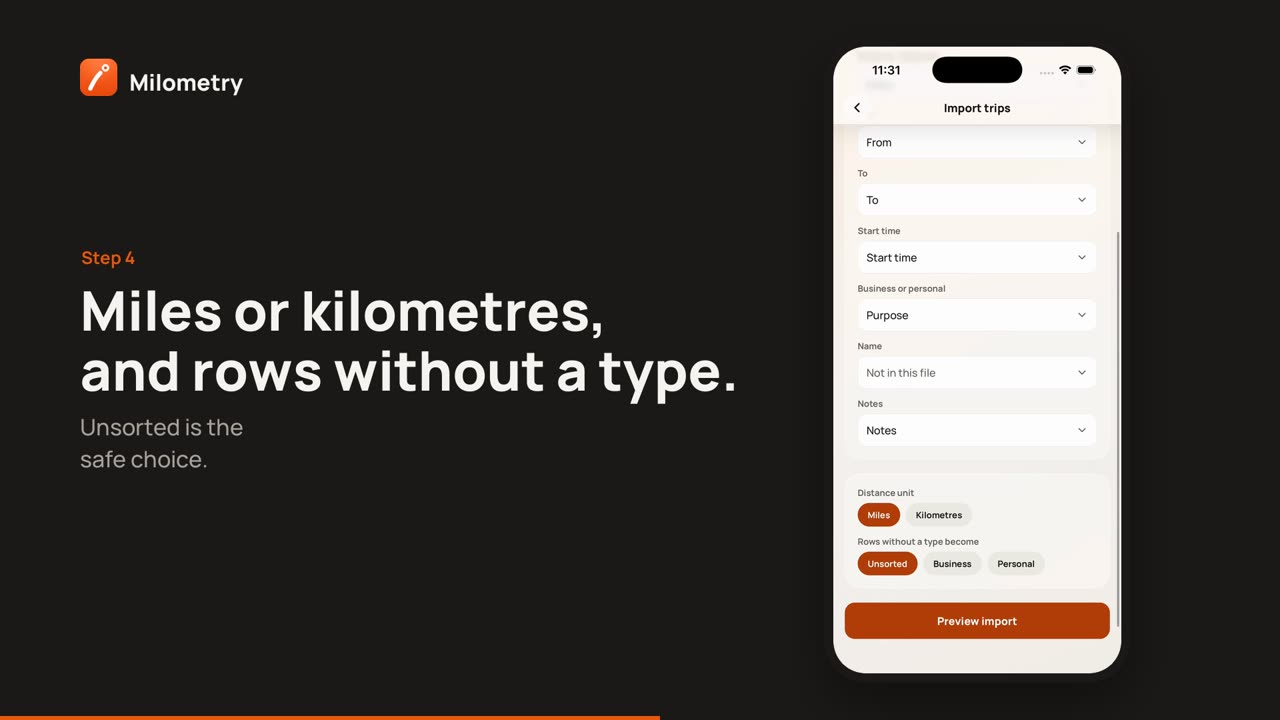
- Revisa cada fila. Fecha y Distancia son obligatorias. Desde, Hasta, Hora de salida, Trabajo o personal, Nombre y Notas son opcionales.
- Toca una fila para elegir otra columna, o No está en este archivo si no tienes nada para ella.
- En Unidad de distancia, elige Millas o Kilómetros, la que use tu archivo.
- En Las filas sin tipo pasan a ser, elige Sin clasificar, Trabajo o Personal. Sin clasificar es la opción segura: los trayectos esperan en la pestaña Clasificar a que los ordenes.
- Si tienes más de un coche, elige uno en Asignar a un vehículo.
- Toca Previsualizar la importación.
4. Revisa la vista previa e importa
La vista previa muestra cuántos trayectos están listos y las primeras filas tal como se importarán.
- Las filas que no ha podido leer se cuentan, con el primer motivo, y se dejan fuera. Corrígelas en el archivo e importa de nuevo si te importan.
- Los duplicados también se cuentan. Una fila se omite cuando coincide con un trayecto que ya está en Milometry o repite una fila anterior del mismo archivo. Así, importar un archivo que se solapa con meses que Milometry ya estaba grabando no cuenta esos trayectos dos veces.
Toca Importar con el número de trayectos en el botón. Importación completada indica cuántos se han añadido y cuántos duplicados se han omitido.
Cómo lee tu archivo
- Trabajo o personal. Un valor que menciona negocio o trabajo se importa como trabajo. Cualquier valor que mencione el desplazamiento habitual al trabajo, «no profesional», privado o personal se importa como personal, porque Milometry trata los desplazamientos habituales al trabajo como viajes privados y no tiene un tipo aparte para ellos. Todo lo demás sigue lo que hayas elegido en Las filas sin tipo pasan a ser.
- Números. Distancias como 1,234.5, 1.234,5 y 1 234,5 se leen todas como algo más de mil doscientos. Si un valor se puede leer honestamente de dos formas, como 1.234 en un archivo sin nada más que sirva de pista, esa fila se rechaza con una nota que te pide escribirlo sin separador de miles.
- ¿Sin hora? Una fila con fecha y sin hora se coloca a mediodía, para que caiga en el día correcto.
- Sin ruta. Los trayectos importados tienen su distancia y los nombres de los lugares, pero no mapa, porque el archivo no tiene puntos GPS.
Si algo no va bien
- No se puede leer ninguna fila. Comprueba que Fecha y Distancia apuntan a las columnas correctas y que el archivo usa comas entre columnas.
- Las distancias parecen incorrectas. Revisa la Unidad de distancia y si el archivo escribe los números con coma decimal.
- Han entrado como trabajo trayectos que no lo eran. Ábrelos uno a uno desde la pestaña Trayectos y cámbialos. El archivo antiguo no cambia.

