 Milometry
El registro de diagnóstico
Encuentra el registro de lo que Milometry hizo en segundo plano, léelo para ver por qué un trayecto se grabó o no, y envíanoslo cuando algo falle.
Capítulos
Transcripción
Información general, no asesoramiento. Redactado como información general el 29 de septiembre de 2026. Los detalles cambian: consulta la fuente oficial o a un profesional cualificado antes de basarte en ello. Esto no es asesoramiento jurídico, fiscal ni financiero.
Casi todo lo que hace Milometry ocurre con el teléfono en el bolsillo: notar que te vas, empezar un trayecto, decidir que ha terminado y guardarlo. Cuando uno de esos pasos falla, no aparece nada en pantalla. El registro de diagnóstico es donde la app anota esos pasos, para que veas qué pasó o nos lo envíes.
1. Abrir el registro
El registro está escondido a propósito, porque la mayoría nunca lo necesita.
- Abre la pestaña Ajustes y baja hasta el final.
- Toca Acerca de Milometry.
- Toca diez veces seguidas el logotipo de Milometry en la parte superior. No hagas pausas largas: pasados unos tres segundos, la cuenta vuelve a empezar.
Se abre la pantalla Diagnóstico.
2. Leerlo
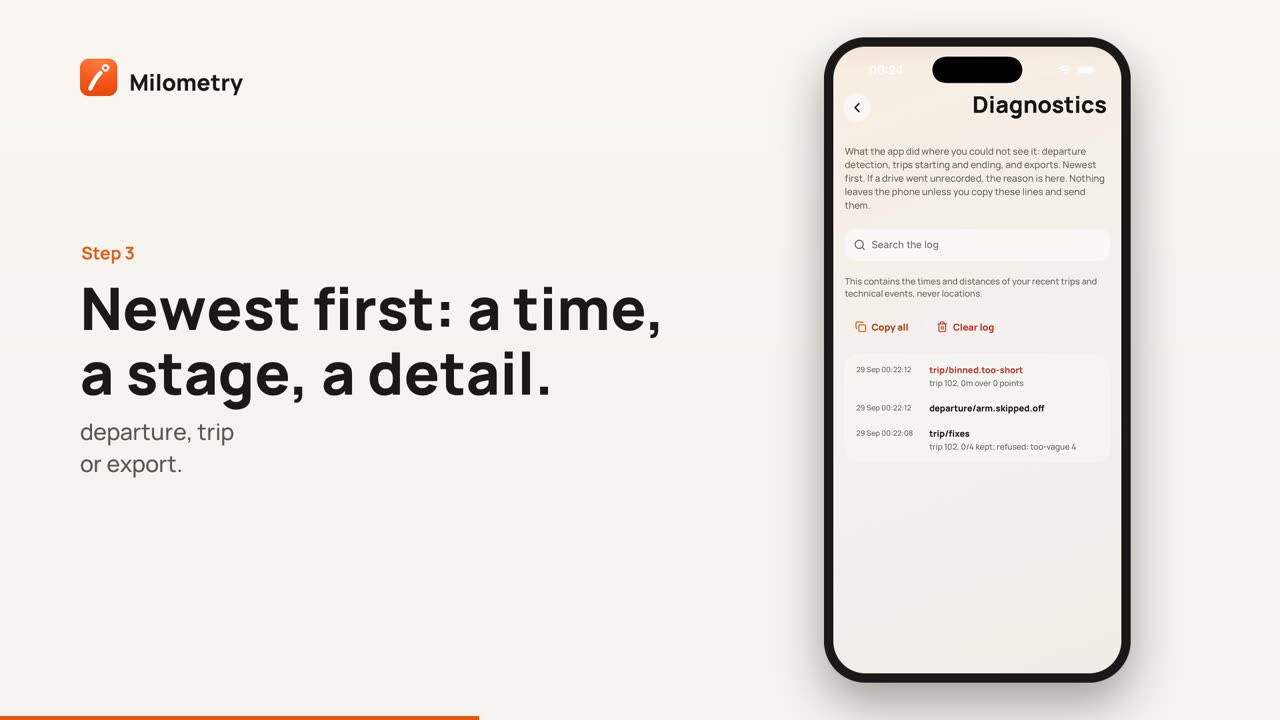
La línea más reciente está arriba. Cada línea tiene una hora, una etapa y a veces un breve detalle. La etapa indica qué parte de la app la escribió:
- las líneas departure/ tratan de notar un trayecto: el círculo alrededor de donde aparcaste, el teléfono avisando de que saliste de él, y el inicio de un trayecto, o el motivo por el que no empezó;
- las líneas trip/ tratan de un trayecto en curso: por qué terminó, cómo se guardó, o si se descartó por ser demasiado corto;
- las líneas export/ tratan de las copias y archivos sincronizados escritos en segundo plano.
Los nombres están pensados para quien arregla un problema: son cortos, técnicos y en inglés. No hace falta entender cada línea. Algunas se reconocen fácilmente: started significa que empezó un trayecto, saved que se guardó, y una línea con refused, failed o skipped suele explicar un trayecto que falta.
Usa Buscar en el registro para encontrar una palabra, como saved, o una hora.
3. Envíanoslo
Si un trayecto no se grabó o algo parece raro:
- Toca Copiar todo. El registro entero queda en el portapapeles.
- Pégalo en un mensaje en nuestra página de contacto, o en un correo, con una línea sobre qué pasó y más o menos cuándo.
Así sabemos si el teléfono avisó de la salida y la app no la vio, o si el teléfono nunca avisó. Son fallos distintos, con soluciones distintas.
Qué contiene y qué no
El registro guarda las horas y distancias de tus trayectos recientes y eventos técnicos. No registra dónde estabas: anota cuánto se movió algo en lugar de una posición. Se queda en tu teléfono hasta que lo copias, y solo se conservan las líneas más recientes de cada tipo.
Para vaciarlo, toca Borrar el registro y confirma. No afecta a nada más. Reiniciar también lo borra, consulta Reiniciar y empezar de nuevo.
Si algo no va bien
- La pantalla no se abre. Toca más rápido: los diez toques deben ir seguidos, sin una pausa de tres segundos o más.
- Dice Todavía no hay nada. La detección de salida está desactivada, o no ha habido ningún trayecto desde que se borró el registro. Activa Grabación automática o Preguntarme después en Ajustes → Seguimiento y conduce.
- Falta un trayecto. Tras leer el registro, Recuperar trayectos no grabados explica cómo añadirlo.

