 Milometry
Autos und Fahrzeuge
Legen Sie jedes Auto an, das Sie fahren, wählen Sie Ihr übliches aus, und sorgen Sie dafür, dass jede Fahrt beim richtigen Auto landet.
Kapitel
Transkript
Allgemeine Information, keine Beratung. Als allgemeine Information verfasst am 27. September 2026. Einzelheiten ändern sich: Prüf die offizielle Quelle oder frag eine Fachperson, bevor du dich darauf verlässt. Dies ist keine Rechts-, Steuer- oder Finanzberatung.
Jede Fahrt gehört zu einem Auto. Mit einem Auto gibt es nichts zu bedenken. Mit zwei oder mehr ersparen Ihnen ein paar Minuten hier, später Fahrten zwischen Autos zu verschieben. Am Ende haben Sie jedes Auto mit Verbrauch und Kennzeichen angelegt, ein übliches Auto gewählt und, unter Android, Fahrten, die von selbst beim richtigen Auto landen.
1. Öffnen Sie Ihre Fahrzeuge
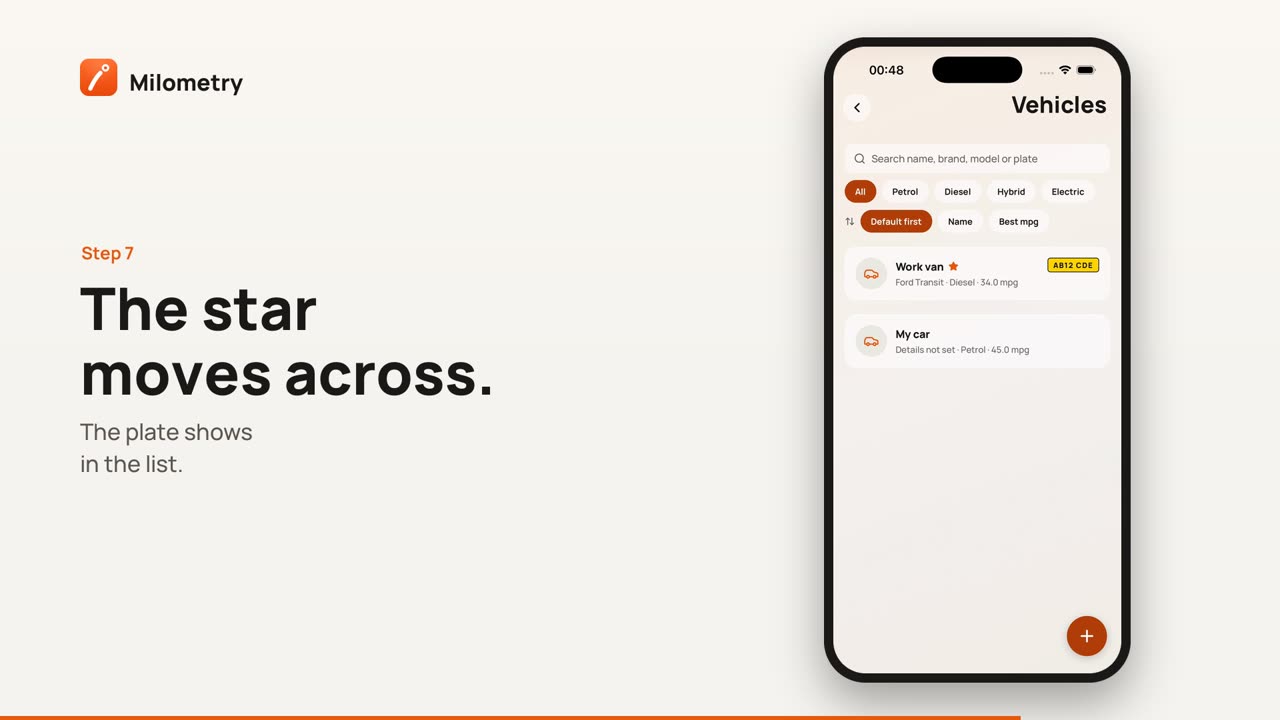
Öffnen Sie den Tab Einstellungen und tippen Sie auf Fahrzeuge, die erste Zeile unter Ihr Auto und Ihre Orte. Die Liste zeigt jedes Auto mit Marke, Modell, Kraftstoffart und Verbrauch, rechts das Kennzeichen. Das übliche Auto hat einen Stern neben dem Namen.
Sobald Sie mehr als eines haben, erscheinen über der Liste ein Suchfeld und Filter: Suchen Sie nach Name, Marke, Modell oder Kennzeichen, filtern Sie nach Kraftstoffart, und sortieren Sie nach Standard zuerst, Name oder Bester Verbrauch.
2. Ein Auto hinzufügen
Tippen Sie unten rechts auf die Taste +. Das Formular, von oben:
- Foto des Autos hinzufügen, optional, damit Sie zwei Autos auf einen Blick unterscheiden.
- Name, wie Sie es nennen: „Transporter“, „Alltagswagen“. Bleibt das Feld leer, werden stattdessen Marke und Modell verwendet.
- Marke und Modell, aus einer Liste gewählt. Wenn Sie die Marke ändern, wird das Modell geleert.
- Kennzeichen, das in der Fahrzeugliste und im Bildschirm Fahrt erscheint.
- Zulassungsland des Kennzeichens, eine andere Frage als die, welche Sätze Sie abrechnen. Es ist anfangs nach Ihren Kilometersätzen gesetzt, und Sie können es ändern.
- Verbrauch (mpg), für Kostenschätzungen, bis Sie Tankfüllungen erfasst haben.
- Fixkosten pro Jahr, optional: Versicherung, Kfz-Steuer, Wartung und Wertverlust als eine Jahreszahl.
- KRAFTSTOFF: Benzin, Diesel, Hybrid oder Elektro.
Tippen Sie unten auf Fahrzeug hinzufügen, um es zu speichern.
Wirklich wichtig ist nur der Name. Für den Verbrauch lohnt sich jetzt ein grober Wert, denn Milometry ersetzt ihn durch das, was das Auto tatsächlich verbraucht, sobald Sie zwei volle Tankfüllungen erfasst haben. Den echten Verbrauch ermitteln und nutzen erklärt, wie.
3. Das Kennzeichen beim offiziellen Dienst prüfen
Wenn ein Kennzeichen eingetragen ist und das Land einen offiziellen Prüfdienst hat, erscheinen unter dem Kennzeichen Links. Für ein britisches Kennzeichen sind das MOT und Rückrufe prüfen und Steuer und MOT-Status prüfen. Ein Tipp darauf öffnet den Behördendienst im Browser Ihres Telefons, mit bereits eingetragenem Kennzeichen, wo der Dienst das zulässt. Milometry liest die Antwort nicht und speichert sie nicht.
In Versionen vor 1.1.0 öffneten sich diese Links in der App statt im Browser.
4. Wählen Sie Ihr übliches Auto
Das erste Auto, das Sie hinzufügen, wird Ihr übliches Auto. Um das zu ändern, öffnen Sie ein anderes Auto, setzen Sie das Häkchen bei Als mein übliches Auto verwenden und tippen Sie auf Änderungen sichern. Der Stern wandert zu diesem Auto. Das Kästchen erscheint nur bei Autos, die nicht schon das übliche sind.
5. Das Auto für heute wählen
Im Bildschirm Fahrt stehen die Autos in einer Reihe von Chips unter der Karte, solange nichts aufgezeichnet wird. Tippen Sie auf eines, um es zu wählen. Die Wahl bleibt, bis Sie ein anderes antippen. Wenn sich also ein Kollege Ihr übliches Auto für eine Woche leiht, wählen Sie einmal das andere und lassen es dabei.
Bei welchem Auto eine Fahrt landet, in dieser Reihenfolge:
- Auf dem iPhone: eine Autokarte, die Sie im CarPlay-Bildschirm angetippt haben.
- Unter Android: ein Auto, dessen Bluetooth Sie verknüpft haben, wenn das Telefon beim Start einer automatischen Fahrt damit verbunden ist.
- Das Auto, das Sie im Bildschirm Fahrt gewählt haben.
- Ihr übliches Auto.
Eine Fahrt, die beim falschen Auto gespeichert wurde, können Sie nachträglich auf der Seite der Fahrt verschieben.
6. Unter Android: das Bluetooth des Autos verknüpfen
Dieser Schritt sorgt dafür, dass ein Haushalt mit zwei Autos ohne Nachdenken funktioniert. Erledigen Sie ihn im geparkten Auto, während das Telefon mit dem Autoradio verbunden ist.
- Öffnen Sie Einstellungen → Fahrzeuge und tippen Sie auf das Auto.
- Scrollen Sie nach unten und tippen Sie auf Bluetooth des Autos verknüpfen. Beim ersten Mal fragt Android nach der Berechtigung, Geräte in der Nähe zu sehen. Erlauben Sie es.
- Es erscheint eine Liste der Geräte, mit denen das Telefon gerade verbunden ist. Tippen Sie auf den Eintrag mit dem Namen des Radios und verknüpfen.
Von da an wird eine automatische Fahrt, die beginnt, während das Telefon mit diesem Radio verbunden ist, bei diesem Auto statt beim üblichen aufgezeichnet. Um das rückgängig zu machen, öffnen Sie dieselbe Taste, während das Telefon verbunden ist, und tippen Sie auf den Eintrag mit dem Namen des Radios und trennen. Wenn Sie nicht im Auto sitzen, bietet die Liste stattdessen Gespeicherte Geräte trennen an.
Das gibt es nur unter Android. Das iPhone lässt eine App nicht sehen, welches Autoradio das Telefon gerade nutzt. Auf dem iPhone entscheiden deshalb die Wahl im Bildschirm Fahrt und das übliche Auto, oder die Autokarten im CarPlay-Bildschirm, wenn Ihr Auto CarPlay hat.
7. Ein Auto entfernen, das Sie nicht mehr fahren
Öffnen Sie das Auto und tippen Sie unten auf Fahrzeug entfernen. Seine Fahrten und Tankfüllungen bleiben erhalten; das Auto wird nur in der Liste und im Bildschirm Fahrt ausgeblendet.
Wenn etwas nicht stimmt
- Jede automatische Fahrt landet beim falschen Auto. Prüfen Sie, welcher Chip im Bildschirm Fahrt gewählt ist. Eine Wahl von vor Wochen gilt immer noch.
- Die Bluetooth-Verknüpfung bewirkt nichts. Sie gilt nur für Fahrten, die von selbst beginnen, und nur, solange das Telefon beim Start der Fahrt mit diesem Radio verbunden ist. Verbindet sich das Telefon spät, liegt die Fahrt womöglich schon bei einem anderen Auto.
- „Kein Autoradio verbunden“. Steigen Sie ins Auto, lassen Sie das Telefon sich mit dessen Bluetooth verbinden, und versuchen Sie es erneut.

