 Milometry
Eine Tankfüllung erfassen
Der Tankbildschirm Feld für Feld, und warum erst zwei Volltankungen mit Kilometerstand aus Ihren Belegen einen echten Verbrauch machen.
Kapitel
Transkript
Allgemeine Information, keine Beratung. Als allgemeine Information verfasst und nach unserem Wissen korrekt am 27. September 2026. Steuerregeln ändern sich, und wie sie gelten, hängt von deinen Umständen ab. Dies ist keine Steuer-, Rechts- oder Finanzberatung: Frag eine Steuerberaterin, einen Steuerberater oder das Finanzamt, bevor du dich darauf verlässt.
Jede erfasste Tankfüllung erledigt drei Dinge. Sie zählt zu Ihren Kraftstoffausgaben, sie aktualisiert den Kraftstoffpreis, mit dem Ihre Fahrten berechnet werden, und mit einem Kilometerstand kann Milometry den echten Verbrauch Ihres Autos messen. Diese Seite geht den Bildschirm einmal durch, damit es beim nächsten Mal an der Zapfsäule etwa zwanzig Sekunden dauert.
Erfassen Sie die Tankfüllung, wenn Sie an der Zapfsäule stehen oder auf einem Parkplatz der Tankstelle geparkt haben, nie während der Fahrt.
1. Den Tankbildschirm öffnen
Es gibt zwei Wege:
- Tippen Sie im Tab Fahrt oben links auf der Karte auf die Notizbuch-Taste, um die Schnellaktionen zu öffnen, und dann auf Tankfüllung erfassen.
- Oder öffnen Sie Einstellungen → Kraftstoff und Tankfüllungen und tippen Sie unten rechts auf die Taste +.
Der Bildschirm, der sich öffnet, heißt Tankfüllung erfassen.
2. Das Auto wählen
Wenn Sie mehr als ein Fahrzeug haben, zeigt eine Reihe von Tasten unter Fahrzeug jedes davon. Das Auto, das Sie gerade fahren, ist bereits ausgewählt. Tippen Sie auf ein anderes, um es zu ändern. Mit nur einem Fahrzeug erscheint diese Reihe nicht.
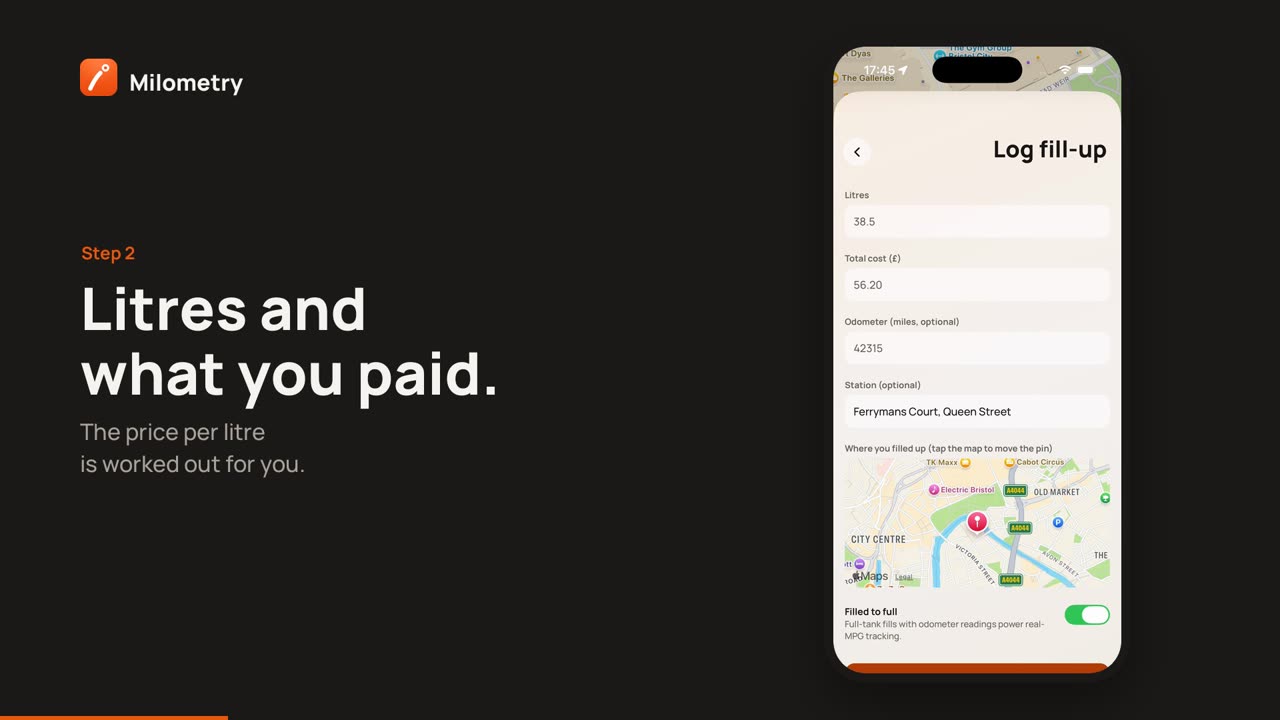
3. Liter und Gesamtpreis
Geben Sie die beiden Zahlen von der Zapfsäule oder vom Beleg ein:
- Liter: wie viel Kraftstoff getankt wurde, zum Beispiel 38,5.
- Gesamtpreis: was Sie bezahlt haben, zum Beispiel 56,20.
Sobald beide ausgefüllt sind, erscheint darunter der Preis pro Liter, für Sie ausgerechnet. Ein eigenes Preisfeld gibt es nicht. Nur diese beiden Felder sind Pflicht; speichern Sie ohne sie, sehen Sie Angaben fehlen.
4. Der Kilometerstand
Kilometerstand (Meilen, optional) ist der Stand auf Ihrem Armaturenbrett, als ganze Zahl in der Einheit, die das Feld nennt. Er ist freiwillig, aber es ist das wichtigste Feld. Ohne ihn zählt die Tankfüllung zu Ihren Kraftstoffausgaben, aber nicht zum Verbrauch, weil Milometry nicht wissen kann, wie weit das Auto mit diesem Kraftstoff gekommen ist.
Am einfachsten lesen Sie ihn ab, bevor Sie aussteigen, solange das Auto steht.
5. Die Tankstelle und die Markierung
Tankstelle (optional) ist meist schon ausgefüllt. Beim Öffnen des Bildschirms fragt Milometry Ihr Telefon nach Ihrem Standort, setzt eine Markierung auf die Karte unter Wo Sie getankt haben (tippen Sie auf die Karte, um die Markierung zu setzen) und sucht einen Namen für diese Stelle. Stimmt der Name nicht, überschreiben Sie ihn. Sitzt die Markierung an der falschen Stelle, tippen Sie auf der Karte dorthin, wo die Zapfsäulen sind, oder ziehen Sie die Markierung.
Für die Namenssuche wird die Position der Markierung an Apple (iPhone) oder Google (Android) gesendet. Ohne Empfang bleibt das Feld leer, und Sie können selbst einen Namen eintragen.
6. Volltankung
Volltankung ist standardmäßig eingeschaltet. Lassen Sie es an, wenn Sie getankt haben, bis die Zapfpistole abgeschaltet hat. Schalten Sie es aus, wenn Sie nur einen Teil getankt haben, zum Beispiel gerade genug für den Heimweg.
Dieser Schalter macht die Verbrauchsmessung möglich. Eine Teilbetankung zählt trotzdem: Ihr Kraftstoff wird dem Abschnitt zwischen den Volltankungen davor und danach zugerechnet. In der Liste erscheint sie als TEILBETANKUNG.
7. Speichern
Tippen Sie auf Tankfüllung sichern. Sie kommen dorthin zurück, wo Sie angefangen haben, und die Tankfüllung steht in der Liste unter Einstellungen → Kraftstoff und Tankfüllungen.
Die Tankfüllung wird mit dem Zeitpunkt des Speicherns datiert. Ein Datumsfeld gibt es nicht, ein Grund mehr, sie an der Zapfsäule zu erfassen und nicht später zu Hause.
Warum zwei Volltankungen
Der echte Verbrauch braucht zwei Volltankungen, beide mit Kilometerstand. Die erste setzt einen Ausgangspunkt. Bei der zweiten weiß Milometry, wie weit Sie dazwischen gefahren sind und wie viel Kraftstoff nötig war, um den Tank wieder zu füllen. Bis dahin zeigt die Karte Realverbrauch Nicht genug Daten und die Zeile Erfassen Sie zwei Volltankungen mit Kilometerstand, um Ihren Verbrauch zu sehen.
Danach bringt jede Volltankung eine weitere Messung. Den echten Verbrauch ermitteln und nutzen erklärt, was die Verbrauchskarte zeigt und wo der Wert verwendet wird.
Belege
Der Tankbildschirm hat in 1.1.0 kein Fotofeld. Heben Sie den Papierbeleg auf, wenn Sie ihn für Ihre Unterlagen brauchen. Fotos von Park- und Mautbelegen werden stattdessen einer Fahrt hinzugefügt: siehe Belege, Parken und Maut.
Wenn etwas nicht stimmt
- Es erscheint keine Markierung. Milometry hat keine Erlaubnis, Ihren Standort zu nutzen, solange die App geöffnet ist. Tippen Sie auf die Karte, um die Markierung von Hand zu setzen. Die Tankfüllung wird so oder so gespeichert.
- Sie haben eine falsche Zahl eingegeben. Tankfüllungen lassen sich nicht bearbeiten. Tippen Sie unter Einstellungen → Kraftstoff und Tankfüllungen bei dieser Tankfüllung auf den roten Papierkorb, bestätigen Sie, und erfassen Sie sie neu. Ihr Verbrauch wird ohne die gelöschte neu berechnet.
- Sie ist beim falschen Auto gelandet. Löschen Sie sie auf dieselbe Weise und erfassen Sie sie mit dem richtigen Auto neu.
- Ihr Verbrauch sieht zu gut aus. Eine vergessene Tankfüllung fehlt in diesem Abschnitt, sodass das Auto sparsamer wirkt, als es ist. Tankfüllungen werden beim Speichern datiert, deshalb lässt sie sich nicht nachträglich an der richtigen Stelle einfügen. Diese eine Messung liegt daneben; die Tankfüllungen danach werden normal gemessen.

