 Milometry
Auswertungen und die Heatmap
Was jede Karte im Tab Auswertungen zeigt, wie Sie ein vergangenes Steuerjahr ansehen, und die Karte von allem, wo Sie gefahren sind.
Kapitel
Transkript
Allgemeine Information, keine Beratung. Als allgemeine Information verfasst am 27. September 2026. Einzelheiten ändern sich: Prüf die offizielle Quelle oder frag eine Fachperson, bevor du dich darauf verlässt. Dies ist keine Rechts-, Steuer- oder Finanzberatung.
Der Tab Auswertungen macht aus Ihren eingeordneten Fahrten und Tankfüllungen eine Handvoll Karten: was Ihre geschäftlichen Kilometer in diesem Jahr wert sind, wie viel Sie Woche für Woche fahren, ob in Ihrem Fahrtenbuch etwas fehlt und was das Auto im Unterhalt kostet. Ganz unten ist eine Karte aller Strecken, die Sie aufgezeichnet haben.
Hier zählen nur Fahrten, die Sie als geschäftlich oder privat eingeordnet haben. Fahrten, die im Tab Einordnen noch warten, zählen nicht, außer dort, wo es unten ausdrücklich steht.
1. Steuerjahr und Zeitraum wählen
Öffnen Sie den Tab Auswertungen. Oben stehen bis zu drei Reihen von Tasten:
- Steuerjahre. Sobald Sie Fahrten in mehr als einem Steuerjahr haben, erscheint für jedes eine Taste, das neueste zuerst. Tippen Sie auf ein vergangenes Jahr, um es zu sehen. Das Jahr richtet sich nach Ihrer Kilometerregelung, bei HMRC zum Beispiel von April bis April.
- Monat, 3 Monate und Steuerjahr. Monat und 3 Monate zeigen immer Ihre jüngsten Fahrten. Steuerjahr zeigt das ganze oben gewählte Jahr, Monat für Monat.
- Autos. Mit mehr als einem Fahrzeug wählen Sie eines, oder Alle Autos.
2. Die Abrechnungskarte
Die erste Karte trägt Ihre Regelung und das Jahr im Titel, zum Beispiel Kilometer zu HMRC-Sätzen · 2026-27. Die große Zahl ist das, was Ihre geschäftlichen Fahrten in diesem Jahr zu den anerkannten Sätzen ergeben. Darunter stehen:
- wie viele geschäftliche Kilometer Sie im Jahr erfasst haben,
- wie viele noch bleiben, bevor der Satz sinkt, und zu welchem Satz, oder der Satz, der jetzt gilt,
- ein Balken, der zeigt, wie weit Sie in der höheren Stufe sind.
Ein vergangenes Jahr wird zu den Sätzen dieses Jahres bewertet, nicht zu den heutigen. Ändern sich die Sätze Ihrer Regelung, zeigt jedes Jahr also seine eigenen.
Unter der Karte steht eine Zeile wie Schätzung zu den Sätzen von HMRC, keine Steuerberatung. Tippen Sie darauf für die ganze Erklärung.
Im Vereinigten Königreich (HMRC-Sätze): Der Satz für die ersten 10.000 geschäftlichen Meilen stieg ab dem 6. April 2026 von 45p auf 55p, eine Zahl für 2025-26 steht also zu 45p und eine für 2026-27 zu 55p. Bei britischen Sätzen gibt es eine zweite Zeile: Zahlt Ihr Arbeitgeber Ihnen bereits Kilometergeld, können Sie eine Steuerentlastung nur für die Differenz geltend machen, und die Entlastung senkt Ihre Steuer, statt Ihnen diesen Betrag auszuzahlen.
3. Strecke pro Woche
Die nächste Karte ist ein Balkendiagramm der geschäftlichen und privaten Strecke, ein Balken pro Woche, mit den Summen in der Legende darüber. In der Ansicht Steuerjahr wird daraus Strecke pro Monat. Wischen Sie das Diagramm seitwärts, um frühere Balken zu sehen.
4. Nicht erfasste Kilometer
Diese Karte erscheint nur, wenn die Kilometerstände Ihrer Tankfüllungen mehr Strecke abdecken als Ihre aufgezeichneten Fahrten. Sie zeigt die fehlende Summe und bis zu vier Abschnitte, jeweils mit Datum, der Strecke laut Kilometerzähler und der erfassten Strecke. Tippen Sie bei einem Abschnitt auf Fahrt hinzufügen, um eine neue Fahrt mit vorausgefüllter Strecke und einem Datum innerhalb dieser Lücke zu öffnen.
Hier zählen Fahrten, die noch auf das Einordnen warten, als aufgezeichnet, damit ein Rückstand im Tab Einordnen nicht für fehlende Kilometer gehalten wird. Verpasste Fahrten nachtragen erklärt, was als Nächstes zu tun ist.
5. Wie vollständig ist das Fahrtenbuch?
Sobald Sie eine Tankfüllung mit Kilometerstand erfasst haben, prüft diese Karte das ganze Fahrtenbuch auf einmal. Tippen Sie auf Mit dem Kilometerstand abgleichen und geben Sie den aktuellen Stand von Ihrem Armaturenbrett ein. Sie sehen dann als Prozentsatz, wie viel der Strecke, die das Auto seit Ihrem ersten Kilometerstand zurückgelegt hat, erfasst ist. Machen Sie das, wenn Sie geparkt haben.
6. Kraftstoff
Die Karte Kraftstoff zeigt, was Sie im Zeitraum für Kraftstoff ausgegeben haben, Ihren echten Verbrauch, sobald zwei Volltankungen ihn gemessen haben, und eine Schätzung des Kohlendioxids aus Ihren Fahrten.
- Der CO₂-Wert wird aus dem Verbrauch berechnet, den Sie für das Auto eingetragen haben, und aus seiner Kraftstoffart. Er ist eine Schätzung dessen, was aus dem Auspuff kam, keine Messung. Ein Elektroauto zählt als null.
- Echte Kosten erscheinen, wenn Sie für das Auto jährliche Fixkosten eingetragen haben, etwa Versicherung und Steuer. Sie verteilen diese, zusammen mit einem Jahr Kraftstoff, auf ein Jahr Fahren und ergeben so Kosten pro Strecke.
- Darunter steht ein Liniendiagramm Ihres echten Verbrauchs, ein Punkt pro Volltankung. Wählen Sie ein einzelnes Auto, um es zu sehen.
7. Überall, wo Sie gefahren sind
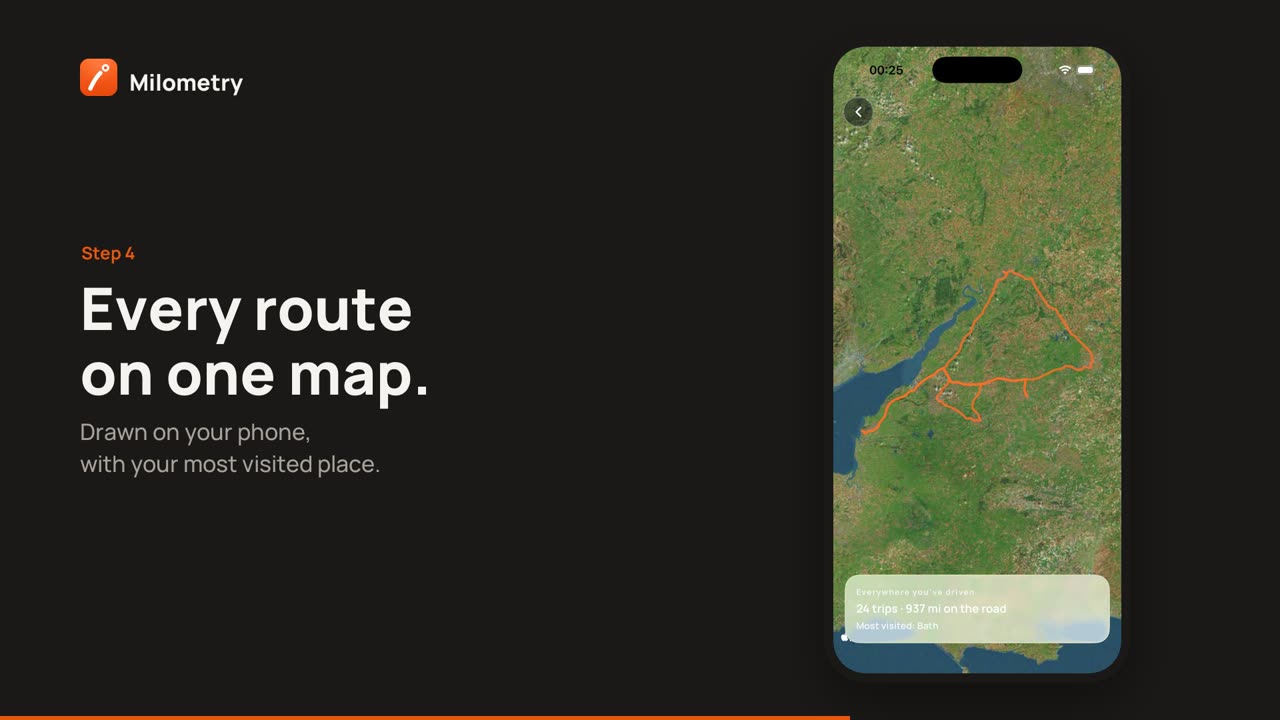
Tippen Sie ganz unten auf Überall, wo Sie gefahren sind. Eine Satellitenkarte öffnet sich, auf der jede aufgezeichnete Strecke eingezeichnet ist, geschäftlich, privat und noch nicht eingeordnet. Gelöschte Fahrten fehlen. Je häufiger eine Straße befahren wurde, desto heller leuchtet sie.
Die Karte am unteren Rand nennt die Zahl der Fahrten, die Gesamtstrecke und Ihr am häufigsten besuchtes Ziel. Mit zwei Fingern zoomen und ziehen Sie, um sich umzusehen, und mit der Zurück-Taste kehren Sie zurück.
Die Strecken werden auf Ihrem Telefon gezeichnet. Die Kartenbilder kommen, wie bei jeder Karte in der App, von Apple beim iPhone und von Google bei Android.
Wenn etwas nicht stimmt
- Die Abrechnung ist niedriger als erwartet. Nur als geschäftlich eingeordnete Fahrten zählen. Sehen Sie im Tab Einordnen nach, ob noch welche warten.
- Keine Tasten für Steuerjahre. Sie erscheinen erst, wenn Sie Fahrten in mehr als einem Jahr haben.
- Kein CO₂-Wert. Das Auto braucht einen Verbrauchswert. Tragen Sie ihn unter Einstellungen → Fahrzeuge ein.
- Das Verbrauchsdiagramm ist leer. Wählen Sie ein Auto und erfassen Sie zwei Volltankungen mit Kilometerstand. Siehe Eine Tankfüllung erfassen.
Quellen
- EIM31240: approved mileage allowance payments, rates, HMRC
- Increasing mileage rates, HM Treasury and HMRC
- EIM31330: mileage allowance relief, HMRC

