 Milometry
Den echten Verbrauch ermitteln und nutzen
Eine Tankfüllung in wenigen Sekunden erfassen, die Verbrauchskarte lesen und jede Fahrt mit Ihrem gemessenen Verbrauch bepreisen lassen.
Allgemeine Information, keine Beratung. Als allgemeine Information verfasst und nach unserem Wissen korrekt am 27. September 2026. Steuerregeln ändern sich, und wie sie gelten, hängt von deinen Umständen ab. Dies ist keine Steuer-, Rechts- oder Finanzberatung: Frag eine Steuerberaterin, einen Steuerberater oder das Finanzamt, bevor du dich darauf verlässt.
Der Verbrauch im Prospekt Ihres Autos ist ein Laborwert. Zählen tut, was Ihr Auto auf Ihren Straßen tatsächlich schafft, und das wissen Sie nur, wenn Sie es messen. Milometry misst es anhand Ihrer Tankfüllungen und berechnet damit die Kosten Ihrer Fahrten.
1. Tankfüllungen erfassen
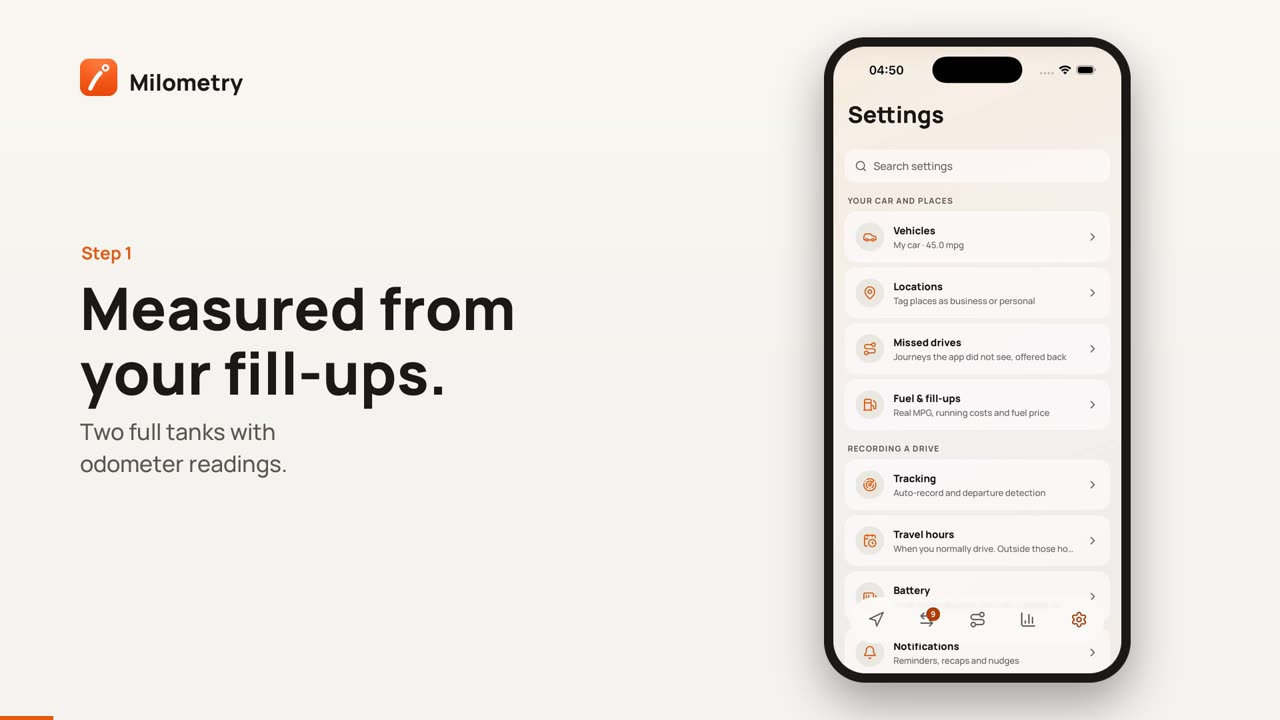
Wenn Sie an der Zapfsäule geparkt haben, öffnen Sie Tankfüllung erfassen über die Notizbuch-Taste im Tab Fahrt oder unter Einstellungen → Kraftstoff und Tankfüllungen mit der Taste +. Für den echten Verbrauch zählen zwei Dinge mehr als alles andere:
- Kilometerstand (Meilen, optional). Die App lässt Sie ihn weglassen, aber eine Tankfüllung ohne ihn zählt zu Ihren Ausgaben, nicht zu Ihrem Verbrauch.
- Volltankung. Lassen Sie es eingeschaltet, wenn Sie randvoll tanken, und schalten Sie es bei einer Teilbetankung aus.
Eine Tankfüllung bekommt das Datum, an dem Sie sie sichern. Wenn Sie sie also gleich an der Tankstelle erfassen, stimmt das Datum. Eine Tankfüllung erfassen geht den Bildschirm Feld für Feld durch.
2. Die Verbrauchskarte lesen
Öffnen Sie Einstellungen → Kraftstoff und Tankfüllungen. Der echte Verbrauch braucht zwei Volltankungen mit Kilometerstand. Bis dahin sagt die Karte genau das. So funktioniert die Messung: Die Meilen zwischen zwei randvollen Füllungen, gemessen am Kraftstoff, der zum erneuten Volltanken nötig war, ergeben die ehrliche Zahl.
Sobald zwei vorliegen, zeigt Realverbrauch:
- Ihren Verbrauch über die letzten Füllungen (bis zu fünf). Er wird aus den gesamten Meilen und Litern dieser Füllungen berechnet, sodass eine lange Autobahnfüllung mehr zählt als eine kurze in der Stadt.
- Einen Trend gegenüber Ihrem Durchschnitt über alle Füllungen, sodass Sie den Einbruch im Winter oder eine schleifende Bremse erkennen.
- Kosten je Meile, aus diesem Verbrauch und dem Durchschnittspreis, den Sie gezahlt haben.
- Beste Füllung und Schlechteste Füllung, und wie viele Füllungen gemessen wurden.
Jede Karte einer Tankfüllung darunter zeigt den Verbrauch der Füllung, die dort endete. Eine Teilbetankung trägt die Kennzeichnung TEILBETANKUNG. Ihr Kraftstoff geht nicht verloren: Er wird der Füllung zugerechnet, zu der er gehört, und der Verbrauch erscheint, sobald die nächste Volltankung erfasst ist.
Bei mehreren Autos tippen Sie über der Liste auf den Namen eines Autos, um nur seine Werte zu sehen, oder auf Alle Autos, um alles zu sehen.
3. Den Wert bei Ihren Fahrten sehen
Sobald Milometry für ein Auto einen gemessenen Verbrauch hat, berechnet es die Kosten der Fahrten dieses Autos damit statt mit dem Prospektwert. Öffnen Sie eine beliebige Fahrt im Tab Fahrten und sehen Sie unter die Kosten: Dort steht entweder „aus Ihren Tankfüllungen gemessen“ oder „angegebenen Verbrauch“, damit Sie immer wissen, welchen Wert Sie vor sich haben. Derselbe Wert fließt in die Aufteilung mit Mitfahrern und in den Rechner ein.
4. Vergessene Meilen erkennen
Kilometerstände haben noch eine Aufgabe: Sie prüfen Ihr Fahrtenbuch. Sagt Ihr Kilometerzähler, dass zwischen zwei Tankfüllungen 480 Meilen vergangen sind, Ihre Fahrten ergeben aber nur 350, dann wurden rund 130 Meilen nicht aufgezeichnet, und geschäftliche Meilen, die nicht im Fahrtenbuch stehen, fehlen in Ihren Abrechnungsbeträgen.
In diesem Fall zeigen die Auswertungen eine Karte Nicht erfasste Kilometer. Tippen Sie auf eine der dort aufgeführten Lücken, um eine neue Fahrt zu öffnen, bei der die Strecke schon eingetragen und das Datum innerhalb der Lücke gesetzt ist. Prüfen Sie sie dann und sichern Sie sie. Kleine Abweichungen, etwa wenn Sie das Auto in der Einfahrt umparken, werden bewusst übergangen.
Wenn etwas nicht stimmt
- Nach mehreren Tankfüllungen kein Verbrauch. Prüfen Sie, ob mindestens zwei davon mit eingeschalteter Volltankung und mit Kilometerstand erfasst wurden. Eine Tankfüllung ohne Kilometerstand wird wie eine Teilbetankung behandelt.
- Eine Tankfüllung enthält einen Tippfehler. Tankfüllungen lassen sich nicht bearbeiten. Tippen Sie auf das Papierkorb-Symbol auf ihrer Karte, bestätigen Sie und erfassen Sie sie neu. Ihr Verbrauch wird sofort neu berechnet.
- Sie vergessen immer wieder, sie zu erfassen. Schalten Sie Tank-Hinweis unter Einstellungen → Mitteilungen ein. Er kommt samstagvormittags.

