 Milometry
Fahrt- und Monatskarten teilen
Aus einer Fahrt, einem Monat oder einem Steuerjahr ein Bild zum Versenden machen, was jedes Bild zeigt, und wie Ortsnamen draußen bleiben.
Kapitel
Transkript
Allgemeine Information, keine Beratung. Als allgemeine Information verfasst am 27. September 2026. Einzelheiten ändern sich: Prüf die offizielle Quelle oder frag eine Fachperson, bevor du dich darauf verlässt. Dies ist keine Rechts-, Steuer- oder Finanzberatung.
Milometry kann aus einer einzelnen Fahrt, einer Monatsaufstellung oder einem ganzen Steuerjahr ein Bild machen, das Sie jemandem schicken oder posten können. Das Bild entsteht auf Ihrem Telefon, Sie sehen genau, wie es aussieht, bevor es rausgeht, und es geht nur dorthin, wohin Sie es schicken.
Für Unterlagen, etwa eine Spesenabrechnung, teilen Sie stattdessen ein PDF oder eine CSV. Aus einem Jahr Fahren eine Abrechnung machen erklärt beides.
Eine Fahrt teilen
- Öffnen Sie den Tab Fahrten und tippen Sie auf eine Fahrt.
- Tippen Sie unten rechts auf die Teilen-Taste.
- Diese Fahrt teilen fragt, wie. Tippen Sie auf Als Bild teilen.
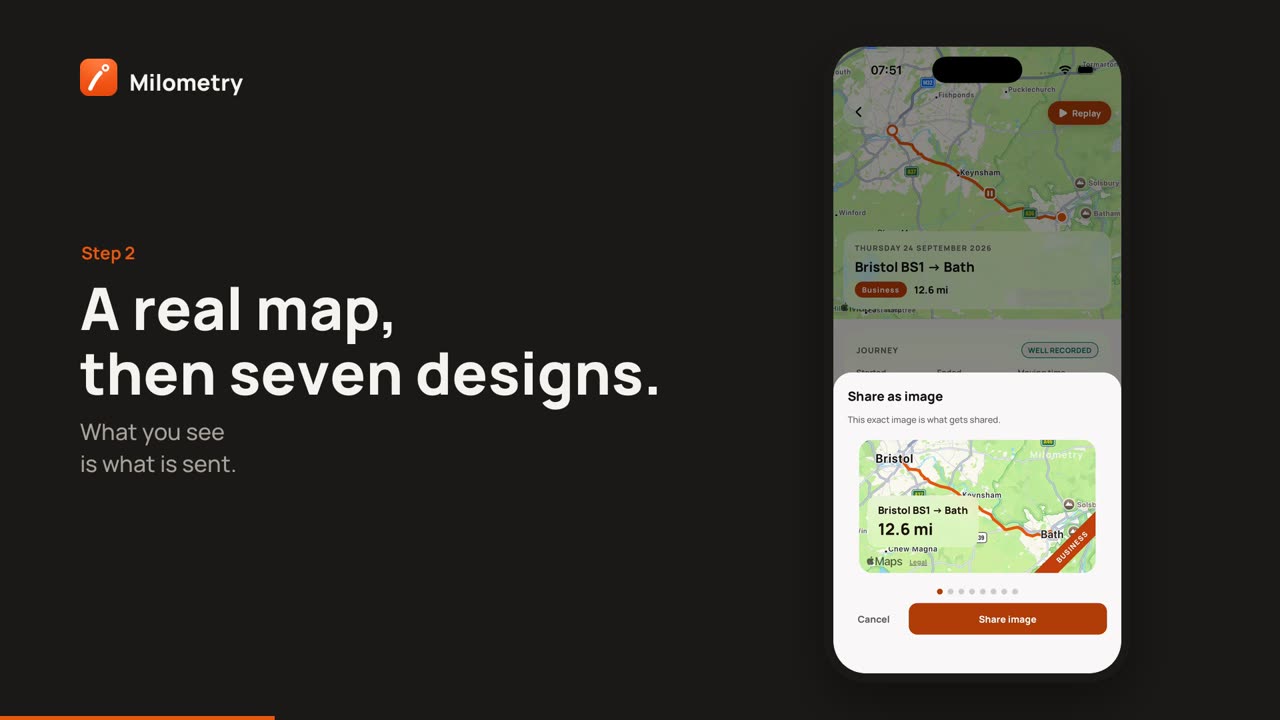
- Es öffnet sich ein Blatt namens Als Bild teilen mit der Zeile Genau dieses Bild wird geteilt. Wischen Sie das Bild nach links und rechts, um einen Stil zu wählen. Der erste ist eine echte Karte der Strecke; danach kommen sieben Designs in verschiedenen Farben.
- Tippen Sie auf Bild teilen. Das Teilen-Menü Ihres Telefons öffnet sich: Wählen Sie eine App oder eine Person, oder sichern Sie das Bild.
Abbrechen schließt das Blatt, ohne etwas zu teilen.
Was auf einer Fahrtkarte steht
- das Datum,
- der Name der Fahrt, oder, wenn sie keinen hat, wo sie begann und endete, als Ortsnamen,
- die Strecke und die Dauer,
- bei einer geschäftlichen Fahrt die Abrechnung für diese Fahrt, mit der Zeile, dass es eine Schätzung und keine Steuerberatung ist,
- ein Band Geschäftlich oder Privat, sobald die Fahrt eingeordnet ist,
- die Form der Strecke. Im Kartenstil ist sie auf einer echten Karte eingezeichnet; in den anderen Stilen ist sie eine Linie auf schlichtem Hintergrund, für alle, die die Gegend kennen, trotzdem erkennbar.
Nicht darauf: Ihr Name, das Auto, das Kennzeichen, die genauen Uhrzeiten, Notizen, Belege oder irgendetwas aus Ihren anderen Fahrten.
Einen Monat oder ein Steuerjahr teilen
- Öffnen Sie den Tab Auswertungen und tippen Sie auf Aufstellungen. (Das steht auch unter Schnellaktionen im Tab Fahrt.)
- Tippen Sie auf einen Monat unter Monatlich oder auf ein Jahr unter Steuerjahre.
- Tippen Sie auf die Teilen-Taste und dann in Diese Aufstellung teilen auf Als Bild teilen.
- Wischen Sie, um einen Stil zu wählen, und tippen Sie dann auf Bild teilen.
Eine Karte Monatsaufstellung zeigt den Monat, die Gesamtabrechnung, die Zahl der Fahrten, die Gesamtstrecke und die geschäftliche Strecke, mit der Zeile zur Schätzung.
Es gibt auch eine Karte für das ganze Abrechnungsjahr. Tippen Sie im Tab Auswertungen unten rechts auf die Teilen-Taste. Die Karte Abrechnungsjahr zeigt die Abrechnung für das gewählte Jahr, die Zahl der Geschäftsfahrten und die geschäftliche Strecke.
Monats- und Jahreskarten enthalten keine Ortsnamen und keine Strecken.
Ortsnamen und Privatsphäre
Anfang und Ende einer Fahrt werden nach dem Ort benannt, an dem Sie geparkt haben, und das kann Ihre Straße sein. Bevor Sie eine Fahrt teilen, die bei Ihnen zu Hause oder an der Adresse einer Kundin oder eines Kunden beginnt oder endet, überlegen Sie, wer sie sehen wird.
So bleiben sie vom Bild fern:
- Geben Sie der Fahrt einen Namen. Tragen Sie auf dem Fahrtbildschirm etwas in Diese Fahrt benennen (optional) ein, etwa „Kundenbesuch“. Der Name ersetzt auf der Karte die Ortsnamen.
- Denken Sie an die Strecke. Auch mit Namen zeigt jede Fahrtkarte die Form der Strecke, und der Kartenstil zeigt sie auf einer echten Karte. Für eine Strecke, die Sie lieber nicht zeigen, teilen Sie stattdessen die Monatskarte.
Sehen Sie sich das Bild im Blatt an, bevor Sie auf Bild teilen tippen. Was Sie sehen, wird gesendet.
Wenn etwas nicht stimmt
- Auf einer Fahrtkarte fehlt die Abrechnung. Sie erscheint nur bei Fahrten, die als geschäftlich eingeordnet sind.
- Der Kartenstil ist leer. Die Karte braucht einen Moment und eine Verbindung, um zu laden. Warten Sie eine Sekunde und teilen Sie dann.
- Bei den Ortsnamen steht „Unbekannt“. Die Fahrt wurde ohne Verbindung gespeichert, und die Namen wurden noch nicht nachgeschlagen. Geben Sie ihr einen Namen, oder versuchen Sie es später noch einmal.

