 Milometry
Eine Fahrt planen
Vor dem Losfahren grob sehen, wie weit eine Fahrt ist und was sie wert sein könnte, und was der Planungsbildschirm sendet und behält.
Kapitel
Transkript
Allgemeine Information, keine Beratung. Als allgemeine Information verfasst am 27. September 2026. Einzelheiten ändern sich: Prüf die offizielle Quelle oder frag eine Fachperson, bevor du dich darauf verlässt. Dies ist keine Rechts-, Steuer- oder Finanzberatung.
Der Planungsbildschirm beantwortet vor einer Fahrt eine Frage: Wie weit ist es ungefähr, und was ist es zu Ihren Sätzen ungefähr wert? Es ist eine schnelle Schätzung vor dem Losfahren. Er zeichnet nichts auf und speichert nichts, es sei denn, Sie lassen ihn eine Fahrt starten.
1. Fahrt planen öffnen
Tippen Sie im Tab Fahrt oben links auf der Karte auf die Notizbuch-Taste, um die Schnellaktionen zu öffnen, und dann auf Fahrt planen.
Der Bildschirm öffnet eine Karte rund um Ihren Standort. Bis Ihr Telefon eine Position meldet, steht in der Karte unter der Landkarte Warte auf Ihren Standort….
2. Das Ziel wählen
Es gibt zwei Wege:
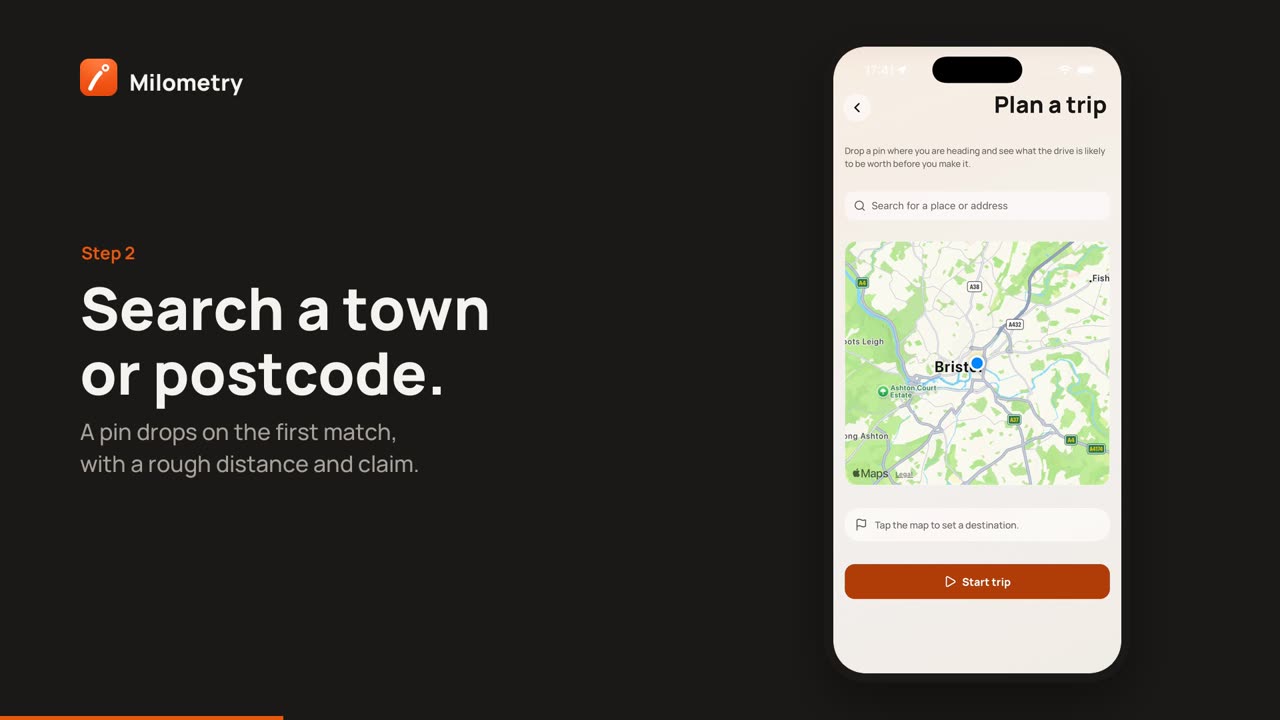
- Suchen. Tippen Sie auf Ort oder Adresse suchen, geben Sie einen Ort, eine Postleitzahl oder eine Adresse ein und tippen Sie auf der Tastatur auf die Suchtaste. Die Karte springt zum ersten Treffer und setzt dort einen Pin. Passt nichts, sehen Sie Nichts gefunden. Versuchen Sie Ort oder Postleitzahl, oder tippen Sie auf die Karte.
- Auf die Karte tippen. Tippen Sie irgendwo hin, um den Pin zu setzen. Sie können ihn danach verschieben.
Eine gestrichelte Linie verbindet Ihren Standort mit dem Pin.
3. Die Schätzung lesen
Die Karte unter der Landkarte zeigt jetzt zwei Werte, jeweils mit einem ≈ davor, weil beide ungefähr sind:
- Geschätzte Strecke: die Luftlinie von Ihnen zum Pin, multipliziert mit einem typischen Faktor dafür, wie Straßen sich winden. Die echte Strecke kann kürzer oder länger sein, besonders über Wasser, in hügeligem Gelände oder entlang einer geraden Autobahn.
- Geschätzte Abrechnung: diese Strecke, bewertet zum Satz der ersten Stufe der Kilometerregelung, die Sie unter Einstellungen → Kilometerregelung eingestellt haben.
Das Kleingedruckte darunter sagt dasselbe: Auf der Straße wird es abweichen. Fahrt planen zeigt weder eine Fahrzeit noch Kraftstoffkosten. Für ein vollständigeres Bild einer Fahrt, mit Kraftstoff, Mitfahrern und Ihrer Position in den Stufen des Jahres, nutzen Sie den Rechner.
Hat Ihre Regelung mehrere Stufen und sind Sie in diesem Jahr schon über die erste hinaus, fällt die echte Abrechnung für diese Fahrt niedriger aus, als Fahrt planen zeigt. Ob eine Fahrt überhaupt geschäftlich zählt, ist eine eigene Frage.
Im Vereinigten Königreich (HMRC-Sätze): Die erste Stufe ist der höhere Satz für die ersten 10.000 geschäftlichen Meilen des Steuerjahres. Der gewöhnliche Arbeitsweg zählt nicht als geschäftliche Fahrt.
4. Die Fahrt starten, oder einfach schließen
Unten steht Fahrt starten. Damit beginnt die Aufzeichnung sofort, genau wie beim Start einer Fahrt vom Fahrt-Bildschirm aus, und Sie kommen dorthin zurück.
Tippen Sie nur darauf, bevor Sie losfahren, solange Sie noch geparkt sind. Wollten Sie nur die Schätzung, gehen Sie einfach zurück. Es wird nichts aufgezeichnet, und das Ziel wird weder als Fahrt noch als Ort noch sonst irgendwie gespeichert.
Was Ihr Telefon verlässt
Fahrt planen nutzt keinen Routendienst, deshalb ist die Strecke eine Schätzung. Zwei Dinge werden aber gesendet:
- Der Suchtext. Was Sie in das Suchfeld eingeben, geht an die Ortssuche Ihres Telefonherstellers, Apple beim iPhone und Google bei Android, damit daraus ein Punkt auf der Karte wird. Wenn Sie auf die Karte tippen, statt zu suchen, entfällt das.
- Die Karte selbst. Die Karte wird beim iPhone von Apple Karten und bei Android von Google Maps gezeichnet, die den Ausschnitt laden, den Sie ansehen.
Milometry speichert Ihre Suchen nicht.
Wenn etwas nicht stimmt
- Es bleibt bei „Warte auf Ihren Standort…“. Milometry braucht die Erlaubnis, Ihren Standort zu nutzen, solange die App geöffnet ist. Prüfen Sie die Standorteinstellungen Ihres Telefons für Milometry, gehen Sie dann zurück und öffnen Sie Fahrt planen erneut.
- Die Suche findet nichts. Die Suche braucht eine Verbindung. Versuchen Sie etwas Kürzeres wie den Ort oder die Postleitzahl, oder tippen Sie auf die Karte.
- Die Abrechnung wirkt zu hoch. Fahrt planen nutzt immer die erste Stufe. Der Rechner nutzt den Satz, zu dem Ihre nächsten Kilometer tatsächlich bezahlt werden.

