 Milometry
Arbeitszeit und Fahrzeiten
Der Hinweis "wahrscheinlich geschäftlich" für Fahrten unter der Woche, und wie Sie Milometry sagen, wann Sie normalerweise fahren.
Kapitel
Transkript
Allgemeine Information, keine Beratung. Als allgemeine Information verfasst am 27. September 2026. Einzelheiten ändern sich: Prüf die offizielle Quelle oder frag eine Fachperson, bevor du dich darauf verlässt. Dies ist keine Rechts-, Steuer- oder Finanzberatung.
Milometry hat zwei Einstellungen rund um die Uhrzeit, und sie erfüllen verschiedene Aufgaben.
- Die Arbeitszeit ist ein Hinweis beim Einordnen. Eine Fahrt tagsüber unter der Woche trägt Arbeitszeit, wahrscheinlich geschäftlich, damit die wahrscheinliche Antwort vor Ihnen liegt.
- Die Fahrzeiten betreffen das Aufzeichnen. Sie sagen Milometry, wann Sie normalerweise fahren, und außerhalb dieser Zeiten zeichnet es weiter auf, aber still.
Keine der beiden entscheidet etwas für Sie. Richten Sie sie ein, wenn Sie geparkt haben.
Arbeitszeit: der Hinweis "wahrscheinlich geschäftlich"
Was er macht
Im Tab Einordnen zeigt eine Fahrt, die montags bis freitags zwischen 8:00 und 18:00 begann, auf ihrer Karte Arbeitszeit, wahrscheinlich geschäftlich. Wischen müssen Sie weiterhin selbst. Nichts wird für Sie eingeordnet.
Ein gespeicherter Ort geht immer vor. Endete die Fahrt an einem Ort, den Sie markiert haben, zeigt die Karte stattdessen diesen Vorschlag, denn "sie endete im Büro" sagt mehr als "es war Dienstag, 14 Uhr". Siehe Zuhause, Arbeit und Orte.
In Version 1.1.0 sind die Zeiten fest: werktags 8:00 bis 18:00, nach der Uhrzeit Ihres Telefons.
Ausschalten
Arbeiten Sie im Schichtdienst oder am Wochenende, liegt der Hinweis womöglich öfter falsch als richtig.
- Öffnen Sie den Tab Einstellungen.
- Tippen Sie unter Eine Fahrt aufzeichnen auf Aufzeichnung.
- Schalten Sie im Abschnitt Sicherheit die Option In der Arbeitszeit geschäftlich vorschlagen aus.
Anfangs ist sie für alle eingeschaltet.
Fahrzeiten: außerhalb Ihrer Zeiten still aufzeichnen
Wann sie zählen
Fahrzeiten betreffen nur Fahrten, die Milometry selbst bemerkt. Sie zählen also, wenn die Aufbrucherkennung auf Automatisch aufzeichnen oder Danach fragen steht (siehe Festlegen, wie Milometry aufzeichnet). Starten Sie Fahrten immer selbst, können Sie sie so lassen.
Der übliche Grund, sie einzurichten: An manchen Tagen fahren Sie Zug, und ein Telefon, das den Bahnhof verlässt, sieht aus wie ein Auto, das aus der Einfahrt fährt.
Was außerhalb Ihrer Zeiten passiert
Die Aufzeichnung hört nicht auf. Ein Aufbruch außerhalb Ihrer Fahrzeiten wird weiter aufgezeichnet, aber:
- nichts wird angekündigt: keine Mitteilung zu Beginn oder Ende, und nichts auf dem Sperrbildschirm;
- eine Fahrt, die nach Zug aussieht, landet direkt im Papierkorb, aus dem Sie sie wiederherstellen können;
- was behalten wird, trägt im Tab Einordnen den Hinweis Still aufgezeichnet, damit es nicht untergeht.
Der Tab Fahrt zeigt Außerhalb der Fahrzeiten bis und die Uhrzeit, ab der sie wieder gelten.
Ihre Zeiten einstellen
- Öffnen Sie den Tab Einstellungen.
- Tippen Sie unter Eine Fahrt aufzeichnen auf Fahrzeiten.
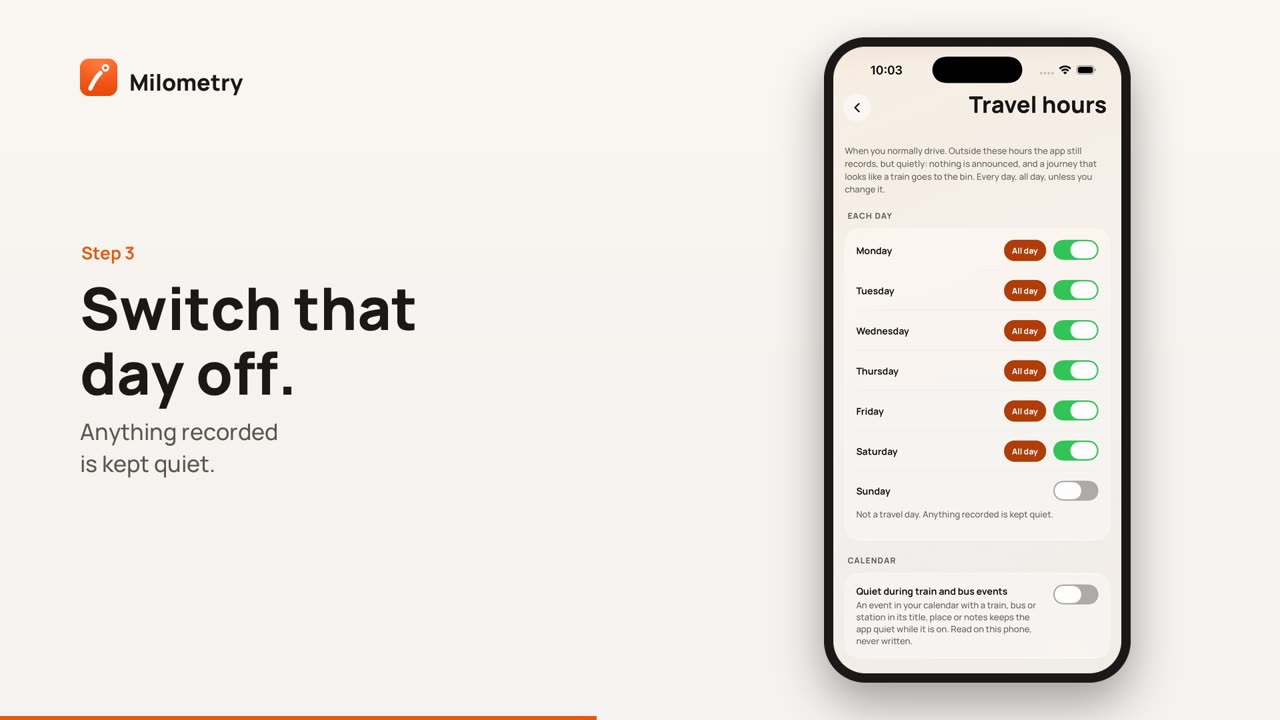
- Unter Jeder Tag sind anfangs alle Tage eingeschaltet und Ganztags ist hervorgehoben. Das ist die Voreinstellung, und sie ändert nichts.
- Für einen Tag, an dem Sie nie fahren, schalten Sie den Schalter aus. Dann steht dort Kein Fahrtag. Alles Aufgezeichnete bleibt still.
- Für einen Tag, an dem Sie nur zeitweise fahren, tippen Sie auf Ganztags, um es auszuschalten. Die Zeiten Von und Bis erscheinen, anfangs 09:00 und 17:00. Stellen Sie Ihre üblichen Zeiten ein.
Ein Zeitraum darf über Mitternacht gehen. Von 22:00 Bis 06:00 ist die Art, wie jemand in der Nachtschicht "nachts" sagt.
Um alles zurückzunehmen, tippen Sie unter Neu anfangen auf Zurück zu jeden Tag, ganztags. Das erscheint erst, wenn Sie etwas geändert haben.
Heute außerhalb Ihrer Zeiten fahren
Fahren Sie an einem Tag, an dem Ihre Fahrzeiten Nein sagen, tippen Sie im Tab Fahrt auf die Glocke des Ruhemodus (sie zeigt Außerhalb der Fahrzeiten bis und eine Uhrzeit) und wählen Sie Ich fahre heute. Der Zeitplan wird bis Mitternacht beiseitegelegt, und Fahrten werden wie gewohnt angekündigt. Tun Sie das vor dem Losfahren, nicht unterwegs.
Zug- und Bustermine im Kalender (iPhone)
In Version 1.1.0 gibt es diese Option nur auf dem iPhone.
- Schalten Sie auf der Seite Fahrzeiten unter Kalender die Option Still bei Zug- und Busterminen ein.
- Erlauben Sie den Kalenderzugriff, wenn das iPhone fragt.
Solange ein Termin läuft, dessen Titel, Ort oder Notizen einen Zug, einen Bus oder einen Bahnhof erwähnen, bleibt Milometry still, wie außerhalb Ihrer Fahrzeiten. Ihr Kalender wird auf dem Telefon gelesen und nie beschrieben. Haben Sie den Zugriff abgelehnt, zeigt Milometry Kalenderzugriff ist aus; erlauben Sie ihn in den Einstellungen des iPhone und versuchen Sie es erneut.
Wenn etwas nicht stimmt
- Eine Fahrt wurde nicht angekündigt. Sehen Sie nach, ob der Tab Fahrt Außerhalb der Fahrzeiten bis zeigt. Die Fahrt wurde trotzdem aufgezeichnet; Sie finden sie im Tab Einordnen mit dem Hinweis Still aufgezeichnet.
- Eine echte Fahrt ist im Papierkorb gelandet. Öffnen Sie den Tab Fahrten, wählen Sie den Filter Papierkorb und stellen Sie sie wieder her. Passiert das an einem bestimmten Tag öfter, erweitern Sie die Zeiten dieses Tages.
- Jede Fahrt unter der Woche heißt "wahrscheinlich geschäftlich", und die meisten sind es nicht. Schalten Sie In der Arbeitszeit geschäftlich vorschlagen wie oben aus, oder markieren Sie die Orte, zu denen Sie fahren, damit deren eigener Vorschlag übernimmt.

