 Milometry
Wie Milometry aufzeichnet
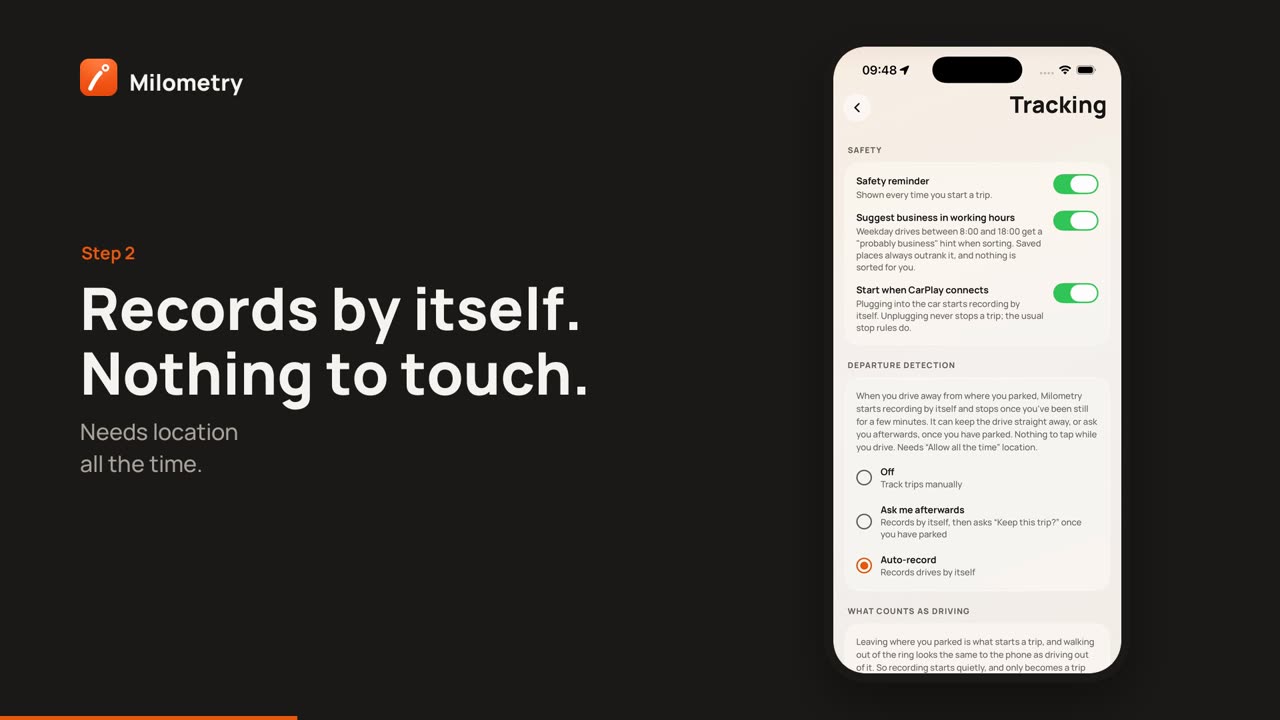
Automatisch aufzeichnen, Danach fragen oder Aus: was jede Möglichkeit tut, was sie von Ihrem Telefon braucht und welche Sie wählen sollten.
Kapitel
Transkript
Allgemeine Information, keine Beratung. Als allgemeine Information verfasst am 27. September 2026. Einzelheiten ändern sich: Prüf die offizielle Quelle oder frag eine Fachperson, bevor du dich darauf verlässt. Dies ist keine Rechts-, Steuer- oder Finanzberatung.
Milometry kann mit der Aufzeichnung beginnen, wenn Sie losfahren, oder warten, bis Sie eine Taste drücken. Die Wahl treffen Sie an einer Stelle, und diese Seite erklärt die drei Möglichkeiten, damit Sie die nehmen, die zu Ihrer Art zu fahren passt. Für die meisten ist es Automatisch aufzeichnen.
Wo Sie wählen
- Öffnen Sie den Tab Einstellungen.
- Tippen Sie unter Eine Fahrt aufzeichnen auf Aufzeichnung.
- Suchen Sie Aufbrucherkennung. Die drei Möglichkeiten stehen darunter, und die mit dem gefüllten Punkt ist aktiv.
Eine neue Installation beginnt mit Aus.
Automatisch aufzeichnen
Was es tut. Wenn Sie von Ihrem Parkplatz wegfahren, beginnt Milometry von selbst mit der Aufzeichnung. Sobald das Auto ein paar Minuten steht, hört es auf, speichert die Fahrt und legt sie zu Ihren anderen Fahrten zum Einordnen. Sie öffnen die App nicht und fassen das Telefon nicht an.
Die Aufzeichnung beginnt unauffällig und wird erst zur Fahrt, wenn Fahrgeschwindigkeit erreicht ist, sodass ein Gang weg vom Auto keine Fahrt zum Löschen hinterlässt. Während das noch geprüft wird, steht im Tab Fahrt Wird geprüft, ob das eine Fahrt ist. Sonst wird nichts gespeichert.
Was Sie sehen. Eine Mitteilung Fahrtaufzeichnung gestartet, sobald feststeht, dass Sie fahren, und nach dem Parken eine weitere mit der Frage Geschäftlich oder privat? und je einer Taste. Fragen mit Tasten warten, bis die App annimmt, dass Sie geparkt haben.
Was es braucht.
- Den Standort immer (auf dem iPhone Immer, unter Android Immer zulassen), mit genauem Standort.
- Mitteilungen, damit es Ihnen sagen kann, was es getan hat.
- Unter Android die körperliche Aktivität, über die die Bewegungssensoren melden, dass Sie in einem Fahrzeug sitzen. Die Aufzeichnung funktioniert auch, wenn Sie ablehnen.
- Unter Android erscheint unter dieser Möglichkeit der Schalter Keine Fahrt verpassen, standardmäßig eingeschaltet. Er fügt eine dauerhafte Mitteilung hinzu und braucht etwas mehr Akku, macht die Aufzeichnung aber deutlich zuverlässiger.
Danach fragen
Was es tut. Zeichnet genauso auf wie Automatisch aufzeichnen, beginnt und endet von selbst. Der Unterschied kommt am Ende: Wenn Sie geparkt haben, fragt eine Mitteilung Diese Fahrt behalten? mit Behalten und Verwerfen.
Verwerfen schiebt die Fahrt in den Papierkorb, aus dem Sie sie über den Filter Papierkorb im Tab Fahrten wiederherstellen können. Antworten Sie nicht, bleibt die Fahrt bei Ihren anderen Fahrten zum Einordnen.
Was es braucht. Dasselbe wie Automatisch aufzeichnen: den Standort immer, Mitteilungen und unter Android die körperliche Aktivität.
Für wen. Für alle, deren Telefon oft mitfährt, ohne dass sie selbst fahren, etwa im Zug oder im Auto anderer, und die lieber jede Fahrt bestätigen, als hin und wieder eine verirrte einzuordnen. Geht es vor allem um Züge, passen Ruhemodus und Fahrzeiten vielleicht besser.
In Versionen vor 1.1.0 hieß diese Möglichkeit Erinnern und schickte beim Losfahren eine Mitteilung mit der Bitte, die Aufzeichnung zu starten. Während der Fahrt fragt sie jetzt nichts mehr.
Aus
Was es tut. Zwischen den Fahrten läuft nichts. Zum Aufzeichnen öffnen Sie vor der Abfahrt den Tab Fahrt und tippen auf Fahrt starten. Zuerst erscheint eine Sicherheitskarte; tippen Sie auf Verstanden. Wenn Sie geparkt haben, halten Sie Zum Beenden halten gedrückt.
Was es braucht. Den Standort während der Nutzung der App. Mehr nicht.
Für wen. Für alle, die nur ein paar bestimmte Fahrten erfassen wollen oder lieber gar nichts im Hintergrund laufen lassen. Der Preis: Eine Fahrt, die Sie zu starten vergessen, wird nicht aufgezeichnet, und Sie müssten sie von Hand nachtragen.
Welche Sie wählen sollten
Wählen Sie Automatisch aufzeichnen, wenn nichts dagegen spricht. Ein Fahrtenbuch taugt nur, wenn es die Fahrten erfasst, die Sie vergessen, und diese Möglichkeit braucht nichts von Ihnen. Eine überflüssige Fahrt einzuordnen ist eine einzige Wischbewegung.
Zwischen ihnen wechseln
Tippen Sie jederzeit auf eine andere Möglichkeit. Der Wechsel zwischen Automatisch aufzeichnen und Danach fragen fragt nichts erneut ab, sobald die Berechtigungen erteilt sind. Aus stoppt alles, was auf Abfahrten achtet; bereits aufgezeichnete Fahrten bleiben unberührt.
Wenn etwas nicht stimmt
- Sie haben auf Automatisch aufzeichnen getippt, und der Punkt hat sich nicht bewegt. Eine Berechtigung wurde abgelehnt. Die App sagt, welche: Standort nötig oder Hintergrundstandort nötig. Erlauben Sie den Standort immer in den Einstellungen des Telefons und tippen Sie die Möglichkeit erneut an.
- Unter Aufbrucherkennung erscheint ein roter Kasten. Das ist Android mit dem Hinweis, dass etwas im Weg steht, etwa ungefährer Standort oder Akku-Optimierung. Tippen Sie auf den Kasten, um zur Einstellung zu gelangen.
- Fahrten werden nicht erkannt. Lesen Sie Standort und Hintergrund auf dem iPhone oder So zeichnet Android Ihre Fahrten zuverlässig auf.

