 Milometry
Zug, Bus und Ruhemodus
Was Milometry tut, wenn Sie unterwegs sind, aber nicht fahren, und wie Sie es der App vorher sagen.
Kapitel
Transkript
Allgemeine Information, keine Beratung. Als allgemeine Information verfasst am 27. September 2026. Einzelheiten ändern sich: Prüf die offizielle Quelle oder frag eine Fachperson, bevor du dich darauf verlässt. Dies ist keine Rechts-, Steuer- oder Finanzberatung.
Milometry bemerkt, dass Sie die Stelle verlassen, an der Sie geparkt haben. Auf den ersten hundert Metern kann es nicht wissen, ob Sie ins Auto gestiegen sind oder in den Zug um 07:42. Eine Zugfahrt wird also wie jede andere aufgezeichnet, und ohne Hilfe würde sie im Tab Einordnen landen und darauf warten, eingeordnet zu werden.
Zwei Dinge lösen das. Eines tun Sie, eines tut die App. Am Ende dieser Seite wissen Sie, wie Sie den Ruhemodus einschalten, die Zeiten festlegen, zu denen Sie üblicherweise fahren, und der App antworten, wenn sie fragt „War das ein Zug?“.
1. Den Ruhemodus einschalten
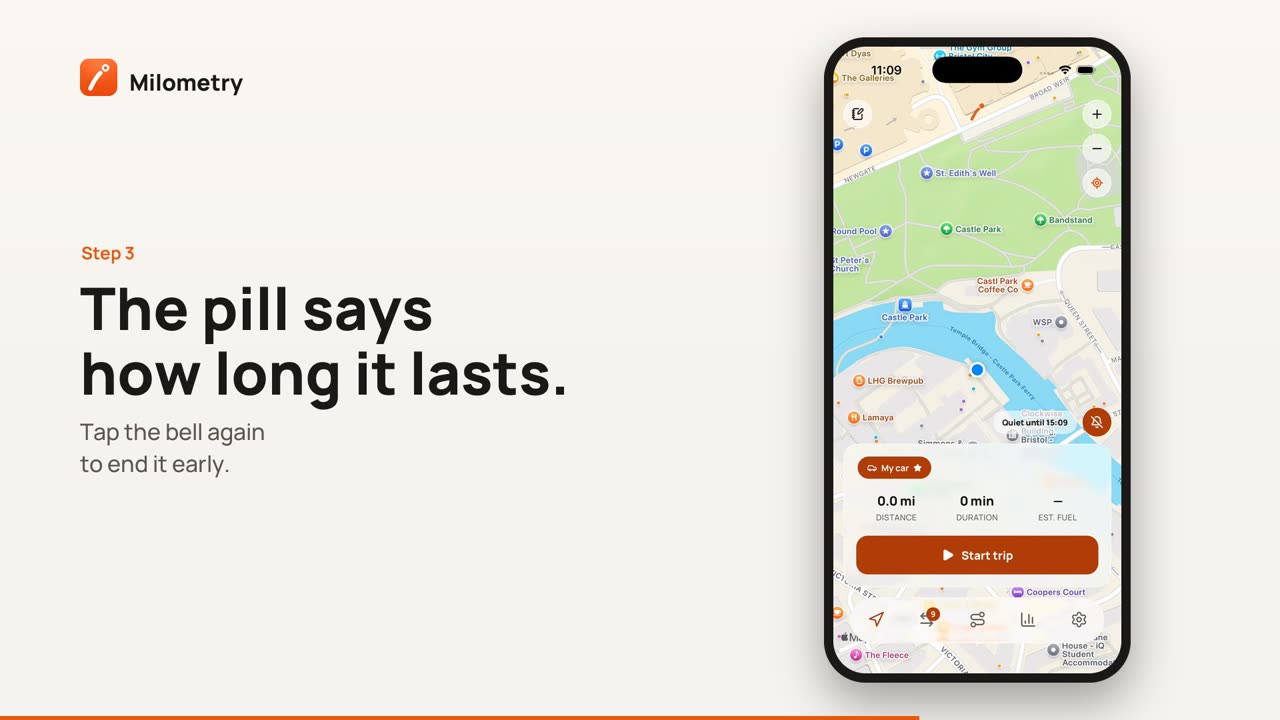
Tippen Sie im Bildschirm Fahrt auf die Glocke unten rechts auf der Karte. Wählen Sie Für 4 Stunden, Bis heute Abend oder Bis ich ihn ausschalte. Neben der Glocke zeigt dann eine Pille, wie lange er gilt, zum Beispiel „Still bis 18:30“.
Solange er an ist, zeichnet Milometry weiter auf, sagt aber nichts: keine Mitteilung, wenn eine Fahrt beginnt oder endet, und nichts auf dem Sperrbildschirm. Unter Android sehen Sie weiterhin die eine Mitteilung, die Android selbst verlangt, solange eine App im Hintergrund aufzeichnet. Die Fahrt wird mit dem Vermerk Still aufgezeichnet gespeichert, sie steht also trotzdem in Ihrem Fahrtenbuch, falls Sie vergessen haben, den Ruhemodus auszuschalten, und alles, was wie ein Zug aussieht, wandert direkt in den Papierkorb.
Um ihn früher zu beenden, tippen Sie erneut auf die Glocke und wählen Ruhemodus ausschalten.
2. Oder schalten Sie ihn ein, ohne die App zu öffnen
- Per Sprache auf dem iPhone: „Quiet mode in Milometry“ oder „I am on the train in Milometry“.
- Drücken Sie lange auf das App-Symbol und wählen Sie 4 Stunden still.
- Das Widget auf dem Home-Bildschirm hat neben Starten eine Taste Still 4 h.
Siri, Kurzbefehle und Widgets erklärt, wie Sie diese einrichten.
3. Ihre Fahrzeiten festlegen
Öffnen Sie Einstellungen → Fahrzeiten, oder tippen Sie unten im Fenster des Ruhemodus auf Fahrzeiten. Es gibt sieben Zeilen, eine pro Tag, jede mit einem Schalter und der Option Ganztags. Schalten Sie Ganztags aus, erscheinen Von und Bis.
Außerhalb dieser Zeiten gilt jede Abfahrt als still. Wenn Sie werktags fahren und am Wochenende den Zug nehmen, schalten Sie Samstag und Sonntag aus, und Sie brauchen die Glocke womöglich nie. Um zum Anfang zurückzukehren, tippen Sie auf Zurück zu jeden Tag, ganztags.
Sie fahren an einem Tag, an dem Sie das sonst nicht tun? Die Pille neben der Glocke zeigt Außerhalb Ihrer Fahrzeiten. Tippen Sie auf die Glocke und wählen Sie Ich fahre heute, damit setzen Sie den Plan bis Mitternacht aus.
4. Auf dem iPhone: den Kalender entscheiden lassen
Unter Einstellungen → Fahrzeiten hat der Bereich Kalender einen Schalter: Still bei Zug- und Busterminen. Schalten Sie ihn ein und erlauben Sie den Kalenderzugriff, wenn Sie gefragt werden. Ein Termin mit Zug, Bus oder Bahnhof im Titel, im Ort oder in den Notizen hält die App dann still, solange der Termin läuft. Milometry liest den Kalender auf dem Telefon und schreibt nie hinein.
In 1.1.0 gibt es diese Option nur auf dem iPhone. In Versionen vor 1.1.0 gab es sie auch unter Android.
5. „War das ein Zug?“ beantworten
Jede gespeicherte Fahrt wird auf die Form eines Zugs oder eines Busses geprüft. Ein Auto biegt ab: aus der Siedlung, durch den Kreisverkehr, auf die Auffahrt. Die Schiene kann das nicht. Ein Auto fährt an der Ampel zügig an; ein Zug oder ein Bus fährt sanft an. Ein Bus hält die ganze Strecke über alle paar hundert Meter.
Eine Fahrt, die passt, wird markiert. Im Tab Einordnen sagt ein Hinweis, was erkannt wurde, mit In den Papierkorb und Es war eine Autofahrt. War der Ruhemodus an, oder begann oder endete die Fahrt an einem Ort, den Sie als Bahnhof markiert haben, wandert sie von selbst in den Papierkorb.
Die App lernt aus Ihren Antworten. Nach fünf Mal Papierkorb ohne eine Rettung wandern markierte Fahrten direkt in den Papierkorb. Zwei Rettungen hintereinander, und sie hört auf zu markieren. Nichts wird endgültig gelöscht: Der Filter Papierkorb im Tab Fahrten zeigt alles, was weggelegt wurde, jeweils mit Wiederherstellen.
6. Ihre Bahnhöfe markieren
Wenn zwei markierte Fahrten nahe derselben Stelle begonnen oder geendet haben, bietet der Tab Einordnen an, sie zu markieren: Tippen Sie auf Als Bahnhof markieren. Sie können einen Bahnhof auch unter Einstellungen → Orte von Hand hinzufügen. Abfahrten von einem Bahnhof sind von selbst still.
Was schiefgehen kann
Eine Autobahnfahrt, die schon auf der Autobahn begann, ohne Abbiegen vor dem gleichmäßigen Dahinfahren, kann wie ein Zug aussehen. Eine Liefertour mit vielen Halten kann wie ein Bus aussehen. Beides führt zu einer Frage, nicht zu einer Löschung, und wenn Sie zweimal hintereinander Es war eine Autofahrt antworten, wird die Frage abgeschaltet. Ein Reisebus auf der Autobahn wird absichtlich wie ein Auto behandelt, und eine Fahrt, die über CarPlay gestartet wurde oder unter Android mit einem Auto, dessen Bluetooth Sie verknüpft haben, überspringt die Prüfung ganz.

