 Milometry
So zeichnet Android Ihre Fahrten zuverlässig auf
Die Telefoneinstellungen, die die automatische Aufzeichnung unter Android stillschweigend verhindern, und wie Sie jede prüfen.
Allgemeine Information, keine Beratung. Als allgemeine Information verfasst am 28. September 2026. Einzelheiten ändern sich: Prüf die offizielle Quelle oder frag eine Fachperson, bevor du dich darauf verlässt. Dies ist keine Rechts-, Steuer- oder Finanzberatung.
Wenn Milometry Ihre Fahrten unter Android nicht von selbst beginnt, liegt es meist nicht daran, dass die App sie auslassen will. Es ist Android, das entscheidet, die App solle schlafen, und das tut es, ohne es einem von beiden zu sagen. Der Schalter steht weiter auf An, die Berechtigung sieht weiter erteilt aus, und es passiert nichts.
Diese Seite geht die Dinge durch, die Sie prüfen sollten, das Wahrscheinlichste zuerst. Das dauert einmalig etwa fünf Minuten. Sie gilt nur für Android: Ein iPhone weckt die App bei einer Abfahrt nach seinen eigenen Regeln, deshalb betrifft Sie dort keine dieser Einstellungen.
Warum Android anders ist
Milometry beobachtet einen Kreis um die Stelle, an der Sie geparkt haben, und beginnt aufzuzeichnen, sobald Sie ihn verlassen. Außerdem achtet die App darauf, wann das Telefon feststellt, dass es sich in einem fahrenden Fahrzeug befindet. Beides erledigt überwiegend das Telefon und nicht die App, sodass nichts aufgezeichnet wird, während Ihr Auto in der Einfahrt steht. Genau das ist der Sinn: Eine App, die den ganzen Tag das GPS laufen ließe, um auf eine Fahrt zu warten, würde Ihren Akku leeren.
Der Preis dieses Handels ist, dass die Energiesparfunktionen von Android, aus einem bestimmten Blickwinkel, genau dafür gebaut sind, das zu verhindern.
1. Wählen Sie, wie aufgezeichnet wird
Öffnen Sie in Milometry Einstellungen → Aufzeichnung. Unter Aufbrucherkennung gibt es drei Möglichkeiten:
- Aus zeichnet nur auf, wenn Sie auf Fahrt starten tippen.
- Danach fragen zeichnet von selbst auf und fragt dann „Diese Fahrt behalten?“, sobald Sie geparkt haben.
- Automatisch aufzeichnen zeichnet von selbst auf und legt die Fahrt direkt in den Tab Einordnen.
Wenn Automatisch aufzeichnen gewählt ist, erscheint darunter ein Schalter namens Keine Fahrt verpassen. Er achtet selbst auf Bewegung, statt darauf zu warten, dass Android sie meldet, und er funktioniert auch ohne Empfang. Er kostet eine dauerhafte Mitteilung und etwas mehr Akku. Er ist standardmäßig eingeschaltet und das Beste, was Sie auf einem Telefon tun können, das Fahrten verpasst, auch wenn keine Einstellung jede Fahrt versprechen kann.
In Versionen vor 1.1.0 hieß Danach fragen noch Erinnern und fragte beim Losfahren. Jetzt wartet es, bis Sie geparkt haben.
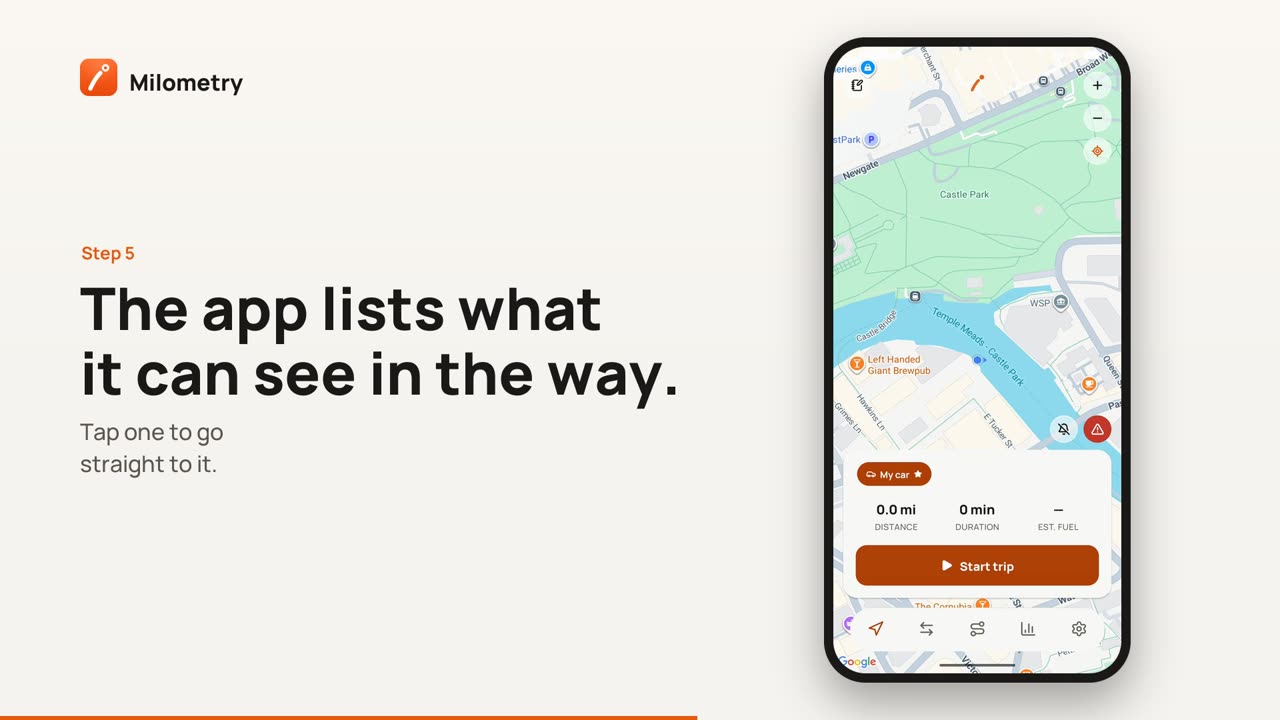
2. Achten Sie auf den Hinweis im Bildschirm Fahrt
Wenn Milometry eine Einstellung sieht, die im Weg steht, erscheint unten rechts auf der Karte im Bildschirm Fahrt ein Symbol. Tippen Sie darauf, um Fahrten werden womöglich nicht aufgezeichnet zu öffnen. Dort steht jedes gefundene Problem. Tippen Sie auf eines, um direkt an die richtige Stelle in den Einstellungen Ihres Telefons zu gelangen.
Die meisten dieser Hinweise erscheinen auch unter Aufbrucherkennung in Einstellungen → Aufzeichnung. Die folgenden Schritte erklären, was sie bedeuten, und ein paar Dinge, die die App selbst nicht sehen kann.
3. Lassen Sie WLAN an, auch wenn Sie sich nie verbinden
Auf diesen Punkt kommt niemand von selbst. Android ermittelt den Standort des Telefons zum Teil über die WLAN-Netze, die es sieht, ganz gleich, ob es sich mit einem davon verbindet. Schalten Sie WLAN ganz aus, bleiben nur Mobilfunkmasten, die Sie bestenfalls auf ein paar hundert Meter genau verorten.
Der Kreis, den Milometry beobachtet, hat einen Radius von 120 Metern und wird auf 500 Meter erweitert, wenn die App sieht, dass die Ortung schlecht ist. Ein Telefon, das nur auf ein paar hundert Meter genau weiß, wo es ist, bemerkt womöglich nie, dass Sie diesen Kreis verlassen.
Was zu tun ist: Lassen Sie WLAN unterwegs eingeschaltet. Wenn Sie das lieber nicht möchten, öffnen Sie Einstellungen → Standort → Standortdienste → WLAN-Suche und lassen Sie diese stattdessen aktiviert. Die Suche allein genügt, und sie verbindet Sie mit nichts.
4. Akku: Milometry auf Uneingeschränkt stellen
Android legt Apps schlafen, wenn es entscheidet, dass sie nicht genutzt werden, und eine schlafende App kann den Moment verpassen, in dem Sie losfahren. Für ein Fahrtenbuch steckt darin eine Falle: Je besser die automatische Aufzeichnung funktioniert, desto seltener öffnen Sie die App, und eine App, die Sie nie öffnen, sieht für Android aus wie eine, die Sie nicht wollen.
Was zu tun ist: Einstellungen → Apps → Milometry → Akkuverbrauch → Uneingeschränkt. „Optimiert“ reicht oft nicht, und „Eingeschränkt“ unterbindet die Aufzeichnung im Hintergrund vollständig.
5. Standort: Immer zulassen, und genau
Zwei getrennte Einstellungen, und es braucht beide.
Immer zulassen ist nicht dasselbe wie „Nur während der Nutzung der App zulassen“. Milometry muss eine Abfahrt bemerken, während Sie nicht auf Ihr Telefon schauen.
Genauen Standort verwenden ist ein eigener Schalter direkt daneben. Der ungefähre Standort rundet Ihre Position auf etwas von der Größe eines Stadtviertels, weit mehr als der beobachtete Kreis.
Was zu tun ist: Einstellungen → Apps → Milometry → Berechtigungen → Standort, dann Immer zulassen wählen und Genauen Standort verwenden einschalten.
6. Wischen Sie die App nicht weg
Milometry aus den zuletzt verwendeten Apps zu wischen, ist nicht dasselbe, wie ein Fenster zu schließen. Auf vielen Telefonen sagt es Android, dass Sie die App gestoppt haben wollen, und eine gestoppte App bekommt nichts mehr mit, bis Sie sie von Hand wieder öffnen.
Was zu tun ist: Lassen Sie sie in der Liste der zuletzt verwendeten Apps. Solange Sie parken, kostet sie sehr wenig. Falls Sie sie schon weggewischt haben, öffnen Sie sie einmal, dann richtet sie sich von selbst wieder ein.
7. Einstellungen für nicht verwendete Apps, Reiniger und Akkusparer
Android entzieht Apps, die ein paar Monate nicht genutzt werden, ihre Berechtigungen. Auf den meisten Telefonen finden Sie den Schalter unter Einstellungen → Apps → Milometry → App-Aktivität pausieren, wenn nicht verwendet. In neueren Android-Versionen heißt er App verwalten, wenn nicht verwendet, unter Einstellungen für nicht verwendete Apps. Schalten Sie ihn aus.
Alles, was damit wirbt, Speicher freizugeben, den Akku zu schonen oder Ihr Telefon zu reinigen, arbeitet, indem es andere Apps stoppt, und manche Hersteller liefern so etwas gleich mit. Falls Sie so etwas haben, setzen Sie Milometry auf dessen Liste geschützter oder ausgenommener Apps.
Nachdem Sie etwas geändert haben
Öffnen Sie Milometry einmal. Diese Einstellungen zu ändern, setzt die Überwachung nicht von allein wieder in Gang; die App zu öffnen schon. Dann fahren Sie. Die erste Fahrt nach einer Änderung ist die Probe.
Wenn es immer noch nicht funktioniert
Milometry hält fest, was es versucht hat und was es daran gehindert hat. Öffnen Sie Einstellungen → Über Milometry und tippen Sie dann zehnmal auf das Milometry-Logo oben. Der Bildschirm Diagnose öffnet sich mit jedem Schritt, der neueste zuerst. Tippen Sie auf Alles kopieren und schicken Sie es uns über milometry.com/contact.
Daran sehen wir, ob Ihr Telefon die Abfahrt gemeldet und die App sie verpasst hat, oder ob das Telefon sie nie gemeldet hat. Das sind verschiedene Fehler mit verschiedenen Lösungen.
Falls eine Fahrt doch durchgerutscht ist, zeigt Verpasste Fahrten nachtragen, wie Sie sie finden und wieder hinzufügen.
Quellen
- App standby buckets, Android Developers
- App hibernation and permission auto-reset, Android Developers
- Optimise Doze and App Standby, Android Developers
- Detect when users start or end an activity, Android Developers

