 Milometry
Standort und Hintergrund auf dem iPhone
Die iPhone-Einstellungen, die entscheiden, ob Milometry Ihre Abfahrt bemerken kann, und was die App anzeigt, wenn eine davon im Weg steht.
Kapitel
Transkript
Allgemeine Information, keine Beratung. Als allgemeine Information verfasst am 28. September 2026. Einzelheiten ändern sich: Prüf die offizielle Quelle oder frag eine Fachperson, bevor du dich darauf verlässt. Dies ist keine Rechts-, Steuer- oder Finanzberatung.
Auf dem iPhone achtet Milometry auf einen kleinen Kreis um den Ort, an dem Sie geparkt haben, und iOS weckt die App, wenn Sie ihn verlassen. Es gibt viel weniger einzurichten als unter Android, aber ein paar iPhone-Einstellungen entscheiden trotzdem, ob das klappt. Diese Seite geht sie einzeln durch und zeigt dann, was die App Ihnen sagt, wenn etwas nicht stimmt.
Das alles gilt, wenn unter Einstellungen → Aufzeichnung Automatisch aufzeichnen oder Danach fragen gewählt ist. Mit Aus nutzt die App den Standort nur, während eine von Ihnen gestartete Fahrt läuft.
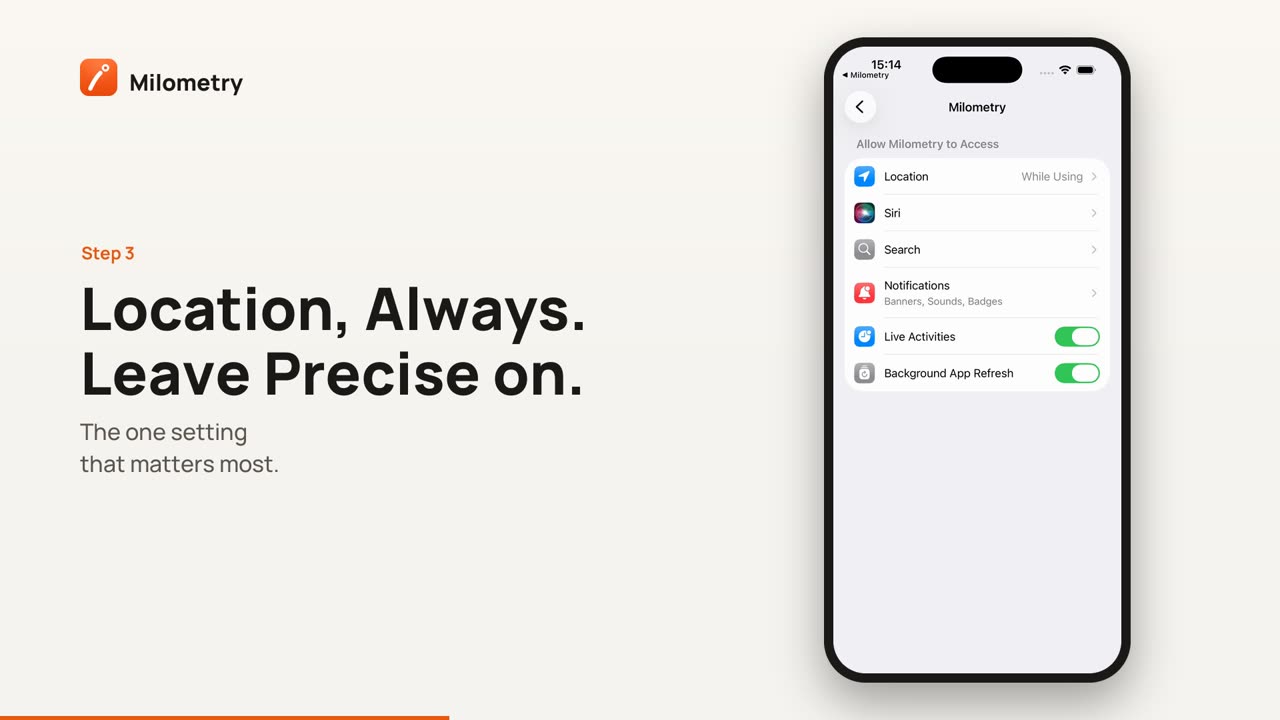
1. Standort: Immer
Das ist die wichtigste Einstellung. Ohne sie startet nichts von selbst.
- Öffnen Sie die App Einstellungen auf dem iPhone.
- Tippen Sie auf Datenschutz & Sicherheit und dann auf Ortungsdienste.
- Prüfen Sie, dass Ortungsdienste oben eingeschaltet ist, scrollen Sie nach unten und tippen Sie auf Milometry.
- Wählen Sie Immer.
Beim Verwenden der App reicht, um eine selbst gestartete Fahrt aufzuzeichnen, aber nicht, um Ihre Abfahrt bei geschlossener App zu bemerken. Laut Apple erlaubt Immer den Zugriff auf Ihren Standort auch dann, wenn die App im Hintergrund ist, und genau das braucht die Aufbrucherkennung.
2. Genauer Standort
Auf demselben Bildschirm, unter der Liste, steht der Schalter Genauer Standort. Lassen Sie ihn eingeschaltet.
Ist er aus, teilt das iPhone der App nur einen ungefähren Standort mit. Der Kreis, den Milometry um Ihr geparktes Auto zieht, ist klein, und ein ungefährer Standort ist zu grob, um zu erkennen, wann Sie ihn verlassen haben.
Ist er aus, während Automatisch aufzeichnen oder Danach fragen gewählt ist, zeigt die App eine Warnung (siehe unten). Versionen vor 1.1.0 warnen auf dem iPhone nicht davor, prüfen Sie es also einmal von Hand.
3. Mitteilungen
Milometry zeichnet auf, ohne geöffnet zu sein, und meldet sich, wenn eine Fahrt beginnt und wenn sie gespeichert ist. Sind Mitteilungen blockiert, zeichnet es trotzdem auf, aber Sie erfahren nichts davon.
Öffnen Sie auf dem iPhone Einstellungen → Mitteilungen → Milometry und schalten Sie Mitteilungen erlauben ein. Welche Erinnerungen Sie bekommen, legen Sie dann in der App unter Einstellungen → Mitteilungen fest.
4. Die App nicht wegwischen
Der Bildschirm Aufzeichnung sagt es unter Aufzeichnung am Laufen halten klar: Milometry zeichnet bei ausgeschaltetem Bildschirm und bei offenen anderen Apps weiter auf, und das Einzige, was es stoppt, ist das Wegwischen der App im App-Umschalter.
Sie müssen die App nicht schließen. Zwischen den Fahrten zeichnet sie nicht auf, und das Beobachten des Kreises kostet sehr wenig. Haben Sie sie weggewischt, öffnen Sie sie einmal und lassen Sie sie im Umschalter.
Passiert das während der Fahrt, bekommen Sie binnen weniger Minuten eine Mitteilung, und die bisherige Fahrt bleibt erhalten. Öffnen Sie Milometry, wenn Sie geparkt haben, und es bietet an weiterzumachen, das Bisherige zu sichern oder es zu verwerfen.
5. Stromsparmodus
Laut Apple verringert der Stromsparmodus die Hintergrundaktivität, damit der Akku länger hält. Milometry sagt dazu auf seinem Bildschirm Akku, dass die Aufzeichnung einer Fahrt in diesem Modus weiterläuft und alles andere wartet.
Ob er an ist, sehen Sie in Milometry unter Einstellungen → Akku. Der Bildschirm zeigt dann STROMSPARMODUS. Fehlen Fahrten an Tagen, an denen das Telefon im Stromsparmodus war, schauen Sie zuerst hier nach. Ausschalten können Sie ihn auf dem iPhone unter Einstellungen → Batterie.
6. Hintergrundaktualisierung
Die Hintergrundaktualisierung ist ein eigener iPhone-Schalter unter Einstellungen → Allgemein → Hintergrundaktualisierung. Milometry prüft ihn nicht und warnt auch nicht davor. Steht Milometry in dieser Liste und fehlen Fahrten, ist es ein harmloser Versuch, sie für Milometry einzuschalten.
Was die App anzeigt, wenn etwas im Weg steht
Eine rote Warntaste auf der Karte. Im Tab Fahrt erscheint eine rote Taste mit einem Dreieck, wenn die App ein Problem sieht. Tippen Sie darauf, um Fahrten werden womöglich nicht aufgezeichnet zu öffnen. Auf dem iPhone kann dort dreierlei stehen:
- Der Standort ist nicht immer erlaubt. Das allein verhindert die Aufzeichnung. Tippen Sie darauf, und die Seite von Milometry in den iPhone-Einstellungen öffnet sich; tippen Sie auf Standort und wählen Sie Immer.
- Der Standort ist ungefähr. Genauer Standort ist aus, deshalb beobachtet das iPhone den Kreis um Ihr Auto nicht. Tippen Sie darauf, dann auf Standort, und schalten Sie Genauer Standort ein.
- Mitteilungen sind ausgeschaltet. Die Aufzeichnung funktioniert, aber unbemerkt. Tippen Sie darauf, um auf dieselbe Seite zu gelangen und Mitteilungen einzuschalten.
Eine Meldung beim Wählen eines Modus. Tippen Sie auf Automatisch aufzeichnen oder Danach fragen, ohne dass der Standort immer erlaubt ist, zeigt die App Hintergrundstandort nötig, und die Möglichkeit wird nicht eingeschaltet.
Eine Karte im Tab Fahrt. Ist die automatische Aufzeichnung schon eine Weile an und hat nichts gestartet, während Sie Fahrten von Hand erfassen, zeigt der Tab Fahrt Die automatische Aufzeichnung hat keine Fahrt begonnen. Tippen Sie darauf, um zu Einstellungen → Aufzeichnung zu gelangen.
Wenn es immer noch nicht klappt
Prüfen Sie, dass der Punkt unter Einstellungen → Aufzeichnung bei Automatisch aufzeichnen oder Danach fragen steht, und machen Sie eine kurze Probefahrt. Verpasste Fahrten nachholen erklärt, was Sie mit einer Fahrt tun können, die nicht aufgezeichnet wurde.
Quellen
- Turn Location Services and GPS on or off on your iPhone, Apple Support
- Control the location information you share on iPhone, Apple Support
- Use Low Power Mode to save battery life on your iPhone or iPad, Apple Support

