 Milometry
Milometry in fünf Minuten einrichten
Sätze wählen, Auto anlegen, automatische Aufzeichnung einschalten und die erste Fahrt machen. Alles andere kann warten.
Allgemeine Information, keine Beratung. Als allgemeine Information verfasst am 27. September 2026. Einzelheiten ändern sich: Prüf die offizielle Quelle oder frag eine Fachperson, bevor du dich darauf verlässt. Dies ist keine Rechts-, Steuer- oder Finanzberatung.
Sie müssen nicht alles einrichten, bevor Sie losfahren. Milometry funktioniert so, wie es ist, und diese Seite bringt die vier Dinge in Ordnung, die alles Weitere leichter machen. Das ist die kurze Fassung: Es gibt eine Schritt-für-Schritt-Anleitung für iPhone und für Android, wenn Sie jeden Bildschirm sehen möchten.
1. Die Willkommensbildschirme durchgehen
Beim ersten Öffnen erklären ein paar orange Bildschirme, was Milometry macht. Blättern Sie mit Weiter durch, oder tippen Sie auf Überspringen, um direkt zum letzten zu springen. Dort fragt Erinnerungen einschalten Ihr Telefon um Erlaubnis für Mitteilungen. Es lohnt sich, sie zu erlauben: So erfahren Sie, dass eine Fahrt von selbst begonnen oder gespeichert wurde.
Tippen Sie auf Einrichten, um weiterzumachen.
2. Erst die Sätze, dann das Auto
Als Nächstes kommt Wessen Regeln?. Die Auswahl Land oder Regelung steht bereits auf der Region Ihres Telefons, sodass die meisten nur kurz prüfen und auf Weiter: Ihr Auto tippen. Wenn Ihr Arbeitgeber einen anderen Satz zahlt, tippen Sie auf Das sind nicht meine Sätze und passen ihn an, oder ändern Sie ihn später unter Einstellungen → Kilometerregelung.
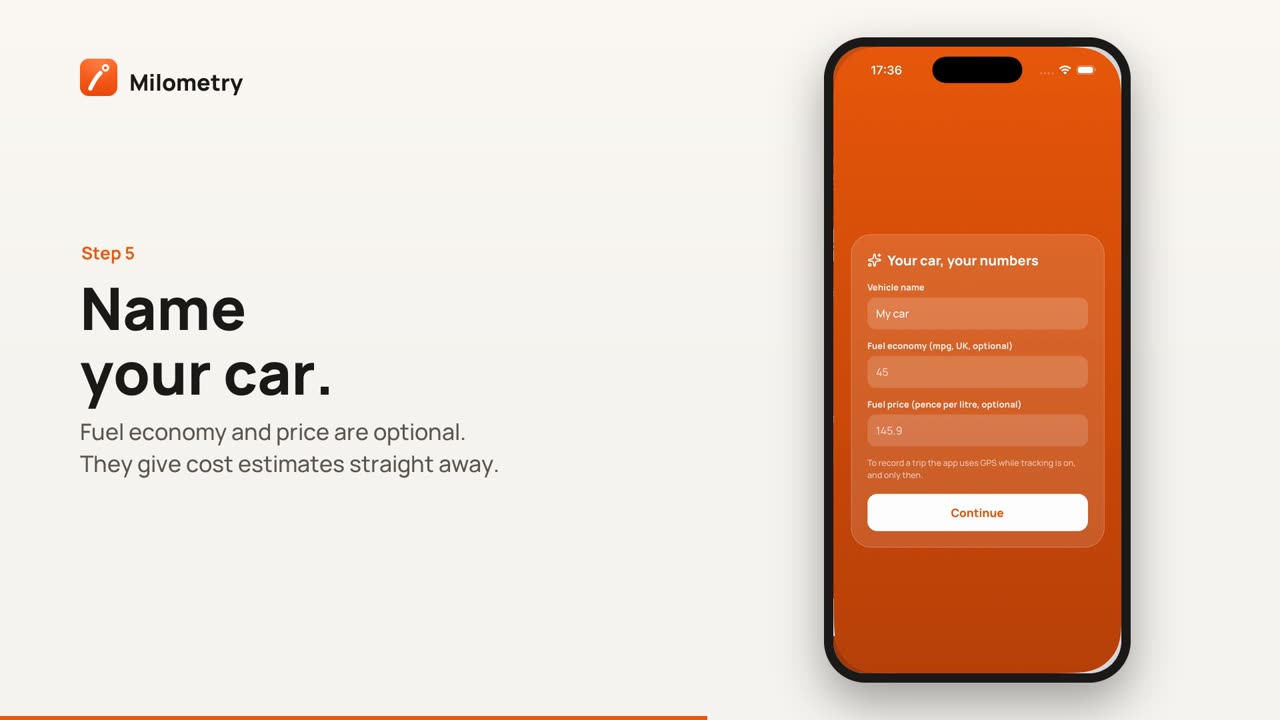
Unter Ihr Auto, Ihre Zahlen geben Sie dem Auto einen Namen. Verbrauch und Kraftstoffpreis sind freiwillig: Sie liefern sofort Kostenschätzungen, und nach zwei erfassten vollen Tankfüllungen ermittelt Milometry den Verbrauch, den Ihr Auto tatsächlich hat.
Tippen Sie auf Weiter. Ihr Telefon fragt jetzt nach dem Standortzugriff. Erlauben Sie ihn vorerst während der Nutzung der App; der nächste Schritt bittet um mehr.
Wenn Sie mehrere Fahrzeuge fahren, legen Sie die weiteren später unter Einstellungen → Fahrzeuge mit der Taste + an.
3. Automatische Aufzeichnung einschalten
Sobald Sie in der App sind, erscheint eine Karte namens Fünf Dinge, die sich lohnen. Der erste Punkt, Lassen Sie es von selbst aufzeichnen, hat eine Taste Einrichten, die Einstellungen → Aufzeichnung öffnet. Dorthin kommen Sie auch jederzeit über den Tab Einstellungen.
Unter Aufbrucherkennung gibt es drei Möglichkeiten: Aus, Danach fragen und Automatisch aufzeichnen. Tippen Sie auf Automatisch aufzeichnen. Ihr Telefon fragt dann nach dem Standort immer, und genau das erlaubt Milometry, Ihre Abfahrt zu bemerken, während die App geschlossen ist. Wie Milometry aufzeichnet erklärt alle drei Möglichkeiten und was jede davon braucht.
In Versionen vor 1.1.0 hieß Danach fragen noch Erinnern und schickte beim Losfahren eine Mitteilung. Jetzt wartet es, bis Sie geparkt haben.
4. Eine Fahrt machen
Legen Sie das Telefon weg und fahren Sie. Unterwegs gibt es nichts zu tippen.
Wenn Sie angekommen sind und geparkt haben, öffnen Sie die App. Der Tab Fahrten zeigt die Strecke, und im Tab Einordnen ordnen Sie sie als geschäftlich oder privat ein. Vielleicht war eine Mitteilung schneller: Ihre Tasten Geschäftlich und Privat erledigen dasselbe vom Sperrbildschirm aus.
Das ist die ganze Einrichtung. Als Nächstes kommt das Einordnen von Fahrten, denn dort steckt die eigentliche Zeit.
Wenn etwas nicht stimmt
- Auf der Karte erscheint eine rote Warntaste. Tippen Sie darauf. Die Übersicht listet, was auf Ihrem Telefon im Weg steht, und ein Tipp auf eine Zeile führt Sie zur Einstellung.
- Es wurde keine Fahrt aufgezeichnet. Unter Android gehen Sie So zeichnet Android Ihre Fahrten zuverlässig auf durch. Auf dem iPhone lesen Sie Standort und Hintergrund auf dem iPhone.
Wenn Sie schon dabei sind
Zwei freiwillige Dinge, die sich später auszahlen:
- Einstellungen → Kraftstoff und Tankfüllungen: Erfassen Sie beim nächsten Tanken eine Tankfüllung. Zwei volle Tankfüllungen mit Kilometerstand, und Milometry kennt Ihren echten Verbrauch.
- Einstellungen → Export und Sync: Richten Sie eine Sicherung in einen Ordner, einen Cloud-Speicher oder Ihr eigenes Netzlaufwerk ein. Ihre Fahrten liegen auf diesem Telefon, und eine Kopie an anderer Stelle schützt ein Jahr an Aufzeichnungen, falls das Telefon verloren geht.

