 Milometry
年度末レビューの画面で一年を締めくくる
残った走行を仕分け、記録もれを確認し、走行距離額を読み、申請 PDF と CSV を書き出して、年度を提出済みにします。
最終確認日:2026年9月27日。2026-27税年度の数値です。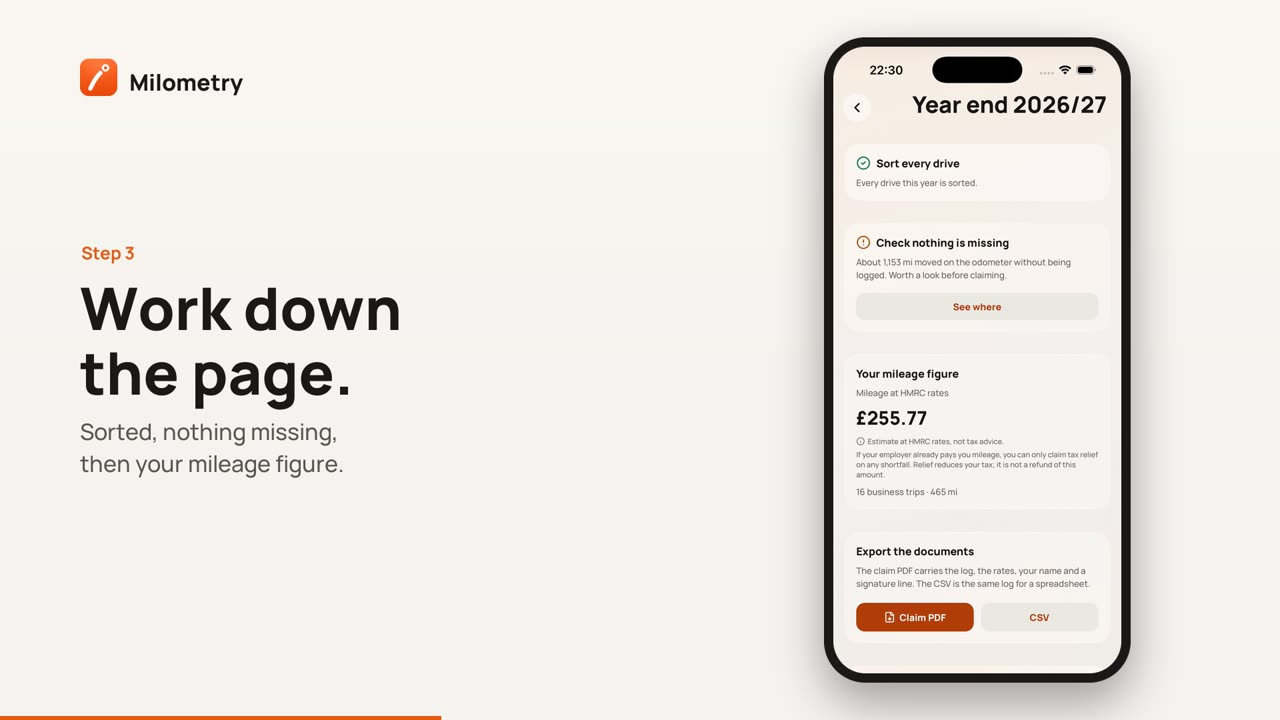
チャプター
文字起こし
一般的な情報であり、助言ではありません。 2026年9月27日時点で私たちが把握している限り正確な、一般的な情報として作成しています。税務ルールは変わることがあり、適用はお客様の状況によって異なります。税務・法律・金融上の助言ではありません。判断の前に、会計士や税理士、または税務当局にご確認ください。
申請に必要なものは、すでに Milometry のどこかにそろっています。仕分けのカード、記録もれの確認、数字、書き出し。年度末レビューの画面は、それらを正しい順番で1ページにまとめているので、上から順に進めれば、最後には書類が手元にそろいます。
対象は現在の税年度です。英国では税年度は4月6日から翌年4月5日までです。Milometry は設定 → マイレージ制度で選んだ制度を使うので、英国以外では申請の年度はその国のものになります。すでに終わった年度については、この下の「すでに終わった年度の場合」をご覧ください。
1. 年度末レビューを開く
- インサイトを開き、明細をタップします。
- 税年度タブをタップします。
- 年度末レビューをタップします。
画面のタイトルには年度が入ります(例:2026/27の年度末)。各確認項目は、終わるとチェックマークが、対応が必要なときは警告マークが表示されます。
2. すべての走行を仕分ける
待っている走行があると、このカードに件数が表示されます(例:「3件の走行が未仕分けです。未仕分けの走行は申請に含まれません。」)。今すぐ仕分けるをタップして仕分けタブに移り、仕分けてから戻ってきます。詳しくは走行の仕分けをご覧ください。
終わると、カードに「今年度の走行はすべて仕分け済みです。」と表示されます。
3. 漏れがないか確認する
ここでは、給油時のオドメーターの記録と走行記録を比べます。記録より車が長い距離を走っていた場合、カードにおおよその距離が表示されます(例:「約200 kmがオドメーター上で動いたのに記録されていません。申請前に確認する価値があります。」)。どこかを見るをタップすると、インサイトの未記録の走行距離が開きます。
この確認には、オドメーターの値を入れた給油記録が必要です。それがないと比べるものがないので、ここにチェックが付いても、記録が完全だという証明にはなりません。設定 → 記録もれの走行にも、アプリが検出できなかった移動が並びます。詳しくは記録もれの走行を直すをご覧ください。
4. 走行距離額を読む
走行距離額のカードには、英国の場合は HMRC 単価での走行距離額が表示され、その下に業務の走行の件数と業務の距離が表示されます。別の制度を選んでいる場合は、HMRC の代わりにその税務当局の名前が表示されます。通常の通勤は除かれます(自宅、勤務先、保存した場所を参照)。バージョン 1.1.0 より前では、このカードは申請額という名前です。
英国では、これは最初の業務走行 10,000マイルまで1マイル55ペンス、それ以降は25ペンスで計算した承認額です。ルール上認められる額の見積もりであり、受け取れるお金ではありません。
- 従業員。 雇用主の支払いが承認単価より少ない場合、その差額について税の控除を申請できます。設定 → マイレージ制度の勤務先の支給額に雇用主の単価を入力すると、このカードに、通常は控除の対象となる額が表示されます。支払いが多い場合は、超えた分が課税対象であると注意が表示されます。
- 個人事業主。 この数字は、その車両について簡易経費で利益から差し引ける額です。
5. 書類を書き出す
まず、書類に名前を入れます。設定 → マイレージ制度の書類に記載する氏名です。入力は任意で、名前はスマートフォンの中にだけ保存されます。
次に、年度末レビューの画面で次をタップします。
- 申請PDF:年度入りの業務走行距離の申請書です。名前、車両とナンバー、期間、単価、業務の走行すべての表(日付、走行、目的、距離、単価、数字)、合計、申告文、署名と日付の欄が入ります。
- CSV:同じ記録を表計算形式にしたものです。
どちらも共有シートが開くので、メールで送る、ファイルアプリに保存する、税理士に送る、といったことができます。
6. 年度を確定する
数字を提出したら、提出済みにするをタップします。それ以降、その年度の走行の仕分けを変える、切り詰める、分割する、結合する、削除するといった操作の前に、この年度は提出済みになっていますと確認されるので、うっかりした編集で申請した内容が知らないうちに変わることを防げます。年度を再び開くで元に戻せます。
明細 → 税年度の各年度の横にある鍵のアイコンでも同じことができ、提出済みの年度には提出済みと表示されます。
すでに終わった年度の場合
年度末レビューには現在の年度が表示されます。前の年度については次のようにします。
- 申請 PDF または CSV:設定 → 書き出しと同期 → エクスポートを開き、走行を選んでから請求書類か表計算を選び、期間で年度を選んでエクスポートをタップします。
- 明細:明細 → 税年度でその年度をタップします。
- 確定する:税年度でその年度の横にある鍵のアイコンをタップします。
税理士に必要なもの
- 正しい税年度の申請 PDF または CSV。
- 従業員か個人事業主か。従業員の場合は、雇用主が1マイル(または1 km)あたりいくら支払ったか。
- 走行ごとの目的。 英国では、HMRC の従業員向けガイダンスで、申請に添える走行記録には、すべての走行の目的と、出発地と到着地の郵便番号が必要とされています。Milometry の書類では、メモとグループが目的欄に入り、郵便番号ではなく場所の名前が表示されます。メモを記入したうえで、郵便番号を追加する必要があるか税理士に確認してください。
- 添付した駐車料金や通行料の領収書。詳しくは領収書、駐車料金、通行料をご覧ください。
英国の場合、確定申告(Self Assessment)のオンライン提出期限は、通常は税年度が終わった翌年の1月31日です。従業員は、現在の税年度とその前の4年度分について控除を申請できます。申請後も記録は保管してください。英国では、従業員として期限内に確定申告をした場合は税年度の終わりから少なくとも22か月、個人事業主の場合は1月31日の期限から少なくとも5年です。完全バックアップにはすべての履歴が残ります。詳しくはバックアップと自動書き出しをご覧ください。
うまくいかないときは
- 書き出しのボタンが灰色で押せない。 その年度にまだ業務の走行がないか、すべてが通勤です。
- 数字が高すぎるように見える。 通勤が登録されているか、私用の走行を業務としてスワイプしていないかを確認します。走行一覧で業務の絞り込みを使うと一覧で見られます。
- PDF に名前が入っていない。 書類に記載する氏名に名前を入力し、もう一度書き出してください。
出典
- Travel, mileage and fuel rates and allowances (HMRC)
- Claim tax relief for your job expenses: vehicles you use for work (HMRC)
- Expenses and benefits: business travel mileage for employees' own vehicles, rules for tax (HMRC)
- Simplified expenses if you're self-employed: vehicles (HMRC)
- Self Assessment tax returns: deadlines (HMRC)
- Keeping your pay and tax records: how long to keep your records (HMRC)
- Business records if you're self-employed: how long to keep your records (HMRC)

