 Milometry
Milometryを入手
iPhone、iPad、Androidに対応。インストールして車を登録すれば、次の走行から自動で記録できます。


£9.99、1回だけ。
パソコンでご覧ですか?スマートフォンでスキャンしてください。
スマートフォンのカメラを開き、お使いのストアのコードに向けて、表示されたリンクをタップします。


アカウントなし
登録もメールもパスワードもありません。
サブスクなし
ストアでの1回払いです。自動更新も、解約の手続きもありません。
記録は端末の中に
アカウントも当社のサーバーも解析もありません。記録はあなたが指定した先にしか送られません。地名と地図は Apple または Google から取得します。
返金はAppleまたはGoogleから
支払いを受けたストアが、それぞれの規定に沿って返金を扱います。 規約の「返金と解約」
使い始めて数日のあいだに
運転する前に覚えることはありません。よく使うのはこの3つの画面です。
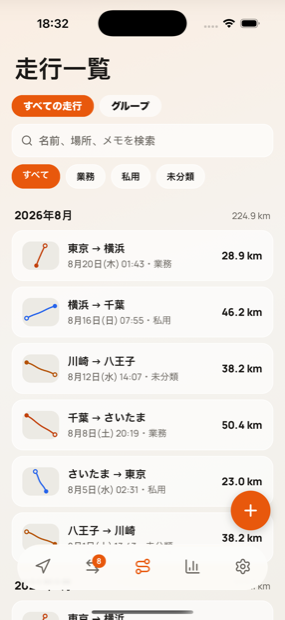
走行は自動で記録されます
自動記録をオンにすると、駐車した場所を離れたときに記録が始まり、数分間止まっていると終了します。記録はルートと距離とともに走行一覧に入ります。
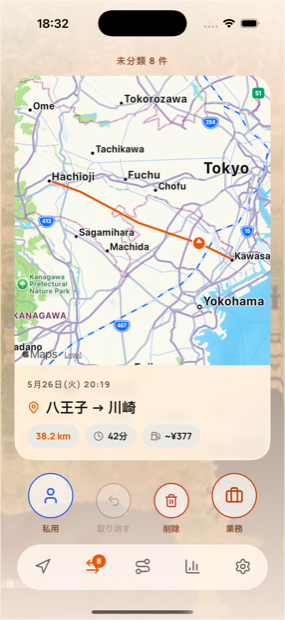
スワイプで仕分け
駐車したら、新しい走行を右にスワイプすれば業務、左なら私用です。どのスワイプも取り消せます。
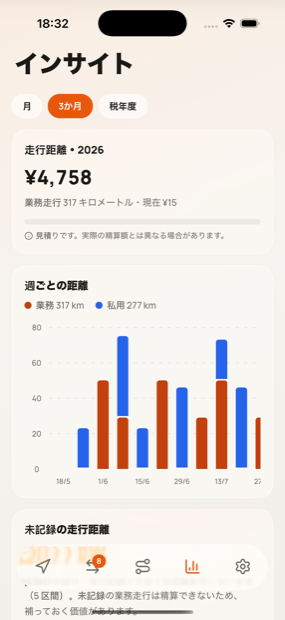
請求額が積み上がるのを確認
業務の走行は選んだ単価で計算され、区分も反映されます。明細書やCSVとして書き出せます。金額は概算で、税務上の助言ではありません。


インストールしたら
最初に一度、5分ほどです。それ以外は必要になってからで大丈夫です。
アプリを開き、制度を選んで車を登録
初めてMilometryを開くと、どの国の走行距離の制度を使うか、どんな車に乗っているかを尋ねられます。必須の入力は車の名前だけです。
走行の開始方法を決める
設定 → 記録で、オフ、通知する、自動記録のいずれかを選びます。おすすめは自動記録です。自動で開始・終了し、運転中に操作は要りません。
位置情報を常に許可する
iPhoneでは「常に」、Androidでは「常に許可」を選び、正確な位置情報をオンにします。アプリが閉じていても出発を検知する必要があり、それができるのはこの権限だけです。
Androidではバッテリーを「制限なし」に
設定 → アプリ → Milometry → アプリのバッテリー使用量 → 制限なし。Androidは使われていないと判断したアプリをスリープさせ、スリープ中のアプリは出発の瞬間を逃します。iPhoneではこの手順は不要です。
Androidの設定を確認する運転して、駐車してから仕分け
いつもどおり運転してください。安全な場所に止まってからアプリを開き、新しい走行を仕分けます。運転中には操作しないでください。
自動記録には、位置情報を「常に」に、Android ではバッテリーを「制限なし」に設定する必要があります。それでもバックグラウンドのアプリを止めてしまう端末があります。その場合はアプリが警告し、Android 向けガイドで確認すべき設定を紹介しています。
はじめかたガイドを読む
必要なもの
スマートフォンかタブレットと、いつもお使いのアプリストアだけです。アカウントも、ほかに入れるものもありません。
- iPhoneとiPad
- iOSまたはiPadOS 16.4以降。App Storeから。
- Androidスマートフォンとタブレット
- Android 7.0以降。Google Playから。
- 言語
アプリはスマートフォンの言語に合わせて表示され、設定から変更できます。
- 制度を内蔵している国
それ以外の国では、自分の単価を設定すれば、その単価で距離を集計します。
ダウンロードの前に
アカウントは必要ですか?
いいえ。登録するものはなく、メールアドレスもパスワードも、当社のアカウントもありません。スマートフォンに設定済みのAppleまたはGoogleのアカウントで購入・インストールできます。
料金はいくらですか。
£9.99 の買い切りです。目安として、55ペンスで業務走行19マイル分の承認額に相当します。サブスクもアカウントもプランもなく、解約も不要です。試した走行記録アプリがどれも、この程度のことに月額やアカウント、あるいはその両方を求めてきたので作りました。
バッテリーは消耗しますか。
その心配は少ないはずです。GPS が動くのは走行を記録している間だけです。走行と走行のあいだ、端末は駐車地点の周囲を見守るだけで、Android では任意の見守り機能がモーションセンサーを使います。これは消費をごく少なく抑えるよう設計されています。バックグラウンドで何もさせたくない場合は、出発検知をオフにして、自分で開始を押してください。
別のアプリの履歴を引き継げますか。
はい。以前のアプリや表計算ソフトから CSV を書き出し、取り込みウィザードで列を対応づけてください。すでにある走行と重複する行はスキップされます。
機種変更したらどうなりますか?
記録はスマートフォンに保存されているため、ご自身で移します。設定 → 書き出しと同期で完全バックアップを保存し、新しい端末でバックアップから復元を使ってください。自動書き出しの保存先がクラウドやご自身のNASなら、毎回完全バックアップも一緒に保存されます。アプリは購入したときと同じアカウントで再インストールしてください。App Storeでの購入はGoogle Playには引き継がれず、その逆も同様です。
返金はどうすればよいですか?
支払いを受けたのはAppleまたはGoogleなので、まずそちらにご依頼ください。App Storeでは購入履歴またはreportaproblem.apple.comから。Google Playでは購入後48時間以内なら注文履歴から依頼できます。それを過ぎた場合はメールでご連絡いただければ、Google Play経由で返金できます。アプリに不具合がある場合もメールでご連絡ください。修正いたします。
規約の「返金と解約」業務の走行距離を、きちんと数える。
£9.99 の買い切り。アカウント不要、解析ツールも一切なし。
£9.99 の買い切り。サブスクなし、アカウントなし、解析なし。
一般的な情報であり、助言ではありません。 2026年9月27日時点の一般的な情報として作成しています。内容は変わることがあるため、判断の前に公式情報を確認するか専門家にご相談ください。法律・税務・金融上の助言ではありません。