 Milometry
バックアップと自動書き出し
記録のコピーを信頼できる場所に残します。その都度の書き出し、パスフレーズを付けられる完全バックアップ、そしてフォルダや自分のネットワークドライブへの自動コピー。
チャプター
文字起こし
一般的な情報であり、助言ではありません。 2026年9月27日時点の一般的な情報として作成しています。内容は変わることがあるため、判断の前に公式情報を確認するか専門家にご相談ください。法律・税務・金融上の助言ではありません。
Milometry は走行をスマートフォンに保存します。Milometry のアカウントはなく、コピーを持つ当社のサーバーもありません。そのため、スマートフォンをなくしたり壊したりしたときに頼りになるのは、自分で作ったコピーです。以下の操作はすべて設定 → 書き出しと同期にあります。
1. 表計算ファイルや請求書類を書き出す
スナップショットを共有の下のエクスポートをタップします。エクスポートする内容(走行、燃料、ルート地点)、形式(表計算または請求書類)、期間を選び、下部のエクスポートをタップして、ファイルを好きな場所に送ります。ボタンの近くの行に、ファイルを作る前にその中身が表示されます。請求書類については一年分の運転を精算にまとめるで説明しています。
2. 完全バックアップを保存する
- バックアップと復元の下で、**完全バックアップ(JSON)**をタップします。
- スマートフォンの共有シートが開きます。ファイルアプリ、Google ドライブなど、信頼できる場所にファイルを保存します。
バックアップには、走行とそのルート、車両、給油、場所、経費、単価、設定が含まれます。含まれないものは次のとおりです。
- 領収書の写真。これは別のファイルです(経費とその金額はバックアップに含まれます)。
- ネットワークドライブのパスワードとバックアップの鍵。
- ネットワークドライブのアドレスとユーザー名。復元したあとに設定し直します。
- アプリを静かにさせたカレンダーの予定の件名、そして Android では最近のアクティビティのログ。
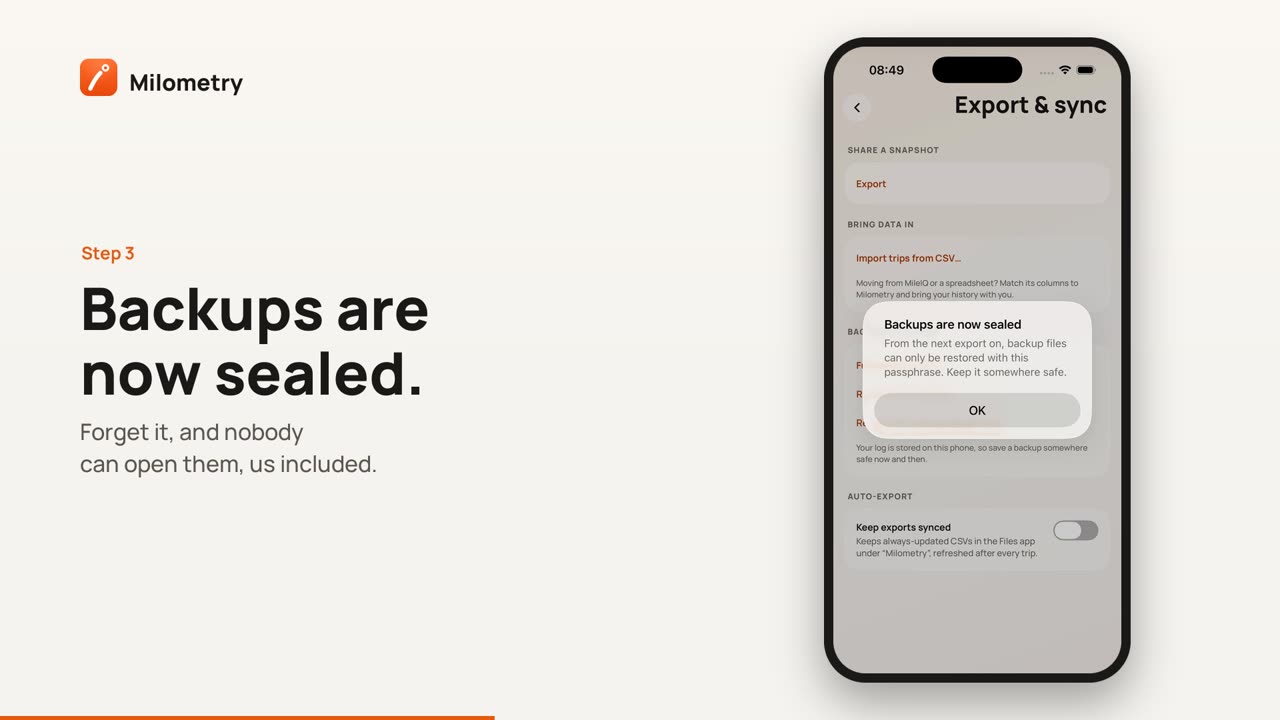
3. パスフレーズでバックアップを封印する
パスフレーズがなければ、バックアップファイルを手に入れた人は誰でも、あなたの運転の履歴をすべて読めます。パスフレーズを設定すると封印されます。
- バックアップと復元の下で、バックアップのパスフレーズを設定をタップします。
- 8文字以上を入力し、もう一度入力に同じものを入力して、バックアップのパスフレーズを設定をタップします。
- バックアップは封印されましたと表示されれば完了です。
それ以降、手動でも自動でも、アプリが書き出すバックアップはすべて封印されます。パスフレーズそのものは保存されません。そこから作られた鍵が、スマートフォンの安全な保存領域(iPhone ではキーチェーン、Android では Android Keystore)に、この端末専用として保管されます。パスフレーズは安全な場所に控えておいてください。忘れてしまうと、当社を含め誰もそのファイルを開けません。
封印をやめるには、バックアップのパスフレーズを削除をタップします。新しいファイルは再び読める形になります。すでに封印されたファイルは封印されたままです。
4. 自動書き出しをオンにする
自動書き出しの下で、書き出しを同期し続けるをオンにします。それ以降、アプリは走行や変更のたびにファイルを更新します。
- Milometry Trips.csv と Milometry Fill-ups.csv。仕分け済みの走行と給油の記録です。
- 先月分の CSV。Milometry 2026-08.csv などです。
- 完全バックアップを含めるがオンのとき(オフにしない限りオンです)は Milometry Backup.json と、月に1つの日付入りのコピー。月ごとのコピーは直近6つが保管されるので(ネットワークドライブではすべて保管されます)、今日問題が起きても先月のバックアップは上書きされません。
いま書き出しを更新をタップすると、すぐに書き出します。ボタンの下には、アプリの書き出し先ごとに1行ずつ、チェックマークと最後に成功した時刻、または失敗した理由を示す警告が表示されます。
iPhone の場合
ファイルは、ファイルアプリのこのiPhone内 → Milometryに保存されます。クラウドにも置くには、次のようにします。
- クラウドフォルダの下で、**クラウドフォルダを選ぶ…**をタップします。
- iCloud Drive、Google ドライブ、またはファイルアプリに表示されるほかのサービスのフォルダを選びます。
- 画面に**「フォルダ名」へ同期中**と表示されます。
考えが変わったら、フォルダを変更…またはこのフォルダへの同期を停止を使います。
Android の場合
まだフォルダを選んでいない場合、書き出しを同期し続けるをオンにするとすぐに Android のフォルダ選択画面が開きます。スマートフォン内のフォルダを選ぶか、クラウドに置きたいなら Google ドライブ内のフォルダを選びます。**同期先フォルダを変更…**で別のフォルダを選べます。新しい領収書の写真も同じフォルダにコピーされます。
Google ドライブは、どちらのスマートフォンでも、選んだフォルダのひとつにすぎません。 Milometry は Google やほかのサービスにサインインせず、そのパスワードも持ちません。ファイルの保存と同期は、ほかのファイルと同じようにそのサービスが行います。
5. 自分のネットワークドライブにバックアップする
NAS など WebDAV に対応したサーバーがあれば、アプリはそこにも書き出しファイルをコピーできます。この項目は自動書き出しをオンにすると表示されます。
- **ネットワークドライブ(NAS)**の下で、バックアップを設定をタップし、次へをタップします。
- フォルダの WebDAV アドレス(
https://nas.local:5006/milometryなど)を入力し、次へをタップします。ドライブが対応していれば、https://で始まるアドレスを使ってください。 - そのフォルダに書き込めるアカウントのユーザー名とパスワードを入力し、次へをタップします。
- 接続をタップします。アプリが小さなテストファイルを書き込み、動作を確認します。
- この項目に**(ドライブ名) に接続済み**と表示されます。今すぐテストでもう一度確認でき、切断で接続を解除してパスワードを消去します。
iPhone では、Milometry がローカルネットワーク上のデバイスを探すことを許可するか尋ねられる場合があります。許可してください。許可しないと、アプリは自宅のドライブに接続できません。
http:// について。 http:// で始まるアドレスは暗号化されていません。パスワードと走行データが保護されないまま送られます。アプリは警告を表示しますが、自宅のネットワークなどでは使えます。ローカルネットワーク外の http:// アドレスの場合は、先に進む前にそれでも使うをオンにする必要もあります。アプリは別のアドレスへのリダイレクトには従いません。サーバーがリダイレクトを返す場合は、最終的なアドレスを入力してください。
パスワードはバックアップファイルではなくスマートフォンの安全な保存領域に保管され、入力したアドレスにだけ送られます。領収書の写真はネットワークドライブにはコピーされません。
うまくいかないとき
- バックアップの横に、保留中という警告が出る。 別のスマートフォンでパスフレーズが設定されていて、その鍵が引き継がれていません。バックアップのパスフレーズを設定をタップし、もう一度入力してください。新しいスマートフォンに移行するを参照してください。
- フォルダの行に警告が出る。 フォルダが移動されたか、アクセス許可が取り消された可能性があります。フォルダを選び直してください。
- ネットワークドライブに接続できない。 アドレス、ドライブで WebDAV が有効になっているか、そしてドライブが自宅にある場合はスマートフォンが同じネットワークにつながっているかを確認してください。
- 1.1.0 より前のバージョンでは、ネットワークドライブのパスワードとバックアップの鍵はアプリのデータベースに保存され、アプリはリダイレクトに従い、
http://について警告しませんでした。

