 Milometry
請求や経費精算のための月次明細
月ごとの明細を開いて数字を確認し、PDF、CSV、画像で共有します。
最終確認日:2026年9月27日。2026-27税年度の数値です。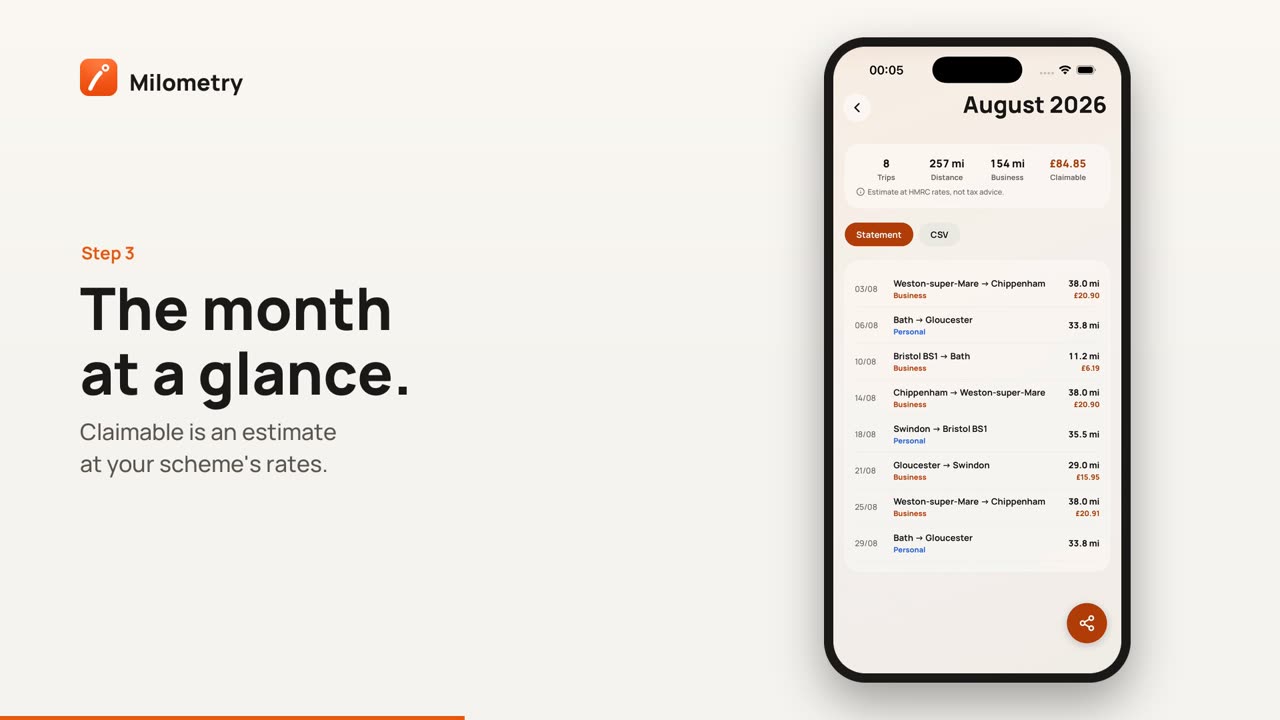
チャプター
文字起こし
一般的な情報であり、助言ではありません。 2026年9月27日時点で私たちが把握している限り正確な、一般的な情報として作成しています。税務ルールは変わることがあり、適用はお客様の状況によって異なります。税務・法律・金融上の助言ではありません。判断の前に、会計士や税理士、または税務当局にご確認ください。
毎月、雇用主に走行距離を報告している方や、取引先に請求している方に必要なのが月次明細です。Milometry は運転した月ごとに明細を作り、PDF、CSV、画像で共有できるようにしています。
1. 明細を開く
インサイトを開き、明細(「月次・税年度の明細を PDF または CSV で」)をタップします。
月次タブには、走行があった月が新しい順に並びます(例:「走行 32 件・1,030 km・うち業務 660 km」)。税年度では、税年度ごとにまとめて表示されます。
2. 月を開く
月をタップします。上部に4つの数字が表示されます。
- 走行と距離:その月に運転したすべてです。
- 業務:業務の距離で、通常の通勤は除かれます。
- 精算対象:業務の距離に、ご利用の制度の単価を掛けたものです。
その下に、次のような表示が出ることがあります。
- 走行に経費を添付している場合は、「+ 走行の経費 ¥2,800(駐車料金、通行料など)」のような行。詳しくは領収書、駐車料金、通行料をご覧ください。
- 設定 → マイレージ制度に雇用主の単価を入力している場合は、雇用主の支払額と承認単価を比べる行。従業員の場合、通常はこの差額が税の控除の対象になります。
続いて、その月のすべての走行が、日付、出発地と到着地、仕分けの区分、距離、業務の走行の数字とともに並びます。
3. 送る前に確認する
- 未分類の走行も明細に載りますが、数字は付きません。先に仕分けタブで仕分けてください。
- 単価は月ではなく税年度に従います。 英国の例:税年度の最初の業務走行 10,000マイルは55ペンス、残りは25ペンスなので、忙しい年度の終わりのほうの月では、それまでの月がすべて55ペンスでも、25ペンスの走行が表示されることがあります。Milometry は設定 → マイレージ制度で選んだ制度を使うので、英国以外では単価と距離の区切りはその国のものになります。
- 私用の走行も載ります。 私用と表示されるので、その月の距離の合計が合います。
一覧の上部にある CSV をタップすると、同じ月を表計算用のテキストで表示します。CSV をコピーでコピーして、そのまま貼り付けられます。
4. 共有する
隅にある共有ボタンをタップします。この明細を共有で次を選べます。
- 画像で共有:その月の合計を写した画像です。メッセージに向いています。
- PDF を共有:1ページの走行距離明細です。各走行の日付、走行、区分、距離、数字に加えて、合計と走行の経費の表が入ります。
- CSV を共有:表計算ファイルです。ご自身の帳簿や経費精算システムに使えます。
どれも共有シートが開くので、メールで送ったり、ファイルアプリに保存したりできます。
明細は申請 PDF ではありません
月次明細は、運転したすべてをまとめたものです。税の申請には、年度末レビューの画面か、設定 → 書き出しと同期 → エクスポートから書き出す申請 PDF を使ってください。こちらは業務の走行だけを載せ、目的欄、単価、署名欄が入ります。
1つの取引先や案件に請求する
1つの取引先に請求するには、その走行をグループにまとめます。走行を開いてグループに追加をタップします。走行一覧 → グループで開くグループの画面では、ご自身の請求単価を設定できます。これはあなた自身の料金で、税の単価とは関係ありません。そのグループだけの走行の CSVや要約 PDFも書き出せます。
うまくいかないときは
- ある月が表示されない。 明細には走行があった月だけが並びます。
- 業務が思ったより少ない。 自宅と勤務先の間の走行は通勤として除かれます。詳しくは自宅、勤務先、保存した場所をご覧ください。
- 精算対象が、距離に55ペンスを掛けた額より少ない(英国の場合)。 その税年度の業務走行が 10,000マイルを超えているので、それ以降の走行は25ペンスで計算されています。

