 Milometry
一年分の運転を申請にまとめる
英国の2つの単価のしくみ、アプリに表示される数字の意味、送るべき書き出しについて。
最終確認日:2026年9月27日。2026-27税年度の数値です。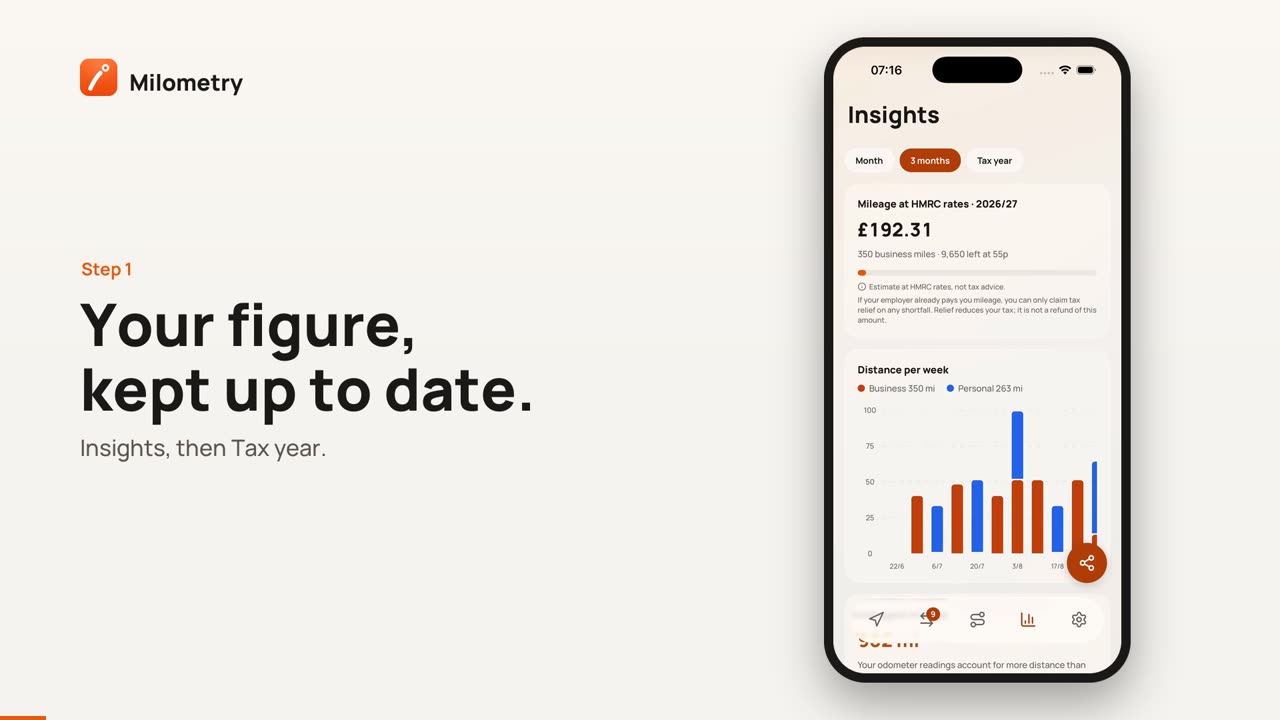
一般的な情報であり、助言ではありません。 2026年9月27日時点で私たちが把握している限り正確な、一般的な情報として作成しています。税務ルールは変わることがあり、適用はお客様の状況によって異なります。税務・法律・金融上の助言ではありません。判断の前に、会計士や税理士、または税務当局にご確認ください。
Milometry は運転するたびに走行距離額を更新していくので、申請期限前の駆け込み作業が、数分で終わる書き出しになります。このページでは、数字の意味、確認すること、送るものを説明します。
2つの単価
Milometry は設定 → マイレージ制度で選んだ制度を使います。英国以外では、単価、距離の区切り、申請の年度はその国のものになり、通勤や記録に関するルールはその国の税務当局のものになります。以下は英国(HMRC)の例です。
英国では、HMRC が承認する乗用車・バンの走行距離単価は、2026年4月6日から次のとおりです。
- 税年度の最初の業務走行 10,000マイルまで、1マイルあたり 55ペンス
- それ以降は、1マイルあたり 25ペンス
2026年4月6日より前は、最初の単価は45ペンスでした。10,000マイルは、1つの仕事で使うすべての乗用車とバン(個人事業主の場合は事業で使うすべての車両)の合計で数え、車ごとではありません。英国の税年度は 4月6日から翌年4月5日までです。
Milometry はこれを走行ごとに当てはめるので、走行の数字は年度の中のどの時点かによって変わります。英国の例:200マイルの業務の承認額は、55ペンスなら £110、その年度の業務走行が 10,000マイルを超えたあとなら £50 です。
数字の意味
画面ではこの数字に HMRC 単価での走行距離額というラベルが付いています。別の制度を選んでいる場合は、HMRC の代わりにその税務当局の名前が表示されます。これは業務走行に対する承認額で、ルール上認められる額の見積もりであり、受け取れるお金ではありません。バージョン 1.1.0 より前では、このラベルは HMRC 精算額です。
この数字の使い方は、働き方によって変わります。
- 従業員。 雇用主が承認単価の全額を支払っているなら、ほかに申請するものはありません。支払いが少ない場合は、その差額について税の控除を申請できます。控除は税額を減らすもので、その金額が払い戻されるわけではありません。支払いが多い場合、超えた分は課税対象です。設定 → マイレージ制度の勤務先の支給額に雇用主の支払額を入力すると、Milometry が差額を表示します。
- 個人事業主。 同じ単価を簡易経費として使えます。これは実際の維持費の代わりに、利益から差し引く控除です。キャピタル・アローワンス(減価償却に相当する控除)を申請した車両には使えません。
同僚を乗せている場合は、同乗者と費用の分担をご覧ください。
1. 書き出す前に確認する
- インサイトを開き、税年度をタップします。カードに、業務走行の距離、数字、区切り(英国では 10,000マイル)まであとどれくらいかが表示されます。
- 仕分けを開きます。待っている走行があれば仕分けます。未分類の走行はどの合計にも入りません。
- 通勤が登録されていることを確認します。設定 → 場所に自宅と勤務先がないと、毎日のオフィスへの移動が業務として数えられている可能性があります。詳しくは自宅、勤務先、保存した場所をご覧ください。
- インサイトに戻り、未記録の走行距離がないか確認します。これは、給油時のオドメーターの記録が、走行記録より多い距離を示している場合に表示されます。設定 → 記録もれの走行には、アプリが検出できなかった移動が並びます。詳しくは記録もれの走行を直すをご覧ください。
年度末レビューの画面では、これらの確認を順番に進められます。
2. 書き出す
- 設定 → 書き出しと同期を開き、エクスポートをタップします。
- エクスポートする内容で走行を選びます。
- 形式で請求書類(PDF)か表計算(CSV)を選びます。
- 期間で税年度を選びます(例:2025/26)。英国では、4月5日に終わる年度の確定申告(Self Assessment)は、通常は翌年1月31日までにオンラインで提出します。そのため、書き出すのはすでに終わった年度であることが多いはずです。現在の年度ではなく、その年度を選んでください。
- 表計算の場合、追加の列で正確な距離、所要時間、車両、同乗者、経費が加わります。
- 含まれる走行の件数を示す要約の行を確認し、エクスポートをタップして送り先を選びます。
書き出される内容は次のとおりです。
- 請求書類:業務の走行だけを載せ、通勤は除きます。単価、合計、署名欄が入ります。先に設定 → マイレージ制度の書類に記載する氏名に名前を入力してください。
- 表計算:すべての走行を、日付、場所、グループ、距離、区分、適用された単価、数字、メモとともに載せます。税理士が作業用として求めることが多い書類です。
同じページの**完全バックアップ(JSON)**は、税理士に送るためのものではありません。新しいスマートフォンに履歴を移すためのものです。詳しくはバックアップと自動書き出しをご覧ください。
請求書を出すなら月ごとに
インサイト → 明細では、同じデータを月ごとに、走行に添付した駐車料金、通行料、その他の料金とともにまとめて見られます。詳しくは月次明細をご覧ください。
1件の走行だけを PDF で共有することもできます。走行を開き、共有ボタンをタップしてPDFで共有を選びます。申請全体ではなく1行について問い合わせを受けたときに役立ちます。
手間をかけずに続ける
設定 → 書き出しと同期で自動書き出しをオンにすると、走行のたびに Milometry が最新の CSV と完全バックアップを、iCloud Drive、選んだフォルダ、またはご自身のネットワークドライブに書き出します。詳しくはバックアップと自動書き出しをご覧ください。
出典
- Travel, mileage and fuel rates and allowances (HMRC)
- Increasing mileage rates: policy paper (HMRC)
- Expenses and benefits: business travel mileage for employees' own vehicles, rules for tax (HMRC)
- Claim tax relief for your job expenses: vehicles you use for work (HMRC)
- Simplified expenses if you're self-employed: vehicles (HMRC)
- Employment Income Manual EIM31280: the 10,000-mile threshold and more than one employment (HMRC)
- Self Assessment tax returns: deadlines (HMRC)

